Jak przygotować listę leków dla lekarza na iPhonie
Zaktualizowano
Aby przygotować na iPhonie listę leków dla lekarza, dodaj swoje leki do aplikacji Zdrowie, a następnie otwórz Leki, przewiń w dół i stuknij w Eksportuj PDF. Plik PDF możesz udostępnić lub zachować. Jeśli lekarz chce też zobaczyć, które dawki zostały przyjęte, potrzebujesz zapisu dawek, a nie samej listy.
Opisane poniżej kroki w iOS sprawdziliśmy w „Podręczniku użytkownika iPhone’a” od Apple dla iOS 26 i iOS 27 oraz w artykule Wsparcia Apple o dodawaniu i rejestrowaniu leków.
Lista czy zapis: czego potrzebujesz?
- Lista leków mówi, co przyjmujesz: nazwę, moc i harmonogram. Zwykle prosi się o nią na pierwszej wizycie albo w aptece.
- Zapis dawek mówi, co faktycznie przyjęto: daty, godziny oraz dawki pominięte lub bez wpisu. Przydaje się, gdy lekarz pyta, jak idzie leczenie danym lekiem.
W obu przypadkach widać tylko to, co wpisano. Przed wizytą porównaj zapis z opakowaniami i zabierz je ze sobą, jeśli lekarz o to prosi.
Wyeksportuj PDF z lekami z aplikacji Zdrowie
Najpierw dodaj każdy lek w aplikacji Zdrowie. Zobacz, jak ustawić przypomnienia o lekach na iPhonie.
- Otwórz aplikację Zdrowie.
- W iOS 27 stuknij w Przeglądaj, a następnie w Leki. W iOS 26 stuknij w przycisk wyszukiwania w prawym dolnym rogu, a następnie w Leki.
- Przewiń w dół i stuknij w Eksportuj PDF.
- Stuknij w przycisk udostępniania, a następnie wybierz, jak go wysłać lub zachować.
Apple opisuje ten PDF jako kopię Twoich aktualnych leków. Aby zobaczyć, jak często dany lek był przyjmowany lub pomijany, stuknij w niego na liście. Aplikacja Zdrowie pozwala też udostępnić listę leków członkowi rodziny lub znajomemu za pomocą udostępniania danych w aplikacji Zdrowie.
Lista bez żadnej aplikacji
Jeśli wolisz prostsze rozwiązanie, wystarczy notatka w aplikacji Notatki. Przy każdym leku zapisz:
- nazwę, dokładnie tak jak na opakowaniu
- moc, np. 10 mg
- ile przyjmujesz za każdym razem i kiedy, zgodnie z zaleceniem lekarza
- wszystko inne, co przyjmujesz regularnie, np. witaminy i suplementy
Utwórz raport dla lekarza w Daily Pill Reminder
Daily Pill Reminder zamienia Twój harmonogram i dziennik dawek w plik PDF o nazwie „Rejestr przyjmowania leków”. Powstaje on na Twoim iPhonie lub iPadzie na podstawie tego, co wpisano i zapisano.
- Otwórz Postępy i stuknij w Utwórz raport dla lekarza.
- W sekcji Zakres dat wybierz Ostatnie 7 dni, Ostatnie 30 dni lub Własny z datami Od i Do.
- W sekcji Leki wybierz, które mają się znaleźć w raporcie.
- W sekcji Szczegóły uzupełnij pole Imię i nazwisko w raporcie oraz włącz lub wyłącz Dołącz moje notatki.
- Stuknij w Podgląd raportu, aby go sprawdzić.
- Stuknij w Udostępnij PDF, aby go wysłać lub wydrukować, albo w Zachowaj w Plikach.
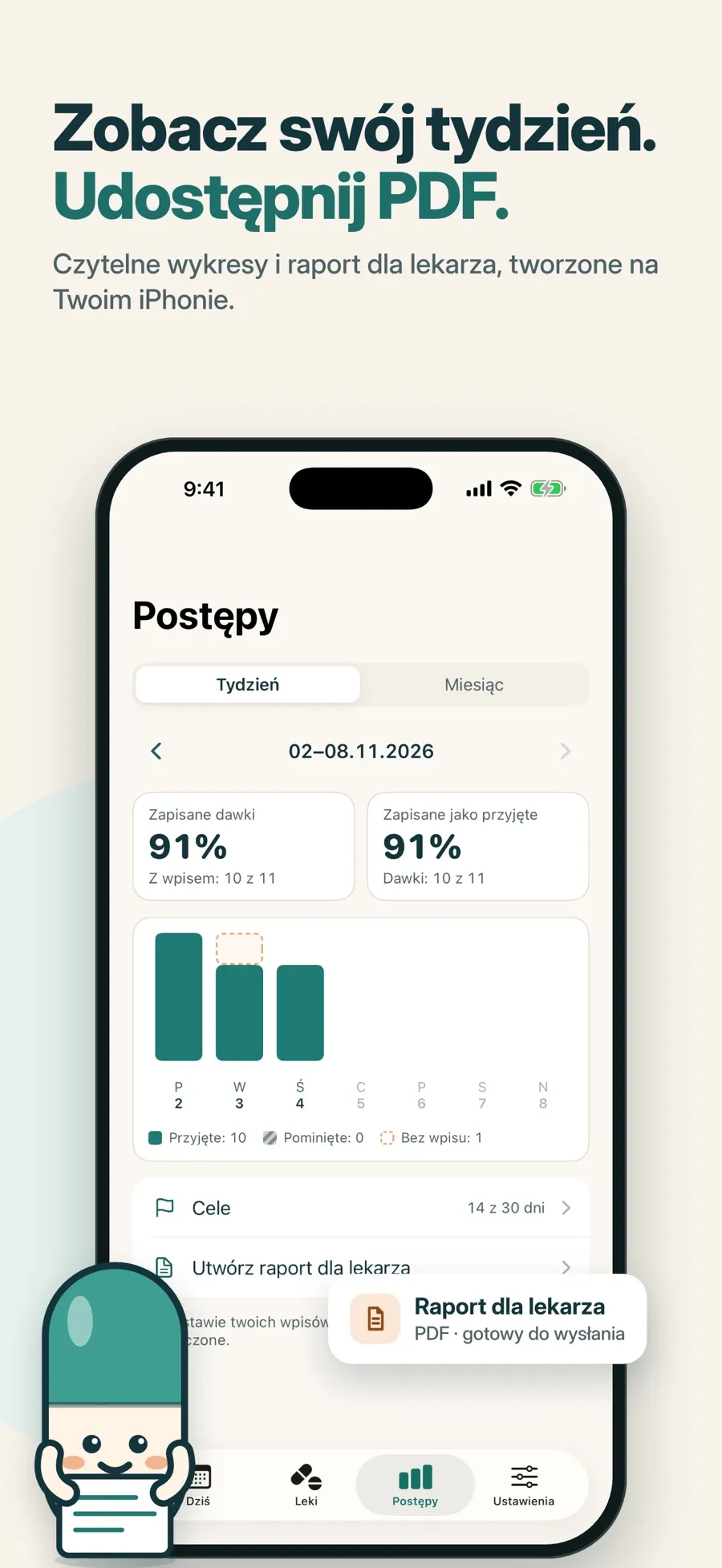
Raport zawiera:
- Leki: tabelę z postacią, ilością na dawkę, mocą i harmonogramem każdego leku.
- Podsumowanie: dawki zaplanowane, przyjęte, pominięte i bez wpisu oraz odsetek zapisanych dawek.
- Dziennik dawek: datę, lek, ilość, zaplanowaną godzinę, podaną godzinę przyjęcia i status każdej dawki.
- Twoje notatki, jeśli zdecydujesz się je dołączyć.
Każdy raport zawiera informację, że powstał na podstawie harmonogramów wprowadzonych przez użytkownika i samodzielnie zapisanych wpisów oraz że nie jest diagnozą ani oceną medyczną.
Co jest bezpłatne, a co nie: raport PDF dla lekarza należy do Premium, czyli subskrypcji tygodniowej lub rocznej, która dodaje też więcej leków, alarmy i widżety. Wersja bezpłatna obejmuje jeden lek z przypomnieniami, dziennik dawek i wykresy postępów. Bez Premium nadal możesz wyeksportować swoje wpisy: wybierz Ustawienia > Prywatność > Eksportuj moje dane, aby otrzymać dwa pliki CSV, jeden z wpisami i jeden z lekami, oraz plik JSON. Plik CSV otworzysz w arkuszu kalkulacyjnym.
Nie musisz zakładać konta. Twoje leki i zapisy dawek są przechowywane na urządzeniu i tam też powstaje raport.
Co wybrać?
- Potrzebujesz listy tego, co przyjmujesz: wyeksportuj PDF z aplikacji Zdrowie. Jest bezpłatny, a aplikację już masz na iPhonie.
- Lekarz chce zobaczyć, co i kiedy przyjęto: pokazuje to zapis dawek. Raport Daily Pill Reminder łączy listę, podsumowanie i dziennik dawek w jednym pliku PDF.
Aby budować taki zapis dzień po dniu, zobacz, jak prowadzić dziennik leków na iPhonie.
Szybkie odpowiedzi
Czy mogę wyeksportować listę leków z aplikacji Zdrowie na iPhonie?
Tak. W aplikacji Zdrowie otwórz Leki, przewiń w dół i stuknij w Eksportuj PDF, a następnie w przycisk udostępniania. Apple opisuje ten plik jako kopię Twoich aktualnych leków.
Czym różni się lista leków od zapisu dawek?
Lista mówi, co przyjmujesz i kiedy masz to przyjmować. Zapis pokazuje, co faktycznie zarejestrowano: dawki przyjęte, pominięte lub bez wpisu, z datami i godzinami.
Co zawiera raport dla lekarza w Daily Pill Reminder?
Tabelę leków, podsumowanie dawek zaplanowanych, przyjętych, pominiętych i bez wpisu, dziennik dawek z godzinami zaplanowanymi i podanymi oraz Twoje notatki, jeśli je dołączysz. To funkcja Premium.
Czy mogę bezpłatnie udostępnić historię dawek?
Tak. W Daily Pill Reminder wybierz Ustawienia > Prywatność > Eksportuj moje dane, aby bezpłatnie otrzymać swoje wpisy i leki jako pliki CSV i JSON.
Czy raport jest dokumentem medycznym?
Nie. Powstaje na podstawie wpisanych harmonogramów i zapisanych dawek, o czym informuje sam raport. Nie jest diagnozą ani oceną medyczną.
