למה המגבלות של ״זמן מסך״ לא עובדות ב-iPhone
עודכן
מגבלות ״זמן מסך״ מפסיקות לעבוד בדרך כלל מאחת מכמה סיבות: כברירת מחדל אפשר להתעלם ממגבלה אחרי שמגיעים אליה, אין קוד גישה ל״זמן מסך״ (או שאתם יודעים אותו), פעילות ביישומים ואתרים כבויה, האפליקציה נמצאת באישור קבוע, או שהמכשירים האחרים שלכם לא חולקים את אותן הגדרות. את רובן מתקנים בתוך דקה בהגדרות ← זמן מסך. אם הבעיה האמיתית היא שמספיקה הקשה אחת כדי לדלג על מגבלה, משימה קטנה לפני שאפליקציה נפתחת יכולה לעזור.
ההוראות ל-iOS שבהמשך נבדקו מול המדריך למשתמש ב-iPhone של Apple עבור iOS 26 ו-iOS 27. חלק מהתוויות של ״זמן מסך״ השתנו ב-iOS 27, ולכן כשיש הבדל, מופיעות שתיהן.
אפשר להתעלם מהמגבלה אחרי שמגיעים אליה
זו הסיבה הנפוצה ביותר, וזה מכוון. המדריך של Apple ל-iOS 26 מציין שכברירת מחדל אפשר להתעלם ממגבלות ״זמן מסך״ אחרי שמגיעים אליהן. מקבלים תזכורת, לא דלת נעולה.
האפשרות המחמירה יותר ש-Apple מתארת ב-iOS 26 היא חסימה בעת ההשבתה, והיא דורשת קוד גישה ל״זמן מסך״. כשהיא מופעלת, האפליקציות המוגבלות מופיעות מעומעמות עם סמל של שעון חול, ואי אפשר לפתוח אותן בזמן ההשבתה. כשהיא כבויה, מופיעה תזכורת ואפשר להמשיך להשתמש באפליקציה.
- הגדירו קודם קוד גישה ל״זמן מסך״ (ראו בחלק הבא).
- פתחו את הגדרות והקישו על זמן מסך.
- הקישו על השבתה, ואז הפעילו את חסימה בעת ההשבתה.
היא חלה בזמן ההשבתה, השעות שאתם מתזמנים הרחק מהטלפון, ולכן הגדירו גם תזמון להשבתה.
אין קוד גישה ל״זמן מסך״, או שאתם יודעים אותו
בלי קוד גישה ל״זמן מסך״, כל מי שמחזיק את ה-iPhone יכול לשנות את המגבלות או לכבות אותן, כולל אתם באחת עשרה בלילה. עם קוד גישה, צריך להזין אותו קודם.
- ב-iOS 27: בהגדרות, הקישו על זמן מסך, הקישו על קוד גישה וניהול, ואז הקישו על נעילת הגדרות ׳זמן מסך׳. הזינו פעמיים קוד בן ארבע ספרות.
- ב-iOS 26: בהגדרות, הקישו על זמן מסך, גללו למטה, ואז הקישו על נעילת הגדרות ׳זמן מסך׳. הזינו פעמיים קוד בן ארבע ספרות.
אפשר גם להגדיר שחזור קוד גישה עבור ׳זמן מסך׳, כדי לאפס את הקוד עם חשבון ה-Apple שלכם אם תשכחו אותו. הבעיה: קוד גישה שהגדרתם בעצמכם הוא קוד שאתם יודעים. הוא מוסיף רגע של עצירה, אבל לא יעצור אתכם מלהקליד אותו. יש מי שמבקשים מבן או בת זוג או מחבר לבחור אותו.
״פעילות ביישומים ואתרים״ כבויה
מגבלות ״זמן מסך״ תלויות בפעילות ביישומים ואתרים. ב-iOS 26, Apple מציינת שכיבוי שלה מכבה גם את ״השבתה״, ״הגבלת יישומים״ ו״אישור קבוע״. אם המגבלות שלכם נעלמו, בדקו שהיא עדיין מופעלת.
- ב-iOS 27: בזמן מסך, הקישו על ניהול זמן מסך. אם מופיע הפעלת פעילות ביישומים ואתרים, הקישו עליו.
- ב-iOS 26: בזמן מסך, הקישו על פעילות ביישומים ואתרים. אם מופיע הפעלת פעילות ביישומים ואתרים, הקישו עליו.
האפליקציה נמצאת ב״אישור קבוע״
אפליקציות באישור קבוע נשארות זמינות גם אחרי שמגיעים למגבלה וגם מחוץ לתזמון. זה נכון ל״טלפון״ או ל״מפות״, אבל לא לאפליקציה שאתם מנסים לצמצם.
בהגדרות, הקישו על זמן מסך, ואז על אישור קבוע, וחפשו את האפליקציה. ב-iOS 27, הקישו על עריכה, ואז הקישו על כפתור ההסרה ליד האפליקציה כדי להוציא אותה.
המגבלה לא מוגדרת כמו שאתם חושבים
- ב-iOS 26, אפליקציות באותה הגבלה חולקות את הזמן. אם בחרתם כמה אפליקציות או קטגוריות ברשומה אחת של הגבלת יישומים, הזמן חל על כולן יחד, לא על כל אחת בנפרד.
- ב-iOS 27, הקצבות הזמן עובדות לפי קטגוריות. אפשר להשתמש באפליקציות בקטגוריה עד שמגיעים להקצבה של אותה קטגוריה או לסך היומי. כדי לתת לקטגוריה הקצבה משלה, הקישו על ניהול הקטגוריות, הקישו על הכפתור ״הוספה״, ואז בחרו את הקטגוריה.
- אתרים תלויים באפליקציה. לפי Apple, אם לאפליקציה יש אתר אינטרנט משויך שהיא מצהירה עליו, הקצבת הזמן שלה חלה גם על האתר.
כדי להגדיר את המגבלות מחדש, קראו איך לחסום אפליקציות ב-iPhone עם ״זמן מסך״.
המכשירים האחרים שלכם לא חולקים את ההגדרות
אם אתם ממשיכים לגלול ב-iPad או ב-Mac, הפעילו את שיתוף בכל המכשירים. כך המגבלות ולוחות הזמנים חלים על ה-iPhone, ה-iPad וה-Mac שמחוברים לאותו חשבון Apple. כשהאפשרות כבויה, לכל מכשיר יש הגדרות משלו.
- ב-iOS 27: בזמן מסך, הקישו על ניהול זמן מסך, ואז הפעילו את שיתוף בכל המכשירים.
- ב-iOS 26: בזמן מסך, גללו למטה והפעילו את שיתוף בכל המכשירים.
ב-iOS 27, Apple מציינת ש״שיתוף בכל המכשירים״, ״הקצבות זמן״ ו״תזמון זמן המסך״ דורשים iOS 27, iPadOS 27, macOS 27, watchOS 27, visionOS 27 ואילך בכל מכשירי ה-Apple שלכם, אז עדכנו את המכשירים שנשארו מאחור.
מרוויחים זמן בחזרה עם Push Up Time
Push Up Time חוסמת את האפליקציות והאתרים שבחרתם עם ״זמן מסך״ של Apple, וסט קצר של שכיבות סמיכה, סקוואטים או פלאנק מחזיר לכם זמן. עם ״זמן מסך״ לבד, הדרך חזרה לאפליקציה היא הקשה או קוד גישה. כאן יש קודם משימה קטנה.
- בחרו את האפליקציות והאתרים לחסימה בבורר של ״זמן מסך״ של Apple.
- כשאתם רוצים להיכנס, בחרו שכיבות סמיכה, סקוואטים או פלאנק.
- המצלמה סופרת את החזרות או את זמן ההחזקה.
- כל אימון מוסיף זמן פתיחה ליתרה שלכם, ואתם מנצלים אותו בפרקי זמן קצרים באפליקציות שחסמתם.
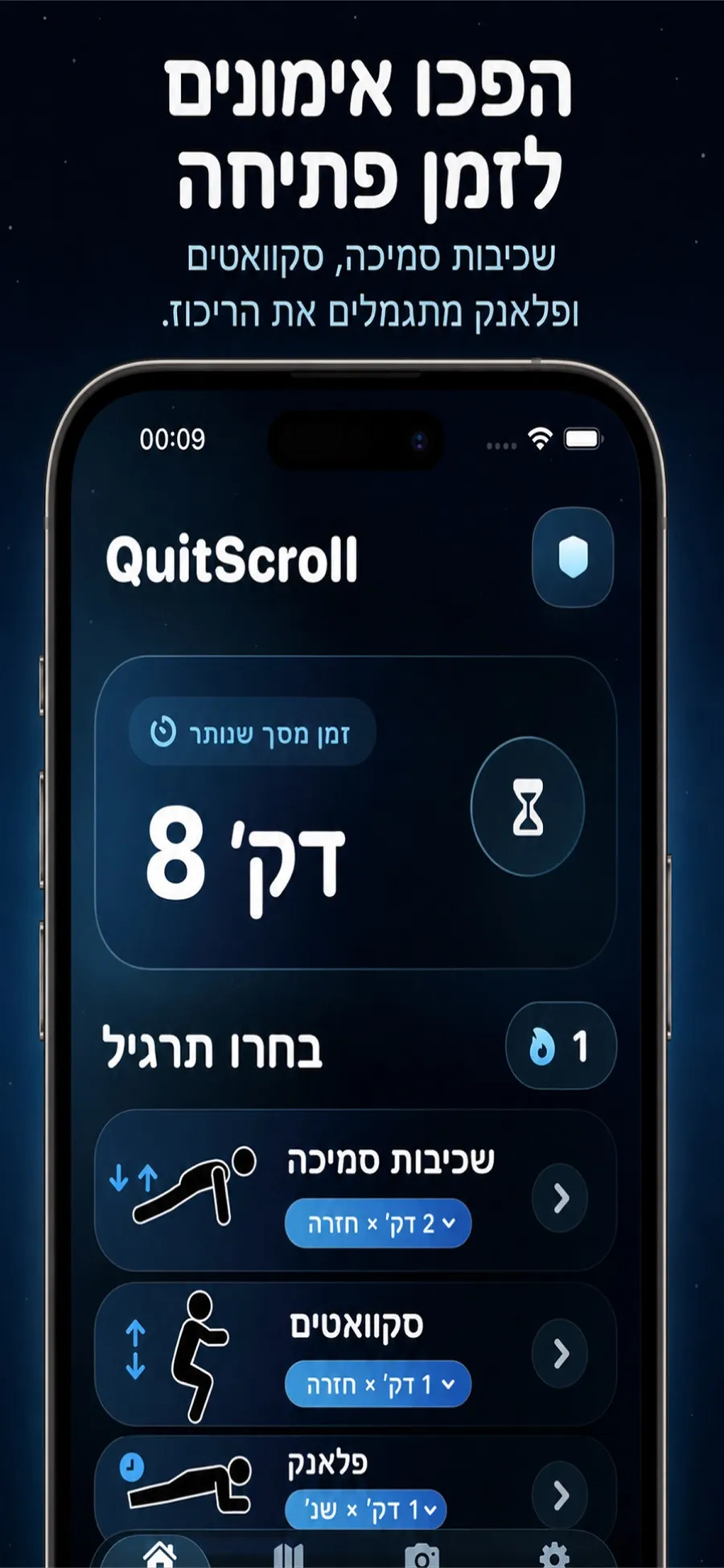
- המצלמה לא מקליטה אתכם. היא רק מזהה תנועה כדי לספור חזרות או זמן החזקה. הווידאו לא מוקלט, לא נשמר ולא מועלה.
- השליטה נשארת בידיים שלכם. אפשר לשנות בכל עת אילו אפליקציות חסומות, או לבטל את ההרשאה של ״זמן מסך״ ב״הגדרות״ של iOS.
- זו לא אפליקציית אימון כושר. זו אפליקציית פרודוקטיביות שמשתמשת בפרצי תנועה קצרים כדרך לחזור לאפליקציות שלכם.
Push Up Time זמינה להורדה בחינם עם רכישות בתוך האפליקציה, ל-iPhone עם iOS 17 ואילך, ואין צורך ליצור חשבון.
תשובות מהירות
למה ה-iPhone נותן לי להמשיך להשתמש באפליקציה אחרי מגבלת הזמן?
כברירת מחדל, אפשר להתעלם ממגבלות ״זמן מסך״ אחרי שמגיעים אליהן. ב-iOS 26, הגדירו קוד גישה ל״זמן מסך״ והפעילו את חסימה בעת ההשבתה, כדי שאי אפשר יהיה לפתוח אפליקציות בזמן ההשבתה.
למה המגבלות של ״זמן מסך״ נעלמו?
בדקו שפעילות ביישומים ואתרים עדיין מופעלת בהגדרות ← זמן מסך. כיבוי שלה מכבה גם את המגבלות. קוד גישה ל״זמן מסך״ מונע שינוי של ההגדרות בלעדיו.
למה המגבלות עובדות ב-iPhone אבל לא ב-iPad?
הפעילו את שיתוף בכל המכשירים ב״זמן מסך״ ב-iPhone, וודאו שה-iPad משתמש באותו חשבון Apple. ב-iOS 27, כל מכשירי ה-Apple שלכם צריכים את גרסאות 27 של התוכנה שלהם כדי לשתף הגדרות.
