Perché i limiti di Tempo di utilizzo non funzionano
Aggiornato
I limiti di “Tempo di utilizzo” di solito non funzionano per uno di questi motivi: di default un limite si può ignorare una volta raggiunto, non c’è un codice di “Tempo di utilizzo” (o lo conosci), Attività app e siti web è disattivata, l’app è in Sempre consentite, oppure gli altri tuoi dispositivi non condividono le stesse impostazioni. Quasi tutti si risolvono in un minuto in Impostazioni > Tempo di utilizzo. Se il vero problema è che saltare un limite richiede un tocco, può aiutare un piccolo compito prima che un’app si sblocchi.
I passaggi per iOS indicati qui sotto sono stati verificati sul Manuale utente di iPhone di Apple per iOS 26 e iOS 27. Alcune voci di “Tempo di utilizzo” sono cambiate in iOS 27: dove sono diverse, trovi entrambe.
Il limite si può ignorare una volta raggiunto
È il motivo più comune, ed è voluto. La guida di Apple per iOS 26 dice che, di default, i limiti di “Tempo di utilizzo” possono essere ignorati una volta raggiunti. Ricevi un promemoria, non una porta chiusa a chiave.
L’opzione più rigida che Apple descrive su iOS 26 è Blocca all’inizio della pausa, che richiede un codice di “Tempo di utilizzo”. Se è attiva, le app con restrizioni appaiono oscurate con l’icona di una clessidra e non si possono aprire durante la pausa di utilizzo. Se è disattivata, vedi un promemoria e puoi continuare a usare l’app.
- Prima imposta un codice di “Tempo di utilizzo” (vedi la sezione successiva).
- Apri Impostazioni e tocca Tempo di utilizzo.
- Tocca Pausa di utilizzo, poi attiva Blocca all’inizio della pausa.
Vale durante la pausa di utilizzo, cioè le ore che programmi lontano dal telefono, quindi imposta anche un orario per la Pausa di utilizzo.
Non c’è un codice di Tempo di utilizzo, o lo conosci
Senza un codice di “Tempo di utilizzo”, chiunque abbia in mano il tuo iPhone può cambiare o disattivare i tuoi limiti, te compreso alle 23. Con un codice, bisogna prima inserirlo.
- Su iOS 27: in Impostazioni, tocca Tempo di utilizzo, tocca Codice e gestione, poi tocca Blocca impostazioni di “Tempo di utilizzo”. Inserisci due volte un codice di quattro cifre.
- Su iOS 26: in Impostazioni, tocca Tempo di utilizzo, scorri verso il basso, poi tocca Blocca impostazioni di “Tempo di utilizzo”. Inserisci due volte un codice di quattro cifre.
Puoi anche configurare il recupero del codice di “Tempo di utilizzo”, così puoi reimpostarlo con il tuo Apple Account se lo dimentichi. Il problema: un codice che imposti tu è un codice che conosci. Aggiunge una pausa, ma non ti impedisce di digitarlo. Alcune persone chiedono a un partner o a un amico di sceglierlo.
Attività app e siti web è disattivata
I limiti di “Tempo di utilizzo” dipendono da Attività app e siti web. Su iOS 26, Apple precisa che disattivarla disattiva anche Pausa di utilizzo, Limitazioni app e Sempre consentite. Se i tuoi limiti sono spariti, controlla che sia ancora attiva.
- Su iOS 27: in Tempo di utilizzo, tocca Gestisci il tempo di utilizzo. Se vedi Attiva “Attività app e siti web”, toccalo.
- Su iOS 26: in Tempo di utilizzo, tocca Attività app e siti web. Se vedi Attiva “Attività app e siti web”, toccalo.
L’app è in Sempre consentite
Le app in Sempre consentite restano disponibili dopo che hai raggiunto un limite e fuori dai tuoi orari. Va bene per Telefono o Mappe, ma non per l’app che stai cercando di usare meno.
In Impostazioni, tocca Tempo di utilizzo, poi Sempre consentite, e cerca l’app. Su iOS 27, tocca Modifica, poi tocca il pulsante Rimuovi sull’app per toglierla.
Il limite non è impostato come pensi
- Su iOS 26, le app di uno stesso limite condividono il tempo. Se selezioni più app o categorie in una sola voce di Limitazioni app, il tempo vale per tutte insieme, non per ciascuna.
- Su iOS 27, i limiti funzionano per categoria. Puoi usare le app di una categoria finché non raggiungi il limite di quella categoria o il tuo totale giornaliero. Per dare a una categoria un limite tutto suo, tocca Gestisci le categorie, tocca il pulsante Aggiungi, poi seleziona la categoria.
- I siti web dipendono dall’app. Secondo Apple, se un’app dichiara di essere associata a un sito web, il suo limite di tempo vale anche per quel sito.
Per reimpostare i tuoi limiti, leggi come bloccare le app su iPhone con Tempo di utilizzo.
Gli altri tuoi dispositivi non condividono le impostazioni
Se continui a scorrere su iPad o Mac, attiva Condividi sui dispositivi. I tuoi limiti e orari si applicano allora a iPhone, iPad e Mac con lo stesso Apple Account. Se è disattivata, ogni dispositivo mantiene le proprie impostazioni.
- Su iOS 27: in Tempo di utilizzo, tocca Gestisci il tempo di utilizzo, poi attiva Condividi sui dispositivi.
- Su iOS 26: in Tempo di utilizzo, scorri verso il basso e attiva Condividi sui dispositivi.
Su iOS 27, Apple precisa che Condividi sui dispositivi, Limiti di tempo e Orari di “Tempo di utilizzo” richiedono iOS 27, iPadOS 27, macOS 27, watchOS 27, visionOS 27 o versioni successive su tutti i tuoi dispositivi Apple, quindi aggiorna quelli rimasti indietro.
Guadagnarsi il tempo con Push Up Time
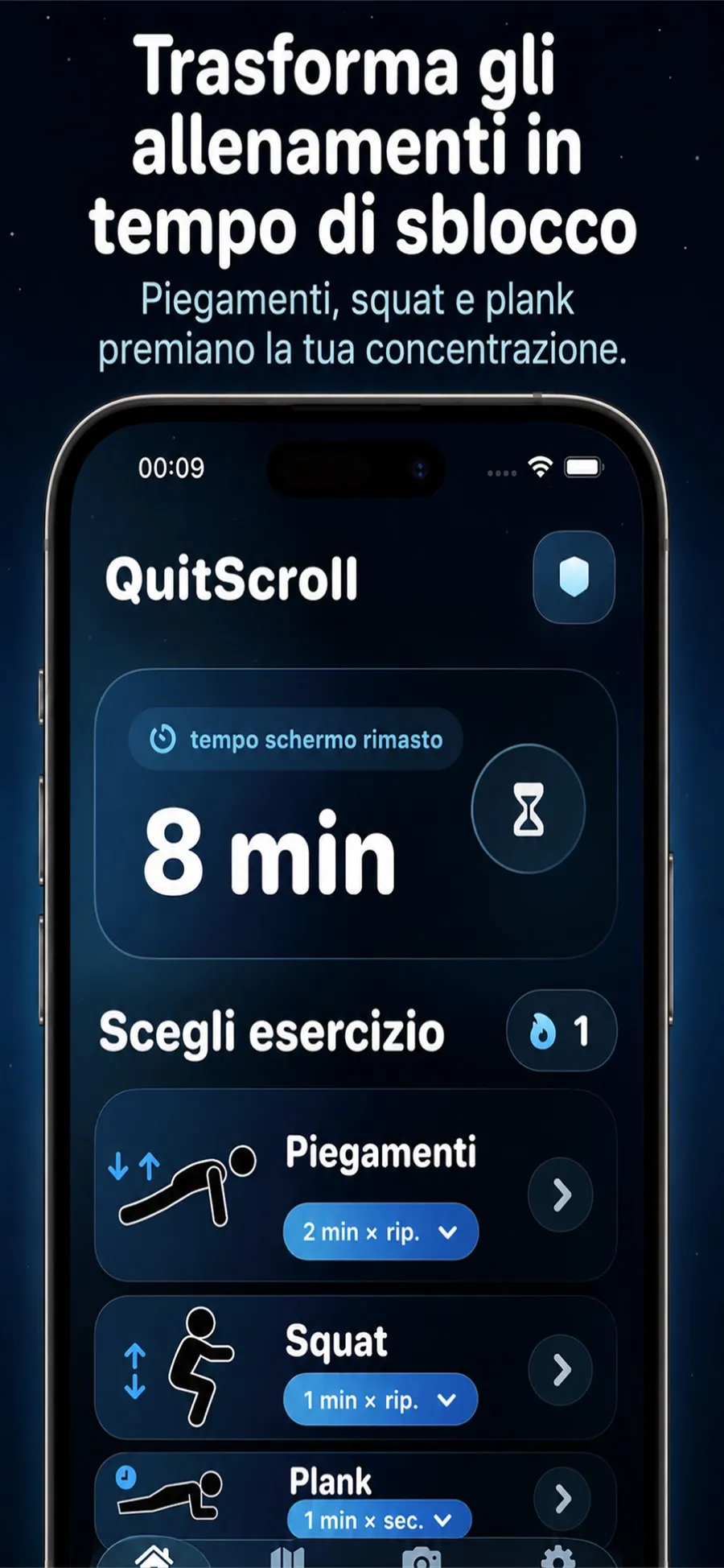
Push Up Time (su App Store come “Blocco App Tempo Schermo”) blocca le app e i siti web che scegli con “Tempo di utilizzo” di Apple, e una breve serie di flessioni, squat o un plank ti fa guadagnare tempo. Con il solo “Tempo di utilizzo”, per rientrare in un’app basta un tocco o un codice. Qui, prima c’è un piccolo compito.
- Scegli le app e i siti web da bloccare nel selettore di “Tempo di utilizzo” di Apple.
- Quando vuoi entrare, scegli flessioni, squat o plank.
- La fotocamera conta le ripetizioni o il tempo di tenuta.
- Ogni allenamento aggiunge tempo di sblocco al tuo saldo, che spendi in brevi sessioni sulle app che hai bloccato.
- La fotocamera non ti registra. Rileva solo il movimento per contare ripetizioni o tempo di tenuta. Il video non viene registrato, salvato né caricato.
- Il controllo resta a te. Puoi cambiare quali app sono bloccate, o revocare l’autorizzazione a “Tempo di utilizzo” nelle Impostazioni di iOS, in qualsiasi momento.
- Non è un’app di coaching per il fitness. È un’app di produttività che usa brevi momenti di movimento come via per rientrare nelle tue app.
Push Up Time si scarica gratis e offre acquisti in-app, è per iPhone con iOS 17 o versioni successive e non c’è nessun account da creare.
Risposte rapide
Perché l’iPhone mi lascia usare un’app anche dopo il limite di tempo?
Di default, i limiti di “Tempo di utilizzo” possono essere ignorati una volta raggiunti. Su iOS 26, imposta un codice di “Tempo di utilizzo” e attiva Blocca all’inizio della pausa, così le app non si possono aprire durante la pausa di utilizzo.
Perché i miei limiti di Tempo di utilizzo sono spariti?
Controlla che Attività app e siti web sia ancora attiva in Impostazioni > Tempo di utilizzo. Disattivarla disattiva anche i tuoi limiti. Un codice di “Tempo di utilizzo” impedisce che le impostazioni vengano cambiate senza inserirlo.
Perché i limiti funzionano su iPhone ma non su iPad?
Attiva Condividi sui dispositivi in “Tempo di utilizzo” sull’iPhone, e assicurati che l’iPad usi lo stesso Apple Account. Su iOS 27, tutti i tuoi dispositivi Apple devono avere le versioni 27 del loro software per condividere le impostazioni.
