لماذا لا تعمل حدود مدة استخدام الجهاز على iPhone
آخر تحديث
تتوقف حدود مدة استخدام الجهاز عن العمل عادةً لسبب من بضعة أسباب: يمكن تجاهل الحد افتراضيًا بمجرد الوصول إليه، أو لا يوجد رمز دخول لمدة استخدام الجهاز (أو أنك تعرفه)، أو أن نشاط التطبيقات والمواقع الإلكترونية متوقف، أو أن التطبيق ضمن السماح دائمًا، أو أن أجهزتك الأخرى لا تشارك الإعدادات نفسها. ومعظمها يُصلح في دقيقة من الإعدادات > مدة استخدام الجهاز. وإذا كانت المشكلة الحقيقية أن تجاوز الحد لا يتطلب سوى ضغطة واحدة، فقد تساعدك مهمة صغيرة قبل أن يُفتح التطبيق.
تحققنا من خطوات iOS الواردة أدناه وفق دليل مستخدم iPhone من Apple لنظامَي iOS 26 و iOS 27. تغيّرت بعض تسميات مدة استخدام الجهاز في iOS 27، لذا نذكر التسميتين حيث تختلفان.
يمكن تجاهل الحد بمجرد الوصول إليه
هذا هو السبب الأكثر شيوعًا، وهو مقصود في التصميم. يذكر دليل Apple لنظام iOS 26 أن حدود مدة استخدام الجهاز يمكن تجاهلها افتراضيًا بمجرد الوصول إليها. فما تحصل عليه تذكير، لا باب مقفل.
والخيار الأكثر صرامة الذي توثّقه Apple في iOS 26 هو حظر وقت التوقف، ويتطلب رمز دخول لمدة استخدام الجهاز. عند تشغيله، تظهر التطبيقات المقيدة معتمة مع أيقونة ساعة رملية ولا يمكن فتحها أثناء وقت التوقف. وعند إيقافه، ترى تذكيرًا ويمكنك مواصلة استخدام التطبيق.
- عيّن أولًا رمز دخول لمدة استخدام الجهاز (انظر القسم التالي).
- افتح الإعدادات واضغط على مدة استخدام الجهاز.
- اضغط على وقت التوقف، ثم شغّل حظر وقت التوقف.
ينطبق ذلك أثناء وقت التوقف، أي الساعات التي تجدولها بعيدًا عن هاتفك، لذا عيّن جدولًا لـ وقت التوقف أيضًا.
لا يوجد رمز دخول لمدة استخدام الجهاز، أو أنك تعرفه
من دون رمز دخول لمدة استخدام الجهاز، يستطيع أي شخص يمسك iPhone تغيير حدودك أو إيقافها، بمن فيهم أنت في الحادية عشرة ليلًا. ومع الرمز، يجب إدخاله أولًا.
- في iOS 27: في الإعدادات، اضغط على مدة استخدام الجهاز، ثم رمز الدخول والإدارة، ثم قفل إعدادات مدة استخدام الجهاز. وأدخل رمز دخول من أربعة أرقام مرتين.
- في iOS 26: في الإعدادات، اضغط على مدة استخدام الجهاز، ومرّر إلى الأسفل، ثم اضغط على خيار قفل إعدادات مدة استخدام الجهاز. وأدخل رمز دخول من أربعة أرقام مرتين.
ويمكنك أيضًا إعداد استرداد رمز دخول مدة استخدام الجهاز لإعادة تعيينه باستخدام حساب Apple إذا نسيته. لكن المشكلة أن الرمز الذي تعيّنه بنفسك رمز تعرفه. فهو يضيف لحظة توقف، لكنه لن يمنعك من كتابته. لذلك يطلب بعض الناس من شريك أو صديق أن يختاره لهم.
نشاط التطبيقات والمواقع الإلكترونية متوقف
تعتمد حدود مدة استخدام الجهاز على نشاط التطبيقات والمواقع الإلكترونية. وفي iOS 26، تشير Apple إلى أن إيقافه يوقف أيضًا وقت التوقف وحدود التطبيق والسماح دائمًا. فإذا اختفت حدودك، فتحقق من أنه ما زال مفعّلًا.
- في iOS 27: في مدة استخدام الجهاز، اضغط على إدارة مدة استخدام الجهاز. وإذا رأيت تشغيل نشاط التطبيقات والمواقع الإلكترونية، فاضغط عليه.
- في iOS 26: في مدة استخدام الجهاز، اضغط على نشاط التطبيقات والمواقع الإلكترونية. وإذا رأيت تشغيل نشاط التطبيقات والمواقع الإلكترونية، فاضغط عليه.
التطبيق ضمن السماح دائمًا
تبقى التطبيقات الموجودة في السماح دائمًا متاحة بعد وصولك إلى الحد وخارج جدولك. وهذا مناسب لتطبيق الهاتف أو الخرائط، لكنه ليس مناسبًا للتطبيق الذي تحاول التقليل منه.
في الإعدادات، اضغط على مدة استخدام الجهاز، ثم السماح دائمًا، وابحث عن التطبيق. وفي iOS 27، اضغط على تعديل، ثم اضغط على زر الإزالة بجانب التطبيق لإخراجه من القائمة.
الحد ليس مُعدًّا بالطريقة التي تظنها
- في iOS 26، تتشارك التطبيقات الموجودة في حد واحد الوقت نفسه. إذا حددت عدة تطبيقات أو فئات في إدخال واحد ضمن حدود التطبيق، فإن الوقت ينطبق عليها جميعًا معًا، لا على كل منها على حدة.
- في iOS 27، تعمل مدد السماح حسب الفئة. يمكنك استخدام التطبيقات ضمن فئة حتى تصل إلى مدة السماح الخاصة بها أو إلى إجماليك اليومي. ولمنح فئة مدة سماح خاصة بها، اضغط على إدارة الفئات، ثم زر الإضافة، ثم حدد الفئة.
- المواقع الإلكترونية تتبع التطبيق. بحسب Apple، إذا كان للتطبيق موقع إلكتروني مرتبط يعلن عنه، فإن مدة السماح الخاصة به تنطبق على ذلك الموقع أيضًا.
ولإعداد حدودك من جديد، اقرأ كيف تحظر التطبيقات على iPhone باستخدام مدة استخدام الجهاز.
أجهزتك الأخرى لا تشارك الإعدادات
إذا كنت تواصل التمرير على iPad أو Mac، فشغّل المشاركة على جميع الأجهزة. عندها تنطبق حدودك وجداولك على iPhone و iPad و Mac المسجّل دخولها بحساب Apple نفسه. وعند إيقافها، يحتفظ كل جهاز بإعداداته الخاصة.
- في iOS 27: في مدة استخدام الجهاز، اضغط على إدارة مدة استخدام الجهاز، ثم شغّل المشاركة على جميع الأجهزة.
- في iOS 26: في مدة استخدام الجهاز، مرّر إلى الأسفل وشغّل المشاركة على جميع الأجهزة.
وفي iOS 27، تشير Apple إلى أن المشاركة على جميع الأجهزة ومدد السماح وجدول مدة استخدام الجهاز تتطلب تثبيت iOS 27 أو iPadOS 27 أو macOS 27 أو watchOS 27 أو visionOS 27 أو أحدث على جميع أجهزة Apple لديك، لذا حدّث أي جهاز متأخر عنها.
اكسب وقتك مع Push Up Time
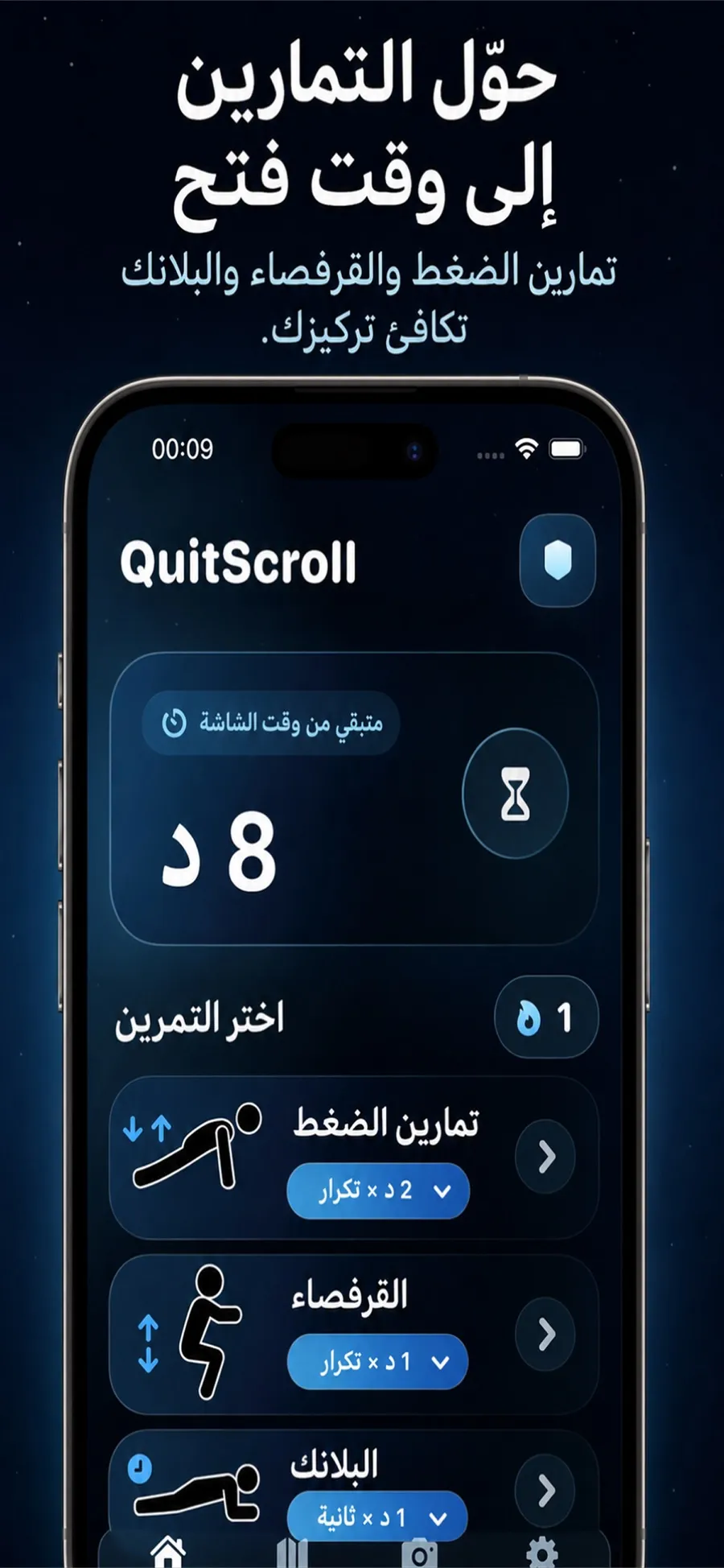
يحظر Push Up Time التطبيقات والمواقع التي تختارها باستخدام ميزة مدة استخدام الجهاز من Apple، وتكسب وقتًا لاستخدامها بمجموعة سريعة من تمارين الضغط أو القرفصاء أو البلانك. مع مدة استخدام الجهاز وحدها، يكفي للعودة إلى التطبيق ضغطة أو رمز دخول. أما هنا، فهناك مهمة صغيرة أولًا.
- اختر التطبيقات والمواقع التي تريد حظرها في أداة اختيار مدة استخدام الجهاز من Apple.
- عندما تريد الدخول، اختر تمارين الضغط أو القرفصاء أو البلانك.
- تعدّ الكاميرا تكراراتك أو مدة ثباتك.
- يضيف كل تمرين وقت فتح إلى رصيدك، تنفقه في جلسات قصيرة على التطبيقات التي حظرتها.
- الكاميرا لا تسجّلك. إنها تكتشف الحركة فقط لعدّ التكرارات أو مدة الثبات. لا يُسجَّل الفيديو ولا يُخزَّن ولا يُرفع.
- تبقى السيطرة لك. يمكنك تغيير التطبيقات المحظورة، أو إلغاء إذن مدة استخدام الجهاز من إعدادات iOS، في أي وقت.
- ليس تطبيقًا للتدريب الرياضي. إنه تطبيق إنتاجية يستخدم فترات قصيرة من الحركة كطريق للعودة إلى تطبيقاتك.
تنزيل Push Up Time مجاني مع عمليات شراء داخل التطبيق، وهو مخصص لـ iPhone بنظام iOS 17 أو أحدث، ولا حاجة إلى إنشاء حساب.
إجابات سريعة
لماذا يتيح لي iPhone مواصلة استخدام تطبيق بعد انتهاء حده الزمني؟
افتراضيًا، يمكن تجاهل حدود مدة استخدام الجهاز بمجرد الوصول إليها. في iOS 26، عيّن رمز دخول لمدة استخدام الجهاز وشغّل حظر وقت التوقف، حتى لا يمكن فتح التطبيقات أثناء وقت التوقف.
لماذا اختفت حدود مدة استخدام الجهاز لديّ؟
تحقق من أن نشاط التطبيقات والمواقع الإلكترونية ما زال مفعّلًا في الإعدادات > مدة استخدام الجهاز. فإيقافه يوقف حدودك أيضًا. ويمنع رمز دخول مدة استخدام الجهاز تغيير إعداداتك من دونه.
لماذا تعمل حدودي على iPhone ولا تعمل على iPad؟
شغّل المشاركة على جميع الأجهزة في مدة استخدام الجهاز على iPhone، وتأكد من أن iPad يستخدم حساب Apple نفسه. وفي iOS 27، تحتاج جميع أجهزة Apple لديك إلى الإصدار 27 من أنظمتها لتتشارك الإعدادات.
