Warum Bildschirmzeit-Limits auf dem iPhone nicht funktionieren
Aktualisiert
Bildschirmzeit-Limits funktionieren meist aus einem von wenigen Gründen nicht: Standardmäßig lässt sich ein Limit ignorieren, sobald du es erreichst, es gibt keinen Bildschirmzeit-Code (oder du kennst ihn), die App- & Websiteaktivität ist aus, die App steht in der Liste der immer erlaubten Apps, oder deine anderen Geräte teilen nicht dieselben Einstellungen. Das meiste behebst du in einer Minute unter Einstellungen > Bildschirmzeit. Liegt das eigentliche Problem darin, dass sich ein Limit mit einem Fingertipp übergehen lässt, kann eine kleine Aufgabe helfen, bevor sich eine App entsperrt.
Die iOS-Schritte unten haben wir mit Apples iPhone-Benutzerhandbuch für iOS 26 und iOS 27 abgeglichen. Einige Bezeichnungen der Bildschirmzeit haben sich in iOS 27 geändert. Wo sie sich unterscheiden, nennen wir beide.
Das Limit lässt sich ignorieren, sobald du es erreichst
Das ist der häufigste Grund, und er ist so gewollt. Apples Handbuch für iOS 26 sagt, dass sich Bildschirmzeit-Limits standardmäßig ignorieren lassen, sobald sie erreicht sind. Du bekommst eine Erinnerung, keine verschlossene Tür.
Die strengere Option, die Apple für iOS 26 beschreibt, ist Zur Auszeit blockieren. Sie setzt einen Bildschirmzeit-Code voraus. Ist sie aktiviert, erscheinen beschränkte Apps gedimmt mit einem Sanduhrsymbol und lassen sich während der Auszeit nicht öffnen. Ist sie aus, siehst du eine Erinnerung und kannst die App weiter benutzen.
- Richte zuerst einen Bildschirmzeit-Code ein (siehe nächster Abschnitt).
- Öffne die Einstellungen und tippe auf Bildschirmzeit.
- Tippe auf Auszeit und aktiviere dann Zur Auszeit blockieren.
Das gilt während der Auszeit, also in den Stunden, die du ohne Handy einplanst. Leg deshalb auch einen Zeitplan für die Auszeit fest.
Es gibt keinen Bildschirmzeit-Code, oder du kennst ihn
Ohne Bildschirmzeit-Code kann jede Person, die dein iPhone in der Hand hat, deine Limits ändern oder abschalten, auch du selbst um 23 Uhr. Mit Code muss er zuerst eingegeben werden.
- In iOS 27: Tippe in den Einstellungen auf Bildschirmzeit, dann auf Code & Verwaltung und auf Einstellungen für Bildschirmzeit sperren. Gib zweimal einen vierstelligen Code ein.
- In iOS 26: Tippe in den Einstellungen auf Bildschirmzeit, scrolle nach unten und tippe auf Einstellungen für Bildschirmzeit sperren. Gib zweimal einen vierstelligen Code ein.
Du kannst auch eine Wiederherstellungsmöglichkeit für den Bildschirmzeit-Code einrichten, damit du ihn mit deinem Apple Account zurücksetzen kannst, falls du ihn vergisst. Der Haken: Einen Code, den du selbst festlegst, kennst du. Er sorgt für eine Pause, hält dich aber nicht davon ab, ihn einzutippen. Manche bitten deshalb Partner oder Freunde, ihn festzulegen.
Die App- & Websiteaktivität ist aus
Bildschirmzeit-Limits hängen von der App- & Websiteaktivität ab. Für iOS 26 weist Apple darauf hin, dass beim Deaktivieren auch „Auszeit“, „App-Limits“ und „Immer erlaubt“ abgeschaltet werden. Sind deine Limits verschwunden, prüf, ob sie noch an ist.
- In iOS 27: Tippe in Bildschirmzeit auf Bildschirmzeit verwalten. Siehst du App- & Websiteaktivität aktivieren, tippe darauf.
- In iOS 26: Tippe in Bildschirmzeit auf App- & Website-Aktivität. Siehst du App- & Website-Aktivität aktivieren, tippe darauf.
Die App ist immer erlaubt
Apps in der Liste Immer erlaubt (in iOS 26 Immer erlauben) bleiben verfügbar, nachdem du ein Limit erreicht hast, und auch außerhalb deines Zeitplans. Für „Telefon“ oder „Karten“ ist das richtig, aber nicht für die App, die du weniger nutzen willst.
Tippe in den Einstellungen auf Bildschirmzeit und dann auf Immer erlaubt bzw. Immer erlauben und such die App. In iOS 27 tippst du auf Bearbeiten und dann bei der App auf die Taste „Entfernen“, um sie herauszunehmen.
Das Limit ist anders eingerichtet, als du denkst
- In iOS 26 teilen sich die Apps eines Limits die Zeit. Wählst du in einem Eintrag unter App-Limits mehrere Apps oder Kategorien aus, gilt die Zeit für alle zusammen, nicht für jede einzeln.
- In iOS 27 funktionieren Nutzungszeiten nach Kategorie. Du kannst Apps einer Kategorie nutzen, bis entweder deren Nutzungszeit oder dein Tageslimit erreicht ist. Um einer Kategorie eine eigene Nutzungszeit zu geben, tippe auf Kategorien verwalten, dann auf die Taste „Hinzufügen“, und wähle die Kategorie aus.
- Websites hängen von der App ab. Laut Apple gilt die Nutzungszeit einer App auch für deren Website, wenn die App eine zugehörige Website angibt.
Um deine Limits neu einzurichten, lies Apps auf dem iPhone sperren mit der Bildschirmzeit.
Deine anderen Geräte teilen die Einstellungen nicht
Scrollst du auf einem iPad oder Mac weiter, aktiviere Geräteübergreifend teilen. Deine Limits und Zeitpläne gelten dann für dein iPhone, iPad und deinen Mac, die mit demselben Apple Account angemeldet sind. Ist die Option aus, behält jedes Gerät seine eigenen Einstellungen.
- In iOS 27: Tippe in Bildschirmzeit auf Bildschirmzeit verwalten und aktiviere Geräteübergreifend teilen.
- In iOS 26: Scrolle in Bildschirmzeit nach unten und aktiviere Geräteübergreifend teilen.
Für iOS 27 weist Apple darauf hin, dass „Geräteübergreifend teilen“, Nutzungszeiten und der Zeitplan für Bildschirmzeit iOS 27, iPadOS 27, macOS 27, watchOS 27, visionOS 27 oder neuer auf all deinen Apple-Geräten voraussetzen. Aktualisiere also alle Geräte, die hinterherhinken.
Zeit zurückverdienen mit Push Up Time
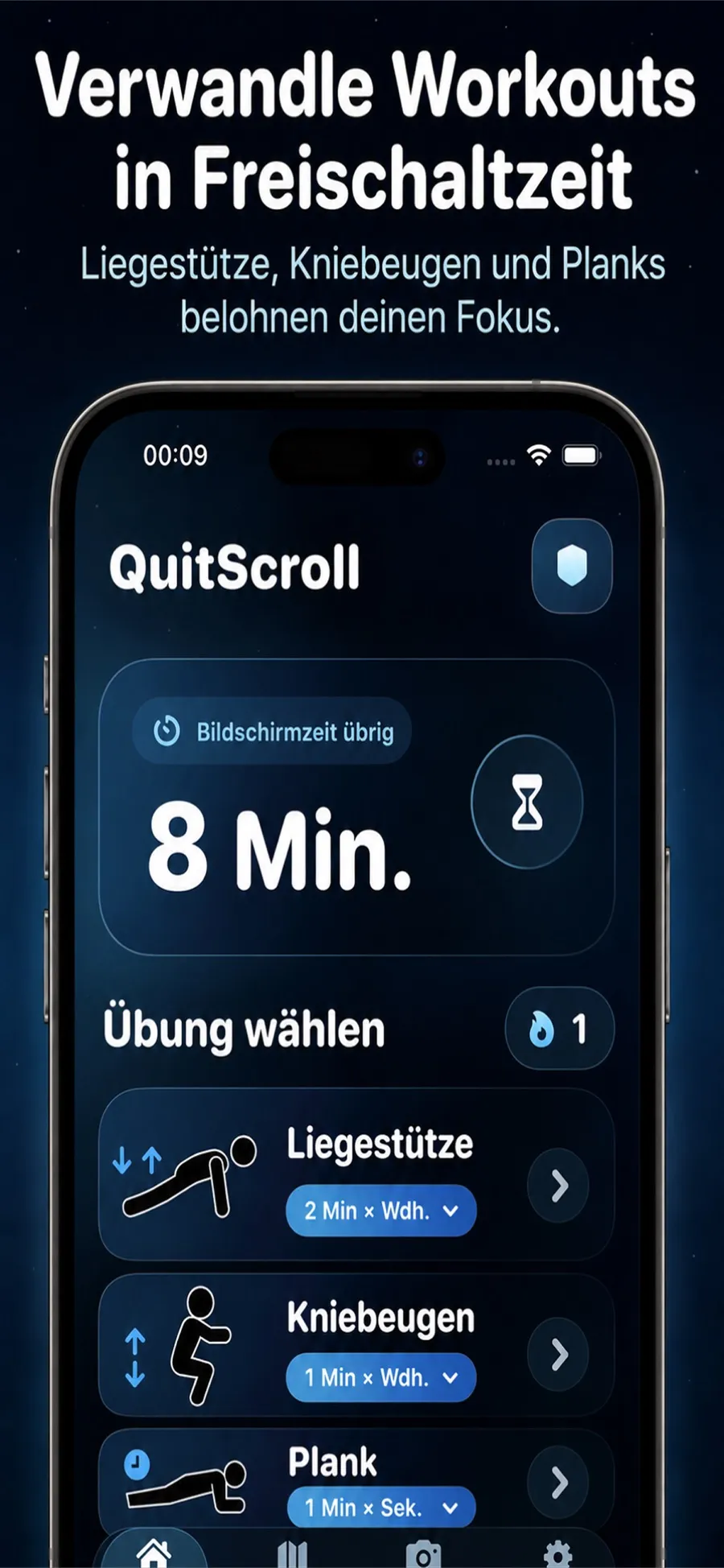
Push Up Time sperrt die Apps und Websites, die du auswählst, mit Apples Bildschirmzeit, und eine kurze Runde Liegestütze, Kniebeugen oder ein Plank bringt dir Zeit zurück. Mit der Bildschirmzeit allein führt der Weg zurück in eine App über einen Fingertipp oder einen Code. Hier steht vorher eine kleine Aufgabe.
- Wähl die Apps und Websites, die gesperrt werden sollen, in Apples Bildschirmzeit-Auswahl aus.
- Wenn du rein willst, wähl Liegestütze, Kniebeugen oder einen Plank.
- Die Kamera zählt deine Wiederholungen oder deine Haltezeit.
- Jedes Workout füllt dein Guthaben mit Entsperrzeit auf. Die nutzt du in kurzen Sitzungen für die Apps, die du gesperrt hast.
- Die Kamera nimmt dich nicht auf. Sie erkennt nur Bewegungen, um Wiederholungen oder Haltezeit zu zählen. Videos werden nicht aufgezeichnet, gespeichert oder hochgeladen.
- Du behältst die Kontrolle. Du kannst jederzeit ändern, welche Apps gesperrt sind, oder die Bildschirmzeit-Berechtigung in den iOS-Einstellungen widerrufen.
- Es ist keine Fitness-Coaching-App. Es ist eine Produktivitäts-App, die kurze Bewegungseinheiten als Weg zurück in deine Apps nutzt.
Push Up Time ist ein kostenloser Download mit In-App-Käufen, fürs iPhone ab iOS 17, und du musst kein Konto anlegen.
Kurz beantwortet
Warum kann ich eine App nach Ablauf des Zeitlimits weiter nutzen?
Standardmäßig lassen sich Bildschirmzeit-Limits ignorieren, sobald du sie erreichst. In iOS 26 richtest du einen Bildschirmzeit-Code ein und aktivierst Zur Auszeit blockieren, damit sich Apps während der Auszeit nicht öffnen lassen.
Warum sind meine Bildschirmzeit-Limits verschwunden?
Prüf, ob die App- & Websiteaktivität unter Einstellungen > Bildschirmzeit noch aktiviert ist. Schaltest du sie aus, sind auch deine Limits aus. Ein Bildschirmzeit-Code verhindert, dass deine Einstellungen ohne ihn geändert werden.
Warum funktionieren meine Limits auf dem iPhone, aber nicht auf dem iPad?
Aktiviere auf deinem iPhone in der Bildschirmzeit Geräteübergreifend teilen und stell sicher, dass dein iPad denselben Apple Account nutzt. In iOS 27 brauchen alle deine Apple-Geräte die Softwareversion 27, damit die Einstellungen geteilt werden.
