Limites Temps d’écran qui ne fonctionnent pas sur iPhone
Mis à jour le
Les limites Temps d’écran cessent généralement de fonctionner pour l’une de ces raisons : par défaut, une limite peut être ignorée une fois atteinte, il n’y a pas de code Temps d’écran (ou vous le connaissez), Activité dans les apps et sur les sites web est désactivée, l’app figure dans Toujours autorisées, ou vos autres appareils ne partagent pas les mêmes réglages. La plupart se corrigent en une minute dans Réglages > Temps d’écran. Si le vrai problème, c’est qu’ignorer une limite ne demande qu’un toucher, une petite tâche avant que l’app se débloque peut aider.
Les étapes iOS ci-dessous ont été vérifiées à partir du Guide d’utilisation de l’iPhone d’Apple pour iOS 26 et iOS 27. Certains intitulés de Temps d’écran ont changé avec iOS 27 : quand ils diffèrent, les deux sont indiqués.
La limite peut être ignorée une fois atteinte
C’est la raison la plus fréquente, et c’est voulu. Le guide d’Apple pour iOS 26 indique que par défaut, les limites de Temps d’écran peuvent être ignorées une fois atteintes. Vous recevez un rappel, pas une porte verrouillée.
L’option plus stricte qu’Apple documente sous iOS 26 est Bloquer l’appareil, qui nécessite un code Temps d’écran. Lorsqu’elle est activée, les apps restreintes apparaissent grisées avec une icône de sablier et ne peuvent pas être ouvertes pendant le temps d’arrêt. Lorsqu’elle est désactivée, vous voyez un rappel et pouvez continuer à utiliser l’app.
- Définissez d’abord un code Temps d’écran (voir la section suivante).
- Ouvrez Réglages et touchez Temps d’écran.
- Touchez Temps d’arrêt, puis activez Bloquer l’appareil.
Elle s’applique pendant le temps d’arrêt, c’est-à-dire les heures que vous programmez loin de votre téléphone : définissez donc aussi un programme de Temps d’arrêt.
Pas de code Temps d’écran, ou vous le connaissez
Sans code Temps d’écran, toute personne qui tient votre iPhone peut modifier ou désactiver vos limites, vous compris à 23 h. Avec un code, il faut d’abord le saisir.
- Sous iOS 27 : dans Réglages, touchez Temps d’écran, puis Code et gestion, puis Verrouiller les réglages « Temps d’écran ». Saisissez deux fois un code à quatre chiffres.
- Sous iOS 26 : dans Réglages, touchez Temps d’écran, faites défiler vers le bas, puis touchez Verrouiller les réglages Temps d’écran. Saisissez deux fois un code à quatre chiffres.
Vous pouvez aussi configurer Code de secours pour « Temps d’écran », afin de réinitialiser le code avec votre compte Apple si vous l’oubliez. Le hic : un code que vous définissez vous-même, vous le connaissez. Il ajoute une pause, mais il ne vous empêchera pas de le saisir. Certaines personnes demandent à leur partenaire ou à un ami de le choisir.
Activité dans les apps et sur les sites web est désactivée
Les limites Temps d’écran dépendent de Activité dans les apps et sur les sites web. Sous iOS 26, Apple précise que la désactiver désactive aussi Temps d’arrêt, Limites d’app et Toujours autorisées. Si vos limites ont disparu, vérifiez que l’option est toujours activée.
- Sous iOS 27 : dans Temps d’écran, touchez Gérer le temps d’écran. Si vous voyez Activer Activité dans les apps et sur les sites web, touchez cette option.
- Sous iOS 26 : dans Temps d’écran, touchez Activité dans les apps et sur les sites web. Si vous voyez Activer Activité dans les apps et sur les sites web, touchez cette option.
L’app est dans Toujours autorisées
Les apps de Toujours autorisées restent disponibles une fois la limite atteinte et en dehors de votre programme. C’est adapté pour Téléphone ou Plans, mais pas pour l’app dont vous essayez de décrocher.
Dans Réglages, touchez Temps d’écran, puis Toujours autorisées, et cherchez l’app. Sous iOS 27, touchez Modifier, puis le bouton Supprimer sur l’app pour la retirer.
La limite n’est pas configurée comme vous le pensez
- Sous iOS 26, les apps d’une même limite partagent le temps. Si vous sélectionnez plusieurs apps ou catégories dans une même entrée de Limites d’app, la durée s’applique à l’ensemble, pas à chacune.
- Sous iOS 27, les temps accordés fonctionnent par catégorie. Vous pouvez utiliser les apps d’une catégorie jusqu’à atteindre son temps accordé ou votre total quotidien. Pour donner à une catégorie son propre temps accordé, touchez Gérer les catégories, touchez le bouton Ajouter, puis sélectionnez la catégorie.
- Les sites web dépendent de l’app. D’après Apple, si une app déclare un site web associé, son temps accordé s’applique aussi à ce site.
Pour reconfigurer vos limites, consultez notre guide pour bloquer des apps sur iPhone avec Temps d’écran.
Vos autres appareils ne partagent pas les réglages
Si vous continuez à scroller sur un iPad ou un Mac, activez Partager entre les appareils. Vos limites et vos programmes s’appliquent alors à vos iPhone, iPad et Mac connectés au même compte Apple. Si l’option est désactivée, chaque appareil garde ses propres réglages.
- Sous iOS 27 : dans Temps d’écran, touchez Gérer le temps d’écran, puis activez Partager entre les appareils.
- Sous iOS 26 : dans Temps d’écran, faites défiler vers le bas et activez Partager entre les appareils.
Sous iOS 27, Apple précise que Partager entre les appareils, Temps accordés et Programme de temps d’écran nécessitent iOS 27, iPadOS 27, macOS 27, watchOS 27, visionOS 27 ou une version ultérieure sur tous vos appareils Apple : mettez donc à jour ceux qui sont en retard.
Regagner du temps avec Push Up Time
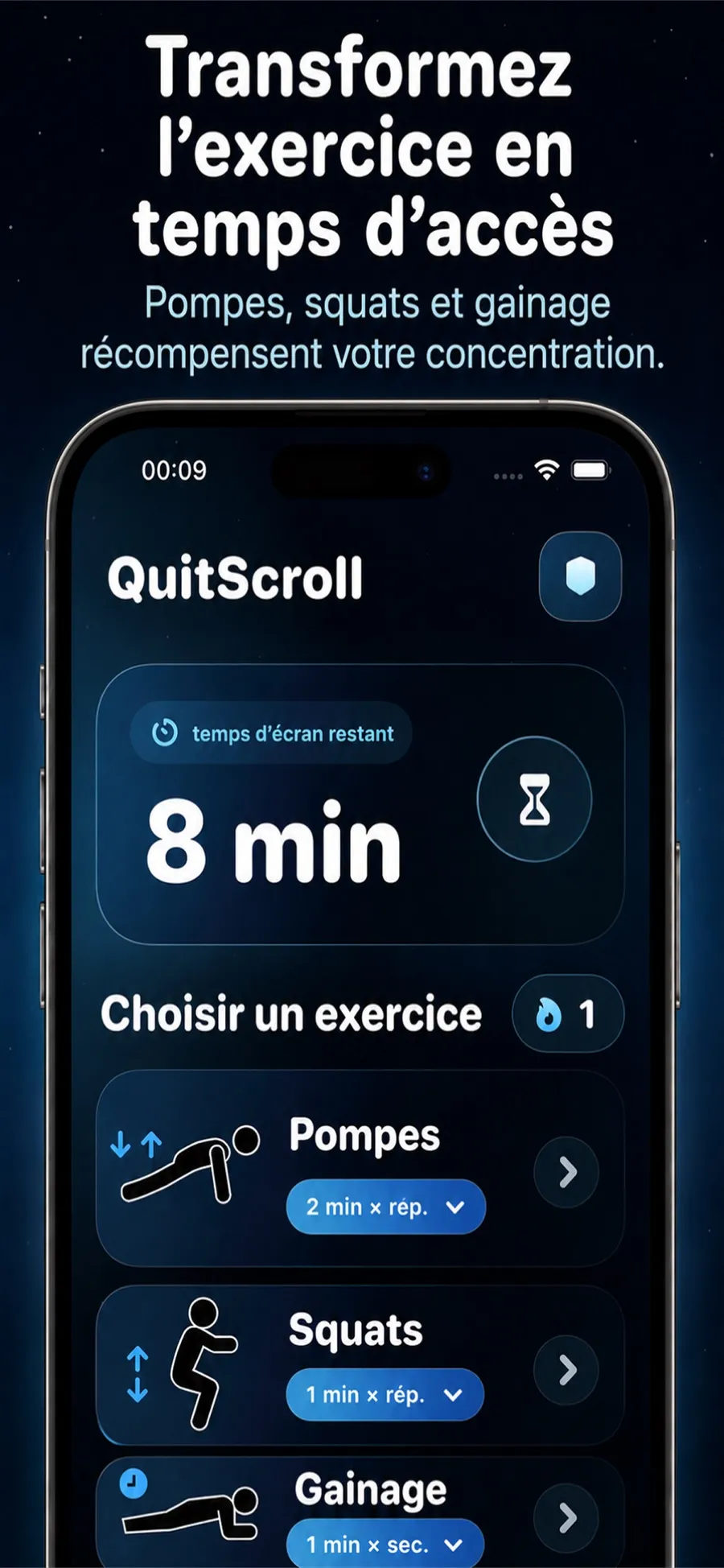
Push Up Time bloque les apps et les sites web que vous choisissez grâce à Temps d’écran d’Apple, et une courte série de pompes, de squats ou une planche vous fait regagner du temps. Avec Temps d’écran seul, pour revenir dans une app, il suffit d’un toucher ou d’un code. Ici, il y a d’abord une petite tâche.
- Choisissez les apps et les sites web à bloquer dans le sélecteur Temps d’écran d’Apple.
- Quand vous voulez y accéder, choisissez pompes, squats ou planche.
- La caméra compte vos répétitions ou votre temps de maintien.
- Chaque séance ajoute du temps de déblocage à votre solde, que vous dépensez par courtes sessions sur les apps bloquées.
- La caméra ne vous filme pas. Elle sert uniquement à détecter vos mouvements pour compter les répétitions ou le temps de maintien. La vidéo n’est ni enregistrée, ni stockée, ni envoyée.
- Vous gardez la main. Vous pouvez modifier les apps bloquées, ou retirer l’autorisation Temps d’écran dans les Réglages d’iOS, à tout moment.
- Ce n’est pas une app de coaching sportif. C’est une app de productivité qui utilise de courts moments d’activité physique comme passage vers vos apps.
Push Up Time se télécharge gratuitement, propose des achats intégrés et fonctionne sur iPhone avec iOS 17 ou version ultérieure, sans compte à créer.
Réponses rapides
Pourquoi mon iPhone me laisse-t-il utiliser une app après la limite de temps ?
Par défaut, les limites Temps d’écran peuvent être ignorées une fois atteintes. Sous iOS 26, définissez un code Temps d’écran et activez Bloquer l’appareil, pour que les apps ne puissent pas être ouvertes pendant le temps d’arrêt.
Pourquoi mes limites Temps d’écran ont-elles disparu ?
Vérifiez que Activité dans les apps et sur les sites web est toujours activée dans Réglages > Temps d’écran. La désactiver désactive aussi vos limites. Un code Temps d’écran empêche de modifier vos réglages sans lui.
Pourquoi mes limites fonctionnent-elles sur iPhone mais pas sur mon iPad ?
Activez Partager entre les appareils dans Temps d’écran sur votre iPhone, et vérifiez que votre iPad utilise le même compte Apple. Sous iOS 27, tous vos appareils Apple doivent disposer des versions 27 de leurs logiciels pour partager les réglages.
