Dlaczego przypomnienia o lekach nie działają na iPhonie
Zaktualizowano
Przypomnienia o lekach zwykle znikają z kilku powodów: powiadomienia aplikacji są wyłączone, wycisza je tryb skupienia, wstrzymuje je funkcja Planowe podsumowania, włączony jest tryb cichy, więc przychodzą bez dźwięku, albo iPhone był w tym czasie wyłączony. Większość z nich naprawisz w minutę w Ustawienia > Powiadomienia oraz Ustawienia > Tryb skupienia. Zacznij od testu, aby sprawdzić, czy przypomnienia w ogóle mogą do Ciebie dotrzeć.
Opisane poniżej kroki w iOS sprawdziliśmy w „Podręczniku użytkownika iPhone’a” od Apple dla iOS 26 i iOS 27. Tam, gdzie etykiety się różnią, podajemy obie.
Zacznij od testu
W Daily Pill Reminder otwórz Ustawienia w aplikacji i stuknij w Wyślij testowe przypomnienie. Przyjdzie po mniej więcej pięciu sekundach i nie zostanie zapisane jako dawka. Jeśli się pojawi, powiadomienia działają, a problem leży raczej w harmonogramie lub w porze. Jeśli nie, przejdź przez poniższe sekcje.
W aplikacji Zdrowie otwórz Leki, przewiń w dół, stuknij w Opcje i sprawdź, czy włączone są Przypomnienia o lekach. To ustawienie opisuje artykuł Wsparcia Apple o lekach.
Sprawdź sam lek. Przypomnienie przychodzi tylko przy aktywnym harmonogramie. W Daily Pill Reminder lek wstrzymany opcją Wstrzymaj przypomnienia, lek zarchiwizowany albo lek, którego data końcowa minęła, nie wysyła przypomnień. Otwórz go na karcie Leki, aby to sprawdzić.
Powiadomienia aplikacji są wyłączone
Jeśli stuknięto w Nie teraz, gdy aplikacja prosiła o pozwolenie na przypomnienia, albo powiadomienia wyłączono później, nic nie przyjdzie.
- Otwórz Ustawienia i stuknij w Powiadomienia.
- Stuknij w aplikację, np. Pill Reminder lub Zdrowie. W iOS 27 znajdziesz ją pod etykietą Styl powiadomienia.
- Włącz opcję Włącz powiadomienia.
Na tym samym ekranie sprawdź, gdzie pojawiają się powiadomienia: na ekranie blokady, w centrum powiadomień czy jako banery. Apple zaznacza też, że jeśli przez dłuższy czas nie używasz aplikacji, iPhone może zasugerować wyłączenie jej powiadomień, więc mogą zostać wyłączone niepostrzeżenie.
Aplikacja została wyciszona z poziomu powiadomienia
Przesunięcie palcem w lewo po powiadomieniu i stuknięcie w Opcje pozwala wyciszyć aplikację na godzinę lub na cały dzień albo wyłączyć jej powiadomienia. Wyciszone powiadomienia trafiają prosto do centrum powiadomień, bez dźwięku i bez banera.
Aby to cofnąć, otwórz centrum powiadomień, przesuń palcem w lewo po jednym z powiadomień aplikacji, stuknij w Opcje, a następnie w Wyłącz wyciszenie. Jeśli wybrano Wyłącz, ponownie włącz powiadomienia w aplikacji Ustawienia, jak opisano powyżej.
Wycisza je tryb skupienia
Tryb skupienia, np. Nie przeszkadzać, Sen lub Praca, może wyciszać powiadomienia w zależności od tego, na które aplikacje pozwala, a które wycisza. Pozwól na powiadomienia z aplikacji z przypomnieniami w każdym używanym trybie skupienia i upewnij się, że nie ma jej na liście Wyciszaj powiadomienia.
- Otwórz Ustawienia i stuknij w Tryb skupienia.
- Wybierz tryb skupienia, np. Nie przeszkadzać lub Sen.
- Stuknij w Aplikacje (lub Wybierz aplikacje), a następnie w Pozwalaj na powiadomienia.
- Stuknij w przycisk dodawania i wybierz aplikację z przypomnieniami.
Sprawdź każdy tryb skupienia, który włącza się według harmonogramu, zwłaszcza Sen, jeśli coś przyjmujesz wieczorem lub wcześnie rano. Gdy tryb skupienia jest włączony, jego ikona jest widoczna na pasku statusu i na ekranie blokady. Aby go wyłączyć, otwórz centrum sterowania, stuknij w Skupienie, a następnie we włączony tryb skupienia.
Są wstrzymywane do planowych podsumowań
Gdy korzystasz z funkcji Planowe podsumowania, powiadomienia z uwzględnionych aplikacji przychodzą razem o ustalonych porach, a nie od razu. Przypomnienie z 9:00 może pojawić się dopiero w południe.
- Dla jednej aplikacji: w Ustawienia > Powiadomienia stuknij w aplikację. W iOS 27 w sekcji Dostarczanie powiadomień wybierz Natychmiast. W iOS 26 wybierz natychmiastowe dostarczanie na tym samym ekranie.
- Dla podsumowania: w Ustawienia > Powiadomienia stuknij w Planowe podsumowania, stuknij w Od A do Z i wyłącz aplikację z przypomnieniami.
Przychodzą, ale bez dźwięku
Jeśli przypomnienia pojawiają się na ekranie, ale nigdy ich nie słychać, prawdopodobnie włączony jest tryb cichy. Gdy jest włączony, iPhone nie odtwarza dźwięków alertów, choć nadal może wibrować. Wyłącz go przyciskiem trybu cichego w centrum sterowania albo w Ustawienia > Dźwięki i haptyka.
Apple zaznacza, że alarmy w Zegarze dzwonią także w trybie cichym. Jeśli powiadomienie łatwo przeoczyć, zobacz, jak sprawić, by przypomnienie o leku było wystarczająco głośne.
Przychodzą, ale nie mówią, co przyjąć
Jeśli przypomnienie pokazuje tylko nazwę aplikacji, podglądy powiadomień są ukryte. To ustawienie prywatności, a nie usterka. W Ustawienia > Powiadomienia opcja Pokazuj podglądy określa, czy szczegóły pojawiają się Zawsze, Gdy odblokowany czy Nigdy. Opcja Ukryj nazwy na ekranie blokady i w widżetach w Daily Pill Reminder także celowo zastępuje nazwę tekstem „Przypomnienie o leku”. Zobacz, jak ukryć nazwy leków na ekranie blokady.
iPhone był wyłączony albo zmieniła się strefa czasowa
Wyłączony lub rozładowany: przypomnienie nie może przyjść, gdy iPhone jest wyłączony. Jeśli przyjmujesz coś wcześnie rano, naładuj go przed snem.
Po podróży: iPhone zwykle ustawia strefę czasową automatycznie. Jeśli tak się nie dzieje, sprawdź Ustawienia > Ogólne > Data i czas. W iOS 27 ta opcja nazywa się Ustawiaj czas automatycznie, a w iOS 26 Ustaw automatycznie. Gdy zmienia się strefa czasowa, aplikacja Zdrowie wysyła powiadomienie z prośbą o potwierdzenie harmonogramu przyjmowania leków. Daily Pill Reminder wyświetla komunikat „Zmieniono strefę czasową” i pozwala zachować Te same godziny na zegarze albo pierwotny rytm przyjmowania.
Sprawdź to z Daily Pill Reminder
Daily Pill Reminder wysyła lokalne powiadomienie o każdej ustawionej godzinie, z przyciskami Przyjęto i Jeszcze nie bezpośrednio w powiadomieniu. Wyślij testowe przypomnienie w jej Ustawieniach to szybki sposób, aby w każdej chwili sprawdzić, czy przypomnienia mogą do Ciebie dotrzeć.
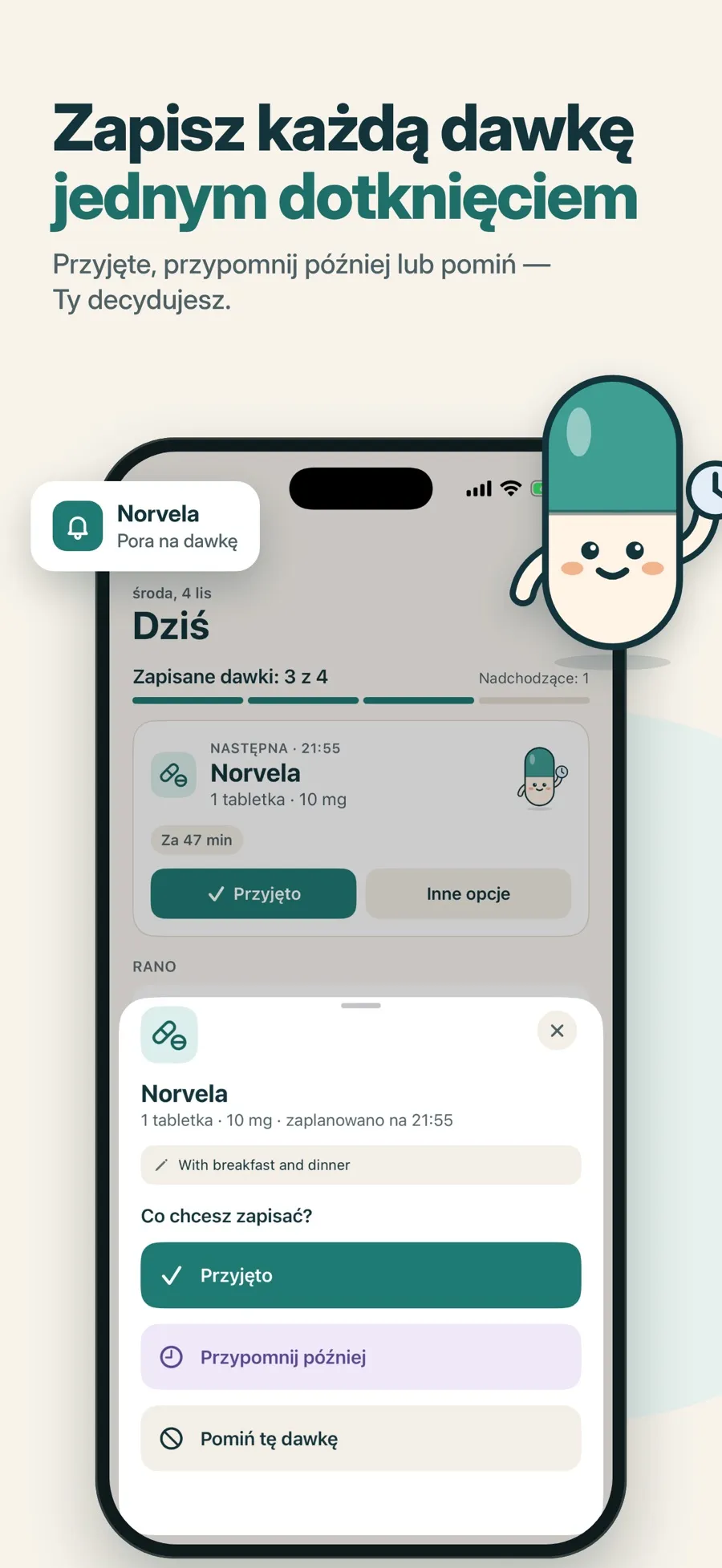
Jeśli wybierzesz Przypomnij później, przesunie się tylko to jedno przypomnienie, nigdy cały harmonogram. Domyślne opóźnienie zmienisz w Ustawienia > Domyślne „Przypomnij później”. W iOS 26 lub nowszym Premium dodaje opcjonalny alarm, który daje głośniejszy sygnał.
Pobieranie jest bezpłatne i obejmuje jeden lek z przypomnieniami i dziennik dawek. Premium, czyli subskrypcja tygodniowa lub roczna, dodaje więcej leków, alarmy, widżety i raport PDF dla lekarza. Nie musisz zakładać konta, a Twoje zapisy są przechowywane na urządzeniu.
Szybkie odpowiedzi
Dlaczego przypomnienie o leku się nie pojawiło?
Sprawdź, czy w Ustawienia > Powiadomienia aplikacja ma włączone powiadomienia, czy nie wycisza ich żaden tryb skupienia i czy aplikacja nie jest uwzględniona w planowych podsumowaniach. Przypomnienie nie może też przyjść, gdy iPhone jest wyłączony.
Jak przetestować przypomnienia o lekach na iPhonie?
W Daily Pill Reminder otwórz Ustawienia i stuknij w Wyślij testowe przypomnienie. Przyjdzie po mniej więcej pięciu sekundach i nie zostanie zapisane jako dawka.
Dlaczego przypomnienia przychodzą z opóźnieniem?
Często z powodu funkcji Planowe podsumowania. W Ustawienia > Powiadomienia stuknij w aplikację i wybierz natychmiastowe dostarczanie albo usuń ją z podsumowania w Planowe podsumowania > Od A do Z.
Czy przypomnienia o lekach działają w trybie Nie przeszkadzać?
To zależy od ustawień trybu skupienia. Dla pewności otwórz Ustawienia > Tryb skupienia, wybierz Nie przeszkadzać, stuknij w Aplikacje, a następnie dodaj aplikację w sekcji Pozwalaj na powiadomienia. To samo zrób w każdym innym używanym trybie skupienia.
Dlaczego przypomnienie przychodzi bez dźwięku?
Prawdopodobnie włączony jest tryb cichy. Wycisza on dźwięki powiadomień, choć iPhone nadal może wibrować. Alarmy w Zegarze dzwonią także w trybie cichym.
