Rappels de médicaments qui ne s’affichent pas sur iPhone
Mis à jour le
Quand un rappel de médicament n’arrive pas, la cause est généralement l’une des suivantes : les notifications sont désactivées pour l’app, un mode de concentration les masque, elles sont retenues pour un Résumé programmé, le mode Silence est activé et elles arrivent sans son, ou l’iPhone était éteint à ce moment-là. La plupart se corrigent en une minute dans Réglages > Notifications et Réglages > Concentration. Commencez par un test, pour savoir si les rappels peuvent seulement vous parvenir.
Les étapes iOS ci-dessous ont été vérifiées à partir du Guide d’utilisation de l’iPhone d’Apple pour iOS 26 et iOS 27. Quand les libellés diffèrent, les deux sont indiqués.
Commencer par un test
Dans Daily Pill Reminder, ouvrez les Réglages de l’app et touchez Envoyer un rappel test. Il arrive au bout de cinq secondes environ et n’est pas enregistré comme une prise. S’il s’affiche, les notifications fonctionnent et le problème vient plutôt du programme ou de l’horaire. Sinon, passez en revue les sections ci-dessous.
Dans l’app Santé, ouvrez Traitements, faites défiler vers le bas, touchez Options et vérifiez que Rappels de dose est activé. L’article de l’assistance Apple sur les traitements décrit ce réglage.
Vérifiez le médicament lui-même. Un rappel ne se déclenche que pour un programme actif. Dans Daily Pill Reminder, un médicament dont les rappels sont suspendus avec Suspendre les rappels, un médicament archivé ou un médicament dont la date de fin est passée n’envoie aucun rappel. Ouvrez-le depuis l’onglet Médicaments pour vérifier.
Les notifications sont désactivées pour l’app
Si vous avez touché Plus tard quand l’app vous a demandé de vous envoyer des rappels, ou si vous avez désactivé les notifications ensuite, rien n’arrivera.
- Ouvrez Réglages et touchez Notifications.
- Touchez l’app, par exemple Pill Reminder ou Santé. Sous iOS 27, elle figure sous Style.
- Activez Autoriser les notifications.
Sur ce même écran, vérifiez où s’affichent les notifications : sur l’écran verrouillé, dans le centre de notifications ou sous forme de bannières. Apple précise aussi que si vous n’avez pas utilisé une app depuis un certain temps, votre iPhone peut vous proposer de désactiver ses notifications : elles peuvent donc être désactivées sans que vous vous en rendiez compte.
Vous avez mis l’app en sourdine depuis une notification
Balayer une notification vers la gauche puis toucher Options permet d’arrêter les notifications d’une app pendant une heure ou une journée, ou de les désactiver. Les notifications ainsi mises sous silence vont directement dans le centre de notifications, sans son ni bannière.
Pour revenir en arrière, ouvrez le centre de notifications, balayez vers la gauche l’une des notifications de l’app, touchez Options, puis Réactiver le son. Si vous avez choisi Désactiver, réactivez les notifications dans Réglages comme ci-dessus.
Un mode de concentration les masque
Un mode de concentration comme Ne pas déranger, Repos ou Travail peut masquer les notifications, selon les apps qu’il autorise ou masque. Autorisez votre app de rappel dans chaque mode de concentration que vous utilisez, et vérifiez qu’elle ne figure pas dans une liste Masquer les notifications de.
- Ouvrez Réglages et touchez Concentration.
- Choisissez un mode de concentration, par exemple Ne pas déranger ou Repos.
- Touchez Apps (ou Choisir des apps), puis Autoriser les notifications de.
- Touchez le bouton Ajouter et sélectionnez votre app de rappel.
Vérifiez chaque mode de concentration qui s’active selon un programme, surtout Repos si vous prenez quelque chose le soir ou tôt le matin. Quand un mode de concentration est activé, son icône apparaît dans la barre d’état et sur l’écran verrouillé. Pour le désactiver, ouvrez le centre de contrôle, touchez Concentration, puis touchez le mode activé.
Elles sont retenues pour un résumé programmé
Avec le Résumé programmé, les notifications des apps que vous y incluez arrivent ensemble à heures fixes au lieu d’arriver immédiatement. Un rappel de 9 h pourrait n’apparaître qu’à midi.
- Pour une app : dans Réglages > Notifications, touchez l’app. Sous iOS 27, sous Émission des notifications, choisissez Distribution immédiate. Sous iOS 26, choisissez la distribution immédiate sur ce même écran.
- Pour le résumé : dans Réglages > Notifications, touchez Résumé programmé, touchez A à Z, puis désactivez votre app de rappel.
Elles arrivent, mais sans son
Si les rappels s’affichent à l’écran mais que vous ne les entendez jamais, le mode Silence est probablement activé. Dans ce cas, votre iPhone n’émet pas les alertes, même s’il peut encore vibrer. Désactivez-le avec le bouton du mode Silence dans le centre de contrôle, ou dans Réglages > Sons et vibrations.
Apple précise que les alarmes Horloge sonnent quand même en mode Silence. Si une notification passe trop facilement inaperçue, consultez comment rendre un rappel de médicament assez sonore pour ne pas le manquer.
Elles arrivent, mais sans dire quoi prendre
Si le rappel n’affiche que le nom de l’app, les aperçus des notifications sont masqués. C’est un réglage de confidentialité, pas une panne. Dans Réglages > Notifications, Afficher les aperçus détermine si les détails apparaissent Toujours, Si déverrouillé ou Jamais. Le réglage Masquer les noms (écran verrouillé, widgets) de Daily Pill Reminder remplace aussi volontairement le nom par « Rappel de médicament ». Consultez comment masquer le nom de vos médicaments sur l’écran verrouillé.
L’iPhone était éteint ou le fuseau horaire a changé
Éteint ou sans batterie : un rappel ne peut pas arriver tant que votre iPhone est éteint. Rechargez-le avant d’aller vous coucher si vous prenez quelque chose tôt le matin.
Après un voyage : votre iPhone règle normalement son fuseau horaire automatiquement. Si ce n’est pas le cas, vérifiez Réglages > Général > Date et heure. Sous iOS 27, l’option s’appelle Régler le fuseau horaire automatiquement ; sous iOS 26, Réglage automatique. Quand votre fuseau horaire change, Santé vous envoie une notification pour confirmer le programme de vos traitements. Daily Pill Reminder affiche « Fuseau horaire modifié » et vous permet de garder les Mêmes heures locales ou l’horaire d’origine.
Vérifier avec Daily Pill Reminder
Daily Pill Reminder envoie une notification locale à chaque heure que vous définissez, avec les boutons Pris et Pas encore directement dessus. Envoyer un rappel test, dans ses Réglages, permet de vérifier rapidement, à tout moment, que les rappels peuvent vous parvenir.
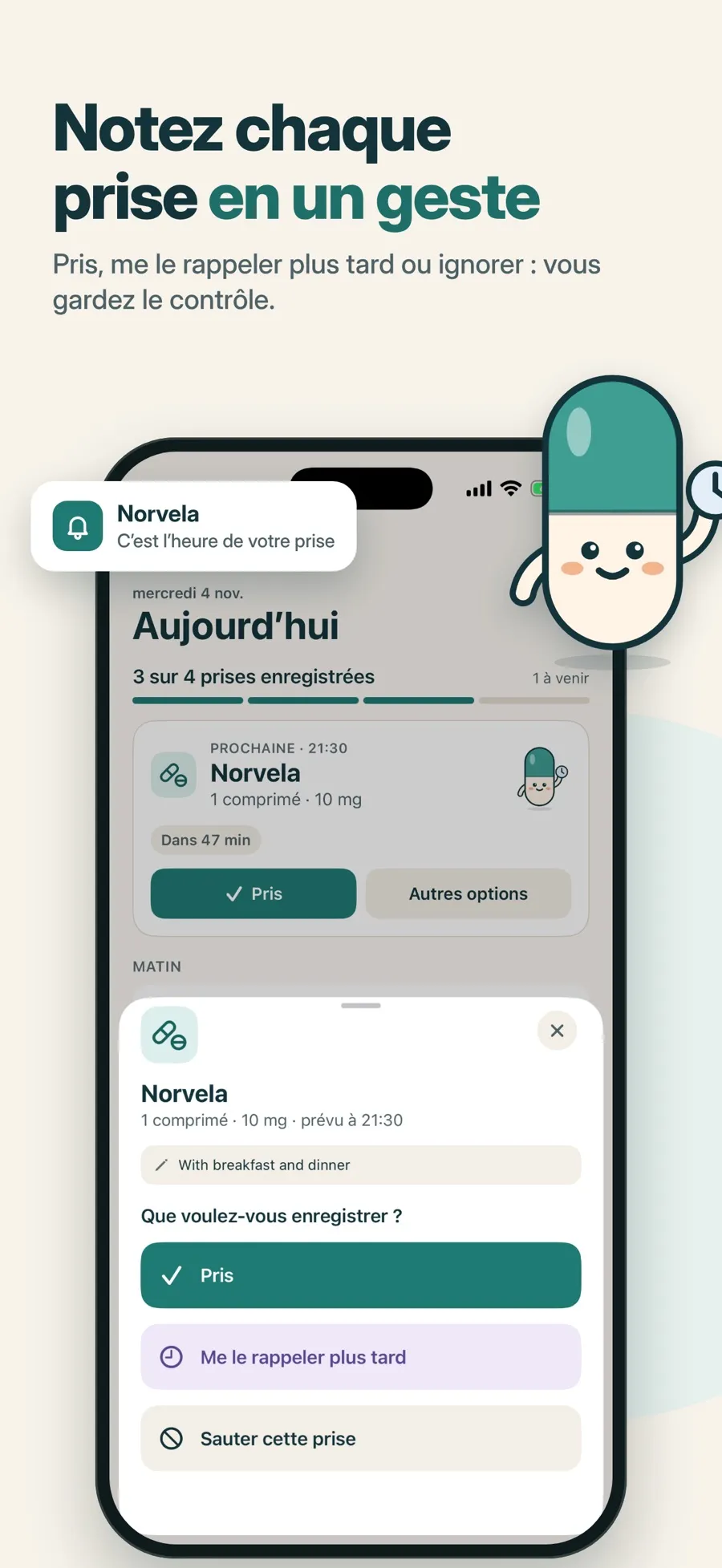
Si vous choisissez Me le rappeler plus tard, seul ce rappel est décalé, jamais votre programme. Vous pouvez modifier le délai par défaut dans Réglages > Délai de rappel par défaut. Avec iOS 26 ou version ultérieure, Premium ajoute une alarme facultative pour une alerte plus sonore.
Le téléchargement est gratuit et comprend un médicament avec rappels et le journal des prises. Premium, un abonnement hebdomadaire ou annuel, ajoute d’autres médicaments, les alarmes, les widgets et un rapport PDF pour le médecin. Aucun compte à créer, et vos enregistrements sont stockés sur votre appareil.
Réponses rapides
Pourquoi mon rappel de médicament ne s’est-il pas déclenché ?
Vérifiez que les notifications sont autorisées pour l’app dans Réglages > Notifications, qu’aucun mode de concentration ne les masque et que l’app ne fait pas partie d’un résumé programmé. Un rappel ne peut pas non plus arriver tant que votre iPhone est éteint.
Comment tester les rappels de médicaments sur iPhone ?
Dans Daily Pill Reminder, ouvrez Réglages et touchez Envoyer un rappel test. Il arrive au bout de cinq secondes environ et n’est pas enregistré comme une prise.
Pourquoi mes rappels arrivent-ils en retard ?
Souvent à cause du Résumé programmé. Dans Réglages > Notifications, touchez l’app et choisissez la distribution immédiate, ou retirez-la du résumé sous Résumé programmé > A à Z.
Les rappels de médicaments fonctionnent-ils en mode Ne pas déranger ?
Cela dépend de la configuration du mode de concentration. Pour en être sûr, allez dans Réglages > Concentration, choisissez Ne pas déranger, touchez Apps, puis ajoutez l’app sous Autoriser les notifications de. Faites de même pour chaque autre mode de concentration que vous utilisez.
Pourquoi mon rappel n’a-t-il pas de son ?
Le mode Silence est probablement activé. Il coupe le son des notifications, même si votre iPhone peut encore vibrer. Les alarmes Horloge sonnent quand même en mode Silence.
