Perché i promemoria dei farmaci non arrivano su iPhone
Aggiornato
Di solito i promemoria per i farmaci non arrivano per uno di pochi motivi: le notifiche sono disattivate per l’app, una full immersion le silenzia, vengono trattenute per il Riepilogo programmato, la modalità Silenzioso è attiva e quindi arrivano senza suono, oppure l’iPhone era spento in quel momento. Quasi tutti si risolvono in un minuto in Impostazioni > Notifiche e Impostazioni > Full immersion. Inizia con una prova, così sai se i promemoria riescono ad arrivarti.
I passaggi per iOS indicati qui sotto sono stati verificati sul Manuale utente di iPhone di Apple per iOS 26 e iOS 27. Dove le etichette sono diverse, le indichiamo entrambe.
Inizia con una prova
In Daily Pill Reminder, vai nelle Impostazioni dell’app e tocca Invia un promemoria di prova. Arriva dopo circa cinque secondi e non viene registrato come dose. Se compare, le notifiche funzionano e il problema dipende più probabilmente dal programma o dagli orari. Se non compare, segui le sezioni qui sotto.
Nell’app Salute, apri Farmaci, scorri verso il basso, tocca Opzioni e controlla che Promemoria dosi sia attivo. Questa impostazione è descritta nell’articolo del Supporto Apple sui farmaci.
Controlla il farmaco stesso. Un promemoria scatta solo per un programma attivo. In Daily Pill Reminder, un farmaco con Sospendi promemoria attivo, uno che hai archiviato o uno la cui data di fine è passata non invia promemoria. Aprilo dalla scheda Farmaci per controllare.
Le notifiche sono disattivate per l’app
Se hai toccato Non ora quando l’app ha chiesto di inviarti promemoria, o se in seguito hai disattivato le notifiche, non arriverà nulla.
- Apri Impostazioni e tocca Notifiche.
- Tocca l’app, ad esempio Pill Reminder o Salute. Su iOS 27 si trova sotto Stile notifiche.
- Attiva Consenti notifiche.
Nella stessa schermata, controlla dove compaiono le notifiche: sulla schermata di blocco, in Centro Notifiche o come banner. Apple precisa anche che, se non usi un’app da un po’, l’iPhone potrebbe suggerirti di disattivarne le notifiche, quindi possono essere disattivate senza che tu te ne accorga.
Hai silenziato l’app da una notifica
Se scorri verso sinistra su una notifica e tocchi Opzioni, puoi silenziare un’app per un’ora o per un giorno, oppure disattivarne le notifiche. Le notifiche silenziate vanno direttamente in Centro Notifiche, senza suono né banner.
Per annullare, apri Centro Notifiche, scorri verso sinistra su una delle notifiche dell’app, tocca Opzioni, poi tocca Attiva audio. Se avevi scelto Disattiva, riattiva le notifiche in Impostazioni come sopra.
Una full immersion le silenzia
Una full immersion come Non disturbare, Sonno o Lavoro può silenziare le notifiche, a seconda delle app che consente o silenzia. Consenti la tua app di promemoria in ogni full immersion che usi, e assicurati che non sia in un elenco Silenzia notifiche provenienti da.
- Apri Impostazioni e tocca Full immersion.
- Scegli una full immersion, ad esempio Non disturbare o Sonno.
- Tocca App (o Scegli app), poi tocca Consenti notifiche da.
- Tocca il pulsante Aggiungi e seleziona la tua app di promemoria.
Controlla ogni full immersion che si attiva secondo un programma, soprattutto Sonno se prendi qualcosa la sera o la mattina presto. Quando una full immersion è attiva, la sua icona compare nella barra di stato e sulla schermata di blocco. Per disattivarla, apri Centro di Controllo, tocca Full immersion, poi tocca quella attiva.
Vengono trattenute per il Riepilogo programmato
Con il Riepilogo programmato, le notifiche delle app incluse arrivano tutte insieme a orari stabiliti invece che subito. Un promemoria delle 9:00 potrebbe arrivare a mezzogiorno.
- Per una sola app: in Impostazioni > Notifiche, tocca l’app. Su iOS 27, sotto Recapito notifiche, scegli Recapito immediato. Su iOS 26, scegli il recapito immediato nella stessa schermata.
- Per il riepilogo: in Impostazioni > Notifiche, tocca Riepilogo programmato, tocca da A a Z (su iOS 26, Dalla A alla Z) e disattiva la tua app di promemoria.
Arrivano, ma senza suono
Se i promemoria compaiono sullo schermo ma non li senti mai, probabilmente è attiva la modalità Silenzioso. Quando è attiva, l’iPhone non riproduce gli avvisi, anche se potrebbe comunque vibrare. Disattivala con il pulsante della modalità Silenzioso in Centro di Controllo, oppure in Impostazioni > Suoni e feedback aptico.
Apple precisa che le sveglie di Orologio suonano comunque in modalità Silenzioso. Se una notifica ti sfugge troppo facilmente, leggi come rendere un promemoria per i farmaci abbastanza forte da notarlo.
Arrivano, ma non dicono cosa prendere
Se il promemoria mostra solo il nome dell’app, le anteprime delle notifiche sono nascoste. È un’impostazione per la privacy, non un guasto. In Impostazioni > Notifiche, Mostra anteprime stabilisce se i dettagli compaiono Sempre, Quando sbloccato o Mai. Anche l’opzione Nascondi nomi su schermata di blocco e widget di Daily Pill Reminder sostituisce di proposito il nome con “Promemoria farmaco”. Leggi come nascondere i nomi dei farmaci sulla schermata di blocco.
L’iPhone era spento o il fuso orario è cambiato
Spento o scarico: un promemoria non può arrivare mentre l’iPhone è spento. Ricaricalo prima di andare a dormire se prendi qualcosa la mattina presto.
Dopo un viaggio: di solito l’iPhone imposta il fuso orario automaticamente. Se non lo fa, controlla Impostazioni > Generali > Data e ora. Su iOS 27 l’opzione è Imposta il fuso orario automaticamente; su iOS 26 è Automatiche. Quando cambia il fuso orario, Salute ti invia una notifica per chiederti di confermare il programma dei farmaci. Daily Pill Reminder mostra “Fuso orario cambiato” e ti permette di mantenere gli Stessi orari locali o la tempistica originale.
Controllare con Daily Pill Reminder
Daily Pill Reminder invia una notifica locale a ogni orario che imposti, con i pulsanti Assunta e Non ancora direttamente sulla notifica. Invia un promemoria di prova nelle sue Impostazioni è un modo rapido per verificare, in qualsiasi momento, che i promemoria riescano ad arrivarti.
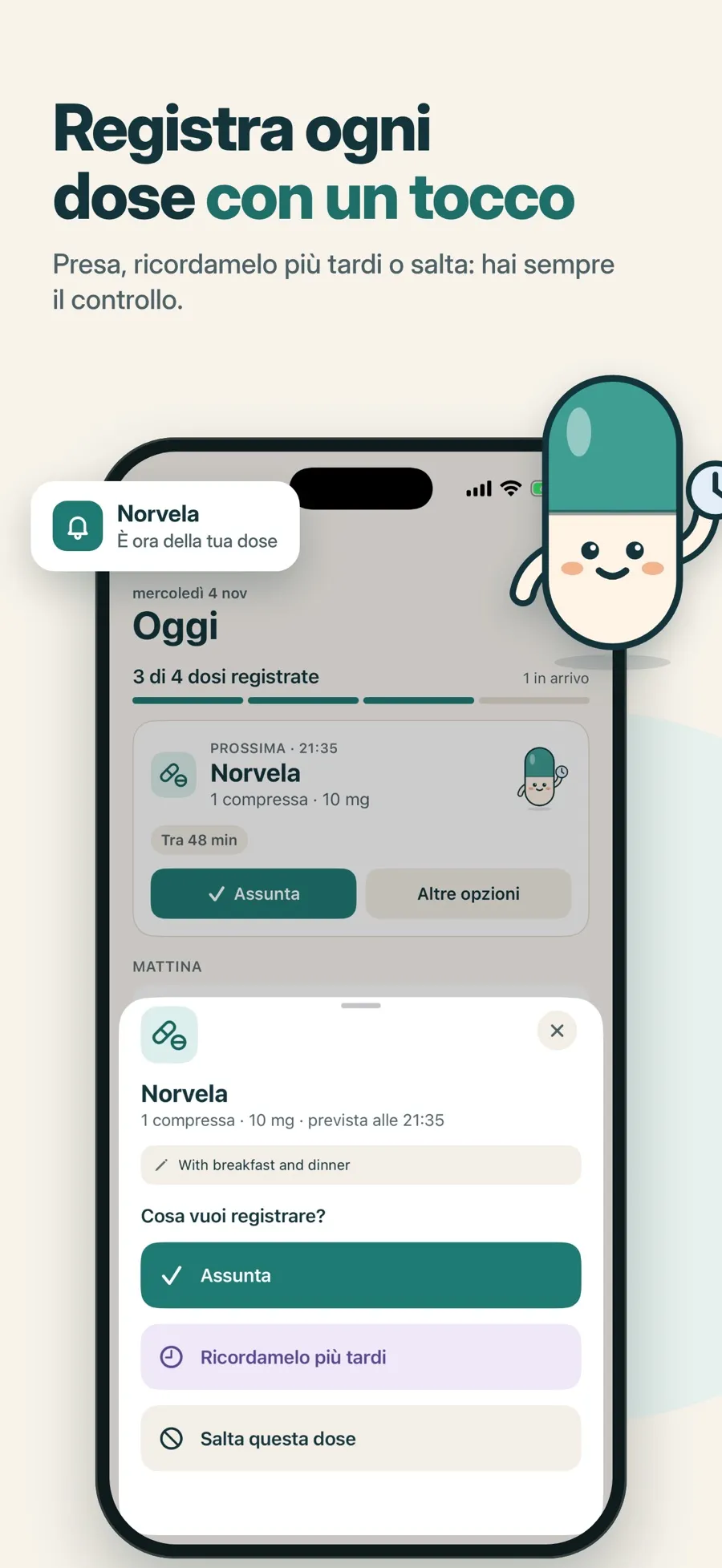
Se scegli Ricordamelo più tardi, si sposta solo quel promemoria, mai il tuo programma. Puoi cambiare il ritardo predefinito in Impostazioni > Posticipo predefinito. Su iOS 26 o versioni successive, Premium aggiunge una sveglia facoltativa per un avviso più forte.
Il download è gratuito e include un farmaco con promemoria e il diario delle dosi. Premium, un abbonamento settimanale o annuale, aggiunge più farmaci, sveglie, widget e un report PDF per il medico. Non c’è nessun account da creare, e le tue registrazioni sono salvate sul tuo dispositivo.
Risposte rapide
Perché il promemoria del farmaco non è arrivato?
Controlla che le notifiche siano consentite per l’app in Impostazioni > Notifiche, che nessuna full immersion le stia silenziando e che l’app non sia nel Riepilogo programmato. Inoltre un promemoria non può arrivare mentre l’iPhone è spento.
Come provo i promemoria dei farmaci su iPhone?
In Daily Pill Reminder, vai in Impostazioni e tocca Invia un promemoria di prova. Arriva dopo circa cinque secondi e non viene registrato come dose.
Perché i miei promemoria arrivano in ritardo?
Spesso a causa del Riepilogo programmato. In Impostazioni > Notifiche, tocca l’app e scegli il recapito immediato, oppure toglila dal riepilogo in Riepilogo programmato > da A a Z.
I promemoria dei farmaci funzionano con Non disturbare?
Dipende da come è configurata la full immersion. Per esserne sicuro, vai in Impostazioni > Full immersion, scegli Non disturbare, tocca App, poi aggiungi l’app sotto Consenti notifiche da. Fai lo stesso per ogni altra full immersion che usi.
Perché il promemoria arriva senza suono?
Probabilmente è attiva la modalità Silenzioso. Silenzia i suoni delle notifiche, anche se l’iPhone potrebbe comunque vibrare. Le sveglie di Orologio suonano comunque in modalità Silenzioso.
