Medikamenten-Erinnerungen kommen auf dem iPhone nicht an
Aktualisiert
Medikamenten-Erinnerungen bleiben meist aus einem von wenigen Gründen aus: Mitteilungen sind für die App deaktiviert, ein Fokus schaltet sie stumm, sie werden für die Funktion Geplante Übersicht zurückgehalten, der Stummmodus ist an und sie kommen ohne Ton, oder das iPhone war zu der Zeit ausgeschaltet. Das meiste ist in einer Minute unter Einstellungen > Mitteilungen und Einstellungen > Fokus behoben. Fang mit einem Test an, dann weißt du, ob Erinnerungen überhaupt bei dir ankommen.
Die iOS-Schritte unten haben wir mit Apples iPhone-Benutzerhandbuch für iOS 26 und iOS 27 abgeglichen. Wo sich die Bezeichnungen unterscheiden, nennen wir beide.
Mit einem Test anfangen
In Daily Pill Reminder öffnest du in der App die Einstellungen und tippst auf Test-Erinnerung senden. Sie kommt nach etwa fünf Sekunden an und wird nicht als Dosis erfasst. Erscheint sie, funktionieren die Mitteilungen, und das Problem liegt eher am Plan oder an der Uhrzeit. Erscheint sie nicht, geh die Abschnitte unten durch.
In der App „Health“ öffnest du Medikamente, scrollst nach unten, tippst auf Optionen und prüfst, ob Dosiserinnerungen aktiviert ist. Diese Einstellung beschreibt Apples Support-Artikel zu Medikamenten.
Das Medikament selbst prüfen. Eine Erinnerung kommt nur bei einem aktiven Plan. In Daily Pill Reminder sendet ein Medikament keine Erinnerungen, wenn Erinnerungen pausieren aktiv ist, wenn du es archiviert hast oder wenn sein Enddatum vorbei ist. Öffne es im Tab Medikamente, um das zu prüfen.
Mitteilungen sind für die App deaktiviert
Wenn du auf Jetzt nicht getippt hast, als die App fragte, ob sie Erinnerungen senden darf, oder Mitteilungen später deaktiviert hast, kommt nichts an.
- Öffne die Einstellungen und tippe auf Mitteilungen.
- Tippe auf die App, zum Beispiel Pill Reminder oder Health. In iOS 27 steht sie unter Mitteilungsstil.
- Aktiviere Mitteilungen erlauben.
Prüfe auf demselben Bildschirm auch, wo Mitteilungen erscheinen: auf dem Sperrbildschirm, in der Mitteilungszentrale oder als Banner. Apple weist außerdem darauf hin, dass dein iPhone vorschlagen kann, die Mitteilungen einer App zu deaktivieren, die du länger nicht benutzt hast. So können sie ausgeschaltet sein, ohne dass du es bemerkt hast.
Du hast die App über eine Mitteilung stummgeschaltet
Wenn du auf einer Mitteilung nach links streichst und auf Optionen tippst, kannst du eine App für eine Stunde oder einen Tag stummschalten oder ihre Mitteilungen deaktivieren. Stummgeschaltete Mitteilungen landen direkt in der Mitteilungszentrale, ohne Ton und ohne Banner.
Um das rückgängig zu machen, öffnest du die Mitteilungszentrale, streichst auf einer Mitteilung der App nach links, tippst auf Optionen und dann auf Ton an. Hast du Deaktivieren gewählt, aktivierst du die Mitteilungen wie oben beschrieben wieder in den Einstellungen.
Ein Fokus schaltet sie stumm
Ein Fokus wie „Nicht stören“, „Schlafen“ oder „Arbeit“ kann Mitteilungen stummschalten, je nachdem, welche Apps er erlaubt oder stummschaltet. Erlaube deine Erinnerungs-App in jedem Fokus, den du nutzt, und sorg dafür, dass sie nicht auf einer Liste Mitteilungen stummschalten von steht.
- Öffne die Einstellungen und tippe auf Fokus.
- Wähle einen Fokus, zum Beispiel Nicht stören oder Schlafen.
- Tippe auf Apps (oder Apps auswählen) und dann auf Mitteilungen erlauben von.
- Tippe auf die Taste „Hinzufügen“ und wähle deine Erinnerungs-App aus.
Prüfe jeden Fokus, der sich nach Zeitplan einschaltet, vor allem „Schlafen“, wenn du abends oder frühmorgens etwas nimmst. Ist ein Fokus aktiv, erscheint sein Symbol in der Statusleiste und auf dem Sperrbildschirm. Zum Ausschalten öffnest du das Kontrollzentrum, tippst auf Fokus und dann auf den aktiven Fokus.
Sie werden für die geplante Übersicht zurückgehalten
Mit der Funktion Geplante Übersicht kommen Mitteilungen der Apps, die du einbeziehst, gesammelt zu festen Zeiten statt sofort. Eine Erinnerung für 9:00 Uhr könnte dann erst mittags auftauchen.
- Für eine App: Tippe unter Einstellungen > Mitteilungen auf die App. In iOS 27 wählst du unter Mitteilungszustellung die Option Sofortige Zustellung. In iOS 26 wählst du auf demselben Bildschirm die sofortige Zustellung.
- Für die Übersicht: Tippe unter Einstellungen > Mitteilungen auf Geplante Übersicht, dann auf A bis Z, und deaktiviere deine Erinnerungs-App.
Sie kommen an, aber ohne Ton
Erscheinen Erinnerungen auf dem Bildschirm, du hörst sie aber nie, ist wahrscheinlich der Stummmodus an. Dann gibt dein iPhone keine Hinweistöne aus, kann aber trotzdem vibrieren. Schalte ihn mit der Taste für den Stummmodus im Kontrollzentrum aus oder unter Einstellungen > Töne & Haptik.
Laut Apple klingeln Wecker in „Uhr“ auch im Stummmodus. Wenn eine Mitteilung zu leicht untergeht, lies Medikamenten-Erinnerung laut genug machen.
Sie kommen an, sagen aber nicht, was zu nehmen ist
Zeigt die Erinnerung nur den Namen der App, sind die Mitteilungsvorschauen ausgeblendet. Das ist eine Datenschutzeinstellung, kein Fehler. Unter Einstellungen > Mitteilungen legst du mit Vorschauen zeigen fest, ob Details Immer, Wenn entsperrt oder Nie erscheinen. Auch Namen auf Sperrbildschirm & in Widgets ausblenden in Daily Pill Reminder ersetzt den Namen absichtlich durch „Medikamentenerinnerung“. Mehr dazu unter Medikamentennamen auf dem Sperrbildschirm ausblenden.
Das iPhone war aus oder die Zeitzone hat sich geändert
Ausgeschaltet oder Akku leer: Solange dein iPhone ausgeschaltet ist, kann keine Erinnerung ankommen. Lade es vor dem Schlafengehen, wenn du frühmorgens etwas nimmst.
Nach einer Reise: Normalerweise stellt dein iPhone die Zeitzone automatisch ein. Wenn nicht, prüfe Einstellungen > Allgemein > Datum & Uhrzeit. In iOS 27 heißt die Option Zeitzone automatisch festlegen, in iOS 26 Automatisch einstellen. Wenn sich deine Zeitzone ändert, schickt dir „Health“ eine Mitteilung, in der du deinen Medikamentenzeitplan bestätigst. Daily Pill Reminder meldet „Zeitzone geändert“ und lässt dich zwischen Gleiche Uhrzeiten und dem ursprünglichen Zeitpunkt wählen.
Mit Daily Pill Reminder prüfen
Daily Pill Reminder sendet zu jeder Uhrzeit, die du festlegst, eine lokale Mitteilung mit den Tasten Genommen und Noch nicht direkt darin. Mit Test-Erinnerung senden in den Einstellungen der App prüfst du jederzeit schnell, ob Erinnerungen bei dir ankommen.
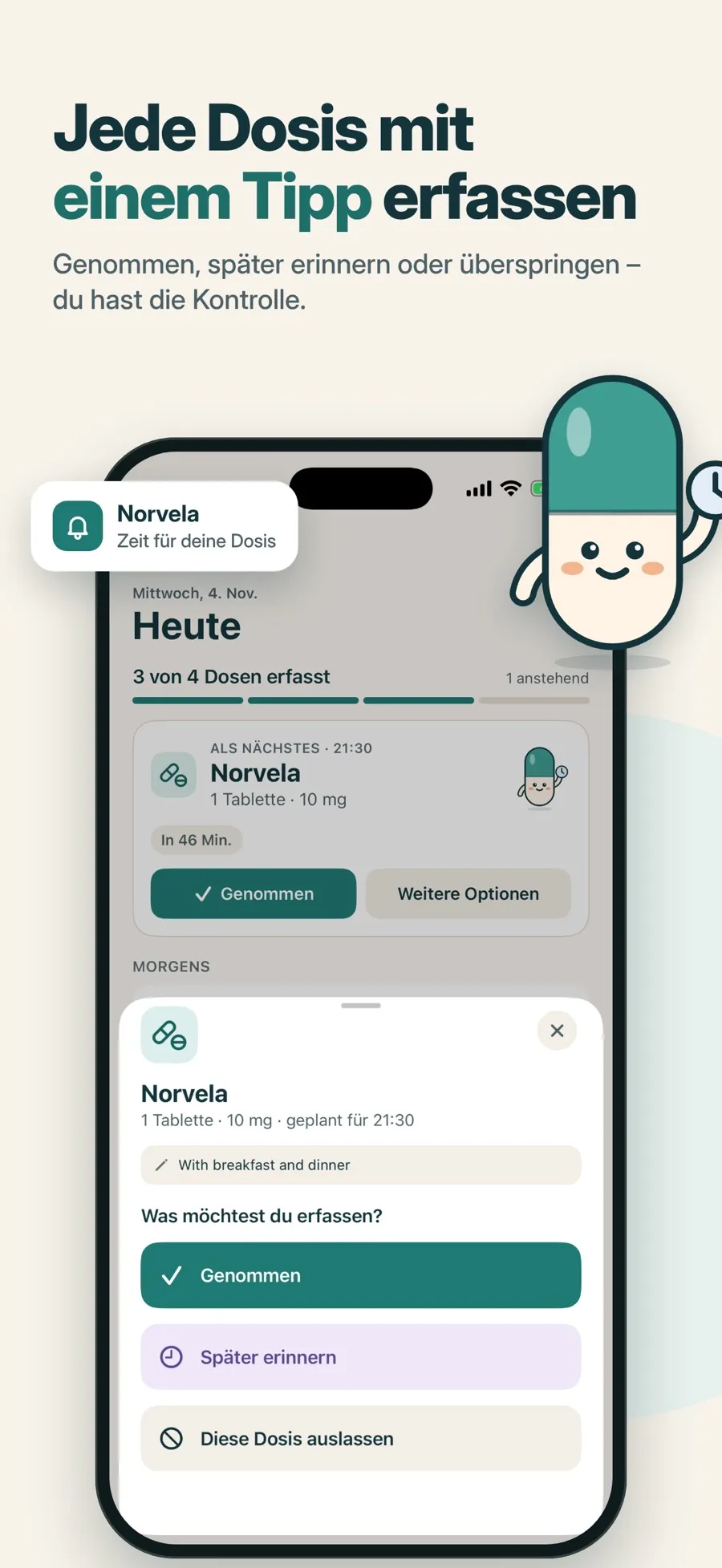
Wenn du Später erinnern wählst, verschiebt sich nur diese eine Erinnerung, nie dein Plan. Die Standardverzögerung änderst du unter Einstellungen > Standard für „Später erinnern“. Ab iOS 26 bringt Premium einen optionalen Wecker für einen lauteren Hinweis.
Der Download ist kostenlos und enthält ein Medikament mit Erinnerungen und das Einnahmeprotokoll. Premium, ein wöchentliches oder jährliches Abo, bringt weitere Medikamente, Wecker, Widgets und einen Arztbericht als PDF. Ein Konto musst du nicht anlegen, und deine Einträge werden auf deinem Gerät gespeichert.
Kurz beantwortet
Warum kam meine Medikamenten-Erinnerung nicht?
Prüfe unter Einstellungen > Mitteilungen, ob Mitteilungen für die App erlaubt sind, ob ein Fokus sie stummschaltet und ob sie in einer geplanten Übersicht steckt. Außerdem kann keine Erinnerung ankommen, solange dein iPhone ausgeschaltet ist.
Wie teste ich Medikamenten-Erinnerungen auf dem iPhone?
Öffne in Daily Pill Reminder die Einstellungen und tippe auf Test-Erinnerung senden. Sie kommt nach etwa fünf Sekunden an und wird nicht als Dosis erfasst.
Warum kommen meine Erinnerungen zu spät?
Oft liegt es an der Funktion Geplante Übersicht. Tippe unter Einstellungen > Mitteilungen auf die App und wähle die sofortige Zustellung, oder nimm sie unter Geplante Übersicht > A bis Z aus der Übersicht heraus.
Funktionieren Medikamenten-Erinnerungen bei „Nicht stören“?
Das hängt davon ab, wie der Fokus eingerichtet ist. Um sicherzugehen, öffnest du Einstellungen > Fokus, wählst Nicht stören, tippst auf Apps und fügst die App unter Mitteilungen erlauben von hinzu. Mach dasselbe für jeden anderen Fokus, den du nutzt.
Warum hat meine Erinnerung keinen Ton?
Wahrscheinlich ist der Stummmodus an. Er schaltet Mitteilungstöne stumm, dein iPhone kann aber trotzdem vibrieren. Wecker in „Uhr“ klingeln auch im Stummmodus.
