Medikamenten-Erinnerung auf dem iPhone laut machen
Aktualisiert
Eine Mitteilung geht leicht unter, und im Stummmodus gibt sie gar keinen Ton aus. Einen Wecker ignoriert man nicht so leicht. Damit du eine Medikamenten-Erinnerung auf dem iPhone nicht mehr verpasst, nutzt du einen Wecker in Uhr, aktivierst in der App Health Kritische Hinweise für das Medikament oder verwendest eine Erinnerungs-App, die einen Wecker klingeln lassen kann.
Die iOS-Schritte unten haben wir mit Apples iPhone-Benutzerhandbuch für iOS 26 und iOS 27 und mit Apples Support-Artikel zum Hinzufügen und Protokollieren von Medikamenten abgeglichen.
Mitteilung oder Wecker?
- Eine Mitteilung erscheint mit einem Hinweiston auf dem Bildschirm. Ist der Stummmodus an, gibt dein iPhone laut Apple keine Hinweistöne aus, kann aber trotzdem vibrieren. Auch ein Fokus kann sie stummschalten.
- Ein Wecker in „Uhr“ klingelt zu der Zeit, die du einstellst, optional mit einer Schlummertaste. Laut Apple klingelt er auch dann, wenn der Stummmodus oder ein Fokus wie „Nicht stören“ aktiv ist.
- Ein kritischer Hinweis ist eine Mitteilung, die laut Apple auf dem Sperrbildschirm erscheint und einen Ton ausgibt, auch wenn ein Fokus aktiv oder dein iPhone stummgeschaltet ist.
Lauter ist nicht immer besser. Ein Wecker für jedes Vitamin kann schnell nerven. Du kannst also für die meisten Dosen bei Mitteilungen bleiben und nur dort einen Wecker hinzufügen, wo du ihn brauchst.
Kritische Hinweise in der App „Health“ aktivieren
Wenn deine Medikamente in „Health“ stehen, kommen die kritischen Hinweise nach den Folgeerinnerungen.
- Öffne die App Health.
- In iOS 27 tippst du auf Durchsuchen und dann auf Medikamente. In iOS 26 tippst du unten rechts auf die Taste „Suchen“ und dann auf Medikamente.
- Tippe unten auf dem Bildschirm auf Optionen und aktiviere Folgeerinnerungen.
- Tippe auf Kritische Hinweise, tippe auf die Taste neben einem Medikament und dann auf Erlauben.
Folgeerinnerungen erinnern dich außerdem noch einmal, wenn eine Dosis 30 Minuten nach der geplanten Zeit nicht protokolliert ist. Um kritische Hinweise auszuschalten, gehst du zu Einstellungen > Apps > Health > Mitteilungen und tippst auf die Taste neben Kritische Hinweise.
Einen Wecker in „Uhr“ stellen
- Öffne Uhr, tippe auf Wecker und dann auf die Taste „Hinzufügen“.
- Stell die Uhrzeit ein.
- Tippe auf Wiederholen und wähle die Tage aus.
- Tippe auf Beschreibung, gib einen Namen ein und wähle dann einen Ton.
- Aktiviere Schlummern, wenn du eine Schlummertaste willst, und wähle die Dauer des Schlummermodus.
- Tippe auf die Taste „Fertig“.
Die Weckerlautstärke einstellen. In iOS 27 können Wecker und Timer eine eigene Lautstärke haben, getrennt von Hinweisen. Öffne Einstellungen > Töne & Haptik, deaktiviere unter Wecker und Timer die Option Lautstärke an Klingelton anpassen und bewege den Regler. In iOS 26 öffnest du Einstellungen > Töne & Haptik und bewegst den Lautstärkeregler unter Klingelton und Hinweise. Aktiviere Mit Tasten ändern, um die Lautstärketasten zu nutzen.
Ein Wecker in „Uhr“ weiß nicht, für welches Medikament er klingelt, und hält nichts fest. Kombiniere ihn deshalb mit einem Protokoll. Mehr dazu unter Medikamenteneinnahme auf dem iPhone protokollieren.
Eine Erinnerung als dringend markieren
Tippe in der App Erinnerungen auf eine Erinnerung, dann auf die Taste „Details bearbeiten“, und aktiviere Dringend, damit ein Wecker klingelt, wenn die Erinnerung fällig ist. Sind Datum und Uhrzeit noch nicht festgelegt, werden sie standardmäßig auf die nächste Stunde gesetzt, und du kannst sie ändern. Für eine tägliche Dosis legst du in denselben Details Wiederholen fest.
Einen Wecker in Daily Pill Reminder hinzufügen
Daily Pill Reminder sendet für jede Dosis eine Mitteilung, und ab iOS 26 kannst du jedem Medikament einen Wecker für einen lauteren Hinweis hinzufügen. Die App nutzt dafür Apples Wecker-System für Apps, keine kritischen Hinweise.
- Tippe auf Medikament hinzufügen, füll Schritt 1 von 3 · Details aus und tippe dann auf Weiter.
- Lass in Schritt 2 von 3 · Plan unter Erinnern per die Mitteilung eingeschaltet und aktiviere Wecker hinzufügen („Ein lauterer Hinweis, falls auf diesem iPhone erlaubt“).
- Tippe auf Weiter, überprüfe das Medikament und tippe dann auf Medikament sichern.
Wenn der Wecker klingelt, hast du zwei Tasten:
- Stopp schaltet den Wecker nur stumm. Die Dosis wird nicht erfasst.
- Öffnen öffnet diese Dosis in der App, wo du auf Genommen tippst oder eine andere Option wählst.
Dieser Unterschied ist wichtig: Einen Wecker stummschalten und eine Dosis nehmen ist nicht dasselbe, deshalb erfasst die App das eine nie für das andere. Wenn du Namen auf Sperrbildschirm & in Widgets ausblenden aktivierst, wird der Name des Medikaments auch in den Titeln der Wecker ausgeblendet.
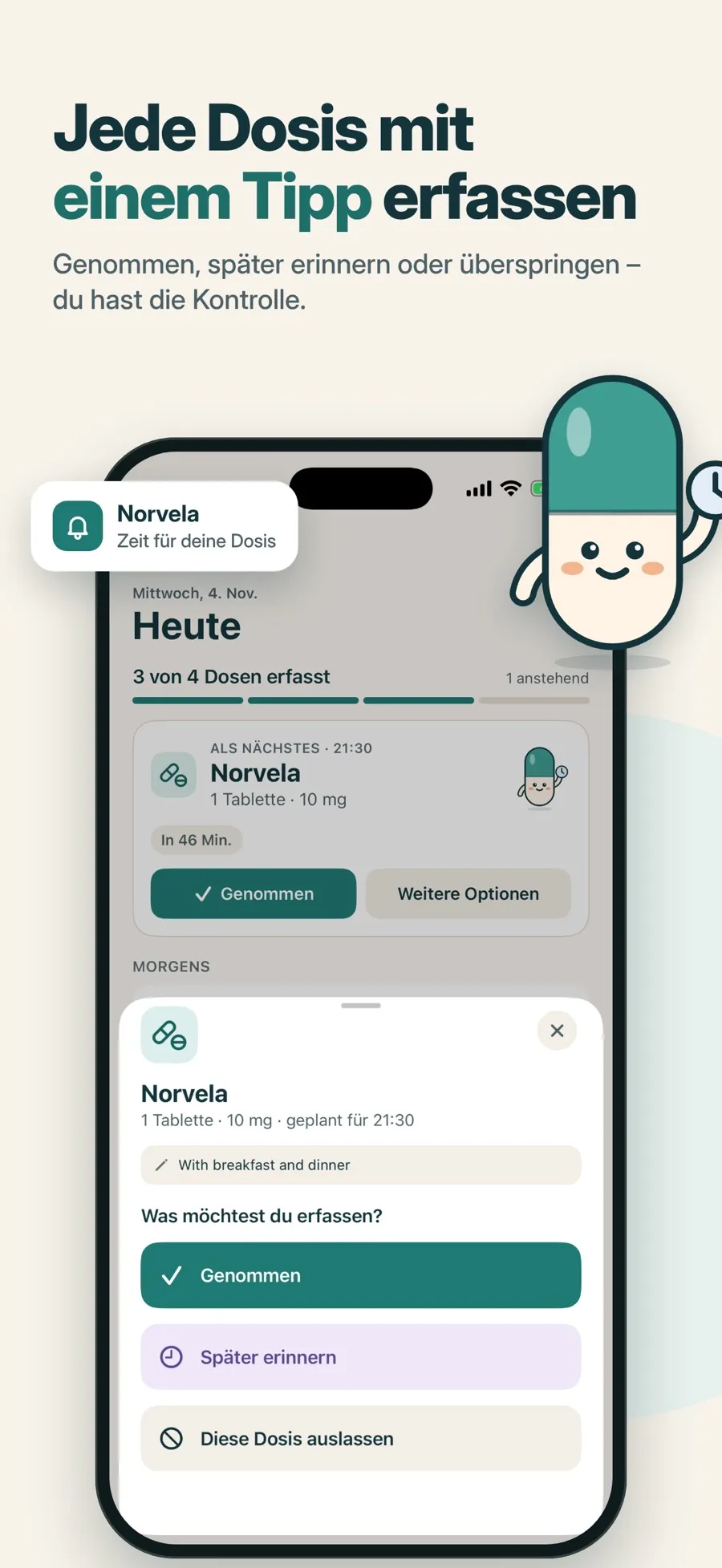
Was kostenlos ist und was nicht: Wecker gehören zu Premium, einem wöchentlichen oder jährlichen Abo, und brauchen iOS 26 oder neuer. Die kostenlose Version enthält ein Medikament mit Erinnerungen per Mitteilung, das Einnahmeprotokoll und die Fortschrittsdiagramme. Premium bringt außerdem weitere Medikamente, Widgets und einen Arztbericht als PDF. Ein Konto musst du nicht anlegen, und deine Einträge werden auf deinem Gerät gespeichert.
Ein Wecker funktioniert, wie jede Erinnerung, nur, solange dein iPhone eingeschaltet ist. Wenn Hinweise trotzdem nicht bei dir ankommen, lies Medikamenten-Erinnerungen kommen auf dem iPhone nicht an.
Kurz beantwortet
Geben Medikamenten-Erinnerungen im Stummmodus einen Ton aus?
Eine normale Mitteilung gibt im Stummmodus keinen Ton aus, dein iPhone kann aber trotzdem vibrieren. Wecker in „Uhr“ klingeln trotzdem, und die kritischen Hinweise der App „Health“ geben einen Ton aus, auch wenn dein iPhone stummgeschaltet ist.
Wie aktiviere ich kritische Hinweise für Medikamente?
Öffne in der App „Health“ Medikamente, tippe auf Optionen und aktiviere Folgeerinnerungen. Tippe dann auf Kritische Hinweise, auf die Taste neben einem Medikament und auf Erlauben.
Erfasst Daily Pill Reminder meine Dosis, wenn ich den Wecker stoppe?
Nein. Stopp schaltet den Wecker nur stumm. Tippe auf Öffnen, um zu dieser Dosis zu gelangen und sie zu erfassen.
Welche iOS-Version brauche ich für den Wecker in Daily Pill Reminder?
iOS 26 oder neuer, mit Premium. In älteren Versionen und in der kostenlosen Version kommen Erinnerungen als Mitteilungen.
Kann ich einstellen, wie laut ein Wecker in „Uhr“ ist?
Ja. Unter Einstellungen > Töne & Haptik legst du die Weckerlautstärke fest. In iOS 27 deaktivierst du dafür zuerst unter Wecker und Timer die Option Lautstärke an Klingelton anpassen und bewegst dann den Regler.
