Jak ustawić głośne przypomnienie o lekach na iPhonie
Zaktualizowano
Powiadomienie łatwo przegapić, a w trybie cichym w ogóle nie odtwarza dźwięku. Alarm trudniej zignorować. Aby przypomnienie o leku na iPhonie było trudniejsze do przegapienia, użyj alarmu w aplikacji Zegar, włącz Alerty krytyczne dla leku w aplikacji Zdrowie albo skorzystaj z aplikacji z przypomnieniami, która potrafi włączyć alarm.
Opisane poniżej kroki w iOS sprawdziliśmy w „Podręczniku użytkownika iPhone’a” od Apple dla iOS 26 i iOS 27 oraz w artykule Wsparcia Apple o dodawaniu i rejestrowaniu leków.
Powiadomienie czy alarm?
- Powiadomienie pojawia się na ekranie z dźwiękiem alertu. Według Apple, gdy włączony jest tryb cichy, iPhone nie odtwarza dźwięków alertów, choć nadal może wibrować. Może je też wyciszyć tryb skupienia.
- Alarm w Zegarze dzwoni o ustawionej godzinie, opcjonalnie z przyciskiem Drzemka. Według Apple dzwoni nawet wtedy, gdy włączony jest tryb cichy lub tryb skupienia, np. Nie przeszkadzać.
- Alert krytyczny to powiadomienie, które według Apple wyświetla się na ekranie blokady i odtwarza dźwięk nawet wtedy, gdy włączony jest tryb skupienia lub iPhone jest wyciszony.
Głośniej nie zawsze znaczy lepiej. Alarm przy każdej witaminie może męczyć, więc przy większości dawek możesz zostać przy powiadomieniach, a alarm dodać tylko tam, gdzie jest potrzebny.
Włącz alerty krytyczne w aplikacji Zdrowie
Jeśli Twoje leki są w aplikacji Zdrowie, alerty krytyczne włączysz po kolejnych przypomnieniach.
- Otwórz aplikację Zdrowie.
- W iOS 27 stuknij w Przeglądaj, a następnie w Leki. W iOS 26 stuknij w przycisk wyszukiwania w prawym dolnym rogu, a następnie w Leki.
- Stuknij w Opcje na dole ekranu, a następnie włącz Kolejne przypomnienia.
- Stuknij w Alerty krytyczne, stuknij w przycisk obok danego leku, a następnie w Pozwalaj.
Kolejne przypomnienia przypominają też ponownie, jeśli dawka nie zostanie zarejestrowana 30 minut po zaplanowanym czasie. Aby wyłączyć alerty krytyczne, przejdź do Ustawienia > Aplikacje > Zdrowie > Powiadomienia i stuknij w przycisk obok etykiety Alerty krytyczne.
Ustaw alarm w Zegarze
- Otwórz Zegar, stuknij w Alarmy, a następnie w przycisk dodawania.
- Ustaw godzinę.
- Stuknij w Powtarzanie i wybierz dni.
- Stuknij w Etykieta i nadaj alarmowi nazwę, a następnie wybierz Dźwięk.
- Jeśli chcesz mieć przycisk Drzemka, włącz Drzemka i wybierz Długość drzemki.
- Stuknij w przycisk Gotowe.
Ustaw głośność alarmu. W iOS 27 alarmy i minutniki mogą mieć własną głośność, niezależną od alertów. Otwórz Ustawienia > Dźwięki i haptyka, a następnie pod etykietą Alarmy i minutniki wyłącz Dopasuj do głośności dzwonka i przeciągnij suwak. W iOS 26 otwórz Ustawienia > Dźwięki i haptyka i przeciągnij suwak głośności pod etykietą Dzwonek i alerty. Włącz Zmieniaj przyciskami, aby regulować głośność przyciskami.
Alarm w Zegarze nie wie, którego leku dotyczy, i niczego nie zapisuje, więc połącz go z dziennikiem. Zobacz, jak prowadzić dziennik leków na iPhonie.
Oznacz przypomnienie jako pilne
W aplikacji Przypomnienia stuknij w przypomnienie, następnie w przycisk edycji szczegółów i włącz Pilne, aby w wyznaczonym terminie zadzwonił alarm. Jeśli data i godzina nie są ustawione, domyślnie przyjmowana jest następna godzina, którą możesz zmienić. Przy codziennej dawce ustaw w tych samych szczegółach także Powtarzaj.
Dodaj alarm w Daily Pill Reminder
Daily Pill Reminder wysyła powiadomienie przy każdej dawce, a w iOS 26 lub nowszym możesz dodać do dowolnego leku alarm, który da głośniejszy sygnał. Korzysta z systemu alarmów Apple dla aplikacji, a nie z alertów krytycznych.
- Stuknij w Dodaj lek, wypełnij ekran Krok 1 z 3 · Szczegóły, a następnie stuknij w Dalej.
- Na ekranie Krok 2 z 3 · Harmonogram w sekcji Sposób przypominania pozostaw włączone Powiadomienie i włącz Dodaj alarm („Głośniejszy sygnał, jeśli ten iPhone na to pozwala”).
- Stuknij w Dalej, sprawdź dane leku, a następnie stuknij w Zachowaj lek.
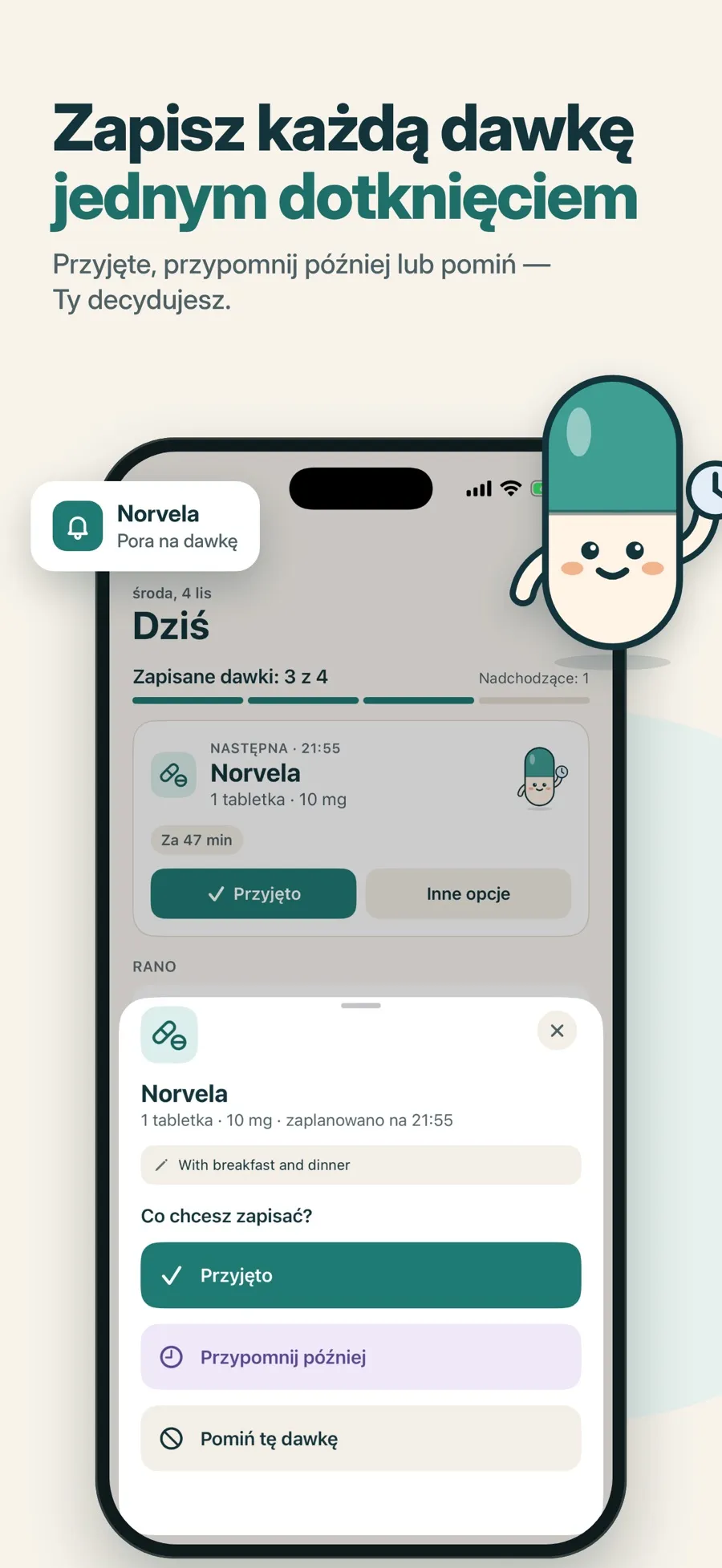
Gdy zadzwoni alarm, masz do wyboru dwa przyciski:
- Zatrzymaj tylko wycisza alarm. Nie zapisuje dawki.
- Otwórz otwiera tę dawkę w aplikacji, gdzie stukasz w Przyjęto albo wybierasz inną opcję.
Ta różnica ma znaczenie: wyciszenie alarmu i przyjęcie dawki to nie to samo, więc aplikacja nigdy nie zapisuje jednego zamiast drugiego. Jeśli włączysz Ukryj nazwy na ekranie blokady i w widżetach, nazwa leku zostanie ukryta także w tytułach alarmów.
Co jest bezpłatne, a co nie: alarmy należą do Premium, czyli subskrypcji tygodniowej lub rocznej, i wymagają iOS 26 lub nowszego. Wersja bezpłatna obejmuje jeden lek z przypomnieniami w powiadomieniach, dziennik dawek i wykresy postępów. Premium dodaje też więcej leków, widżety i raport PDF dla lekarza. Nie musisz zakładać konta, a Twoje zapisy są przechowywane na urządzeniu.
Alarm, jak każde przypomnienie, działa tylko wtedy, gdy iPhone jest włączony. Jeśli alerty nadal do Ciebie nie docierają, zobacz, dlaczego przypomnienia o lekach się nie pojawiają.
Szybkie odpowiedzi
Czy przypomnienia o lekach odtwarzają dźwięk w trybie cichym?
Zwykłe powiadomienie w trybie cichym nie odtwarza dźwięku, choć iPhone nadal może wibrować. Alarmy w Zegarze dzwonią, a alerty krytyczne z aplikacji Zdrowie odtwarzają dźwięk nawet wtedy, gdy iPhone jest wyciszony.
Jak włączyć alerty krytyczne dla leków?
W aplikacji Zdrowie otwórz Leki, stuknij w Opcje i włącz Kolejne przypomnienia. Następnie stuknij w Alerty krytyczne, w przycisk obok danego leku i w Pozwalaj.
Czy zatrzymanie alarmu w Daily Pill Reminder zapisuje dawkę?
Nie. Zatrzymaj tylko wycisza alarm. Stuknij w Otwórz, aby przejść do tej dawki i ją zapisać.
Jakiej wersji iOS wymaga alarm w Daily Pill Reminder?
iOS 26 lub nowszego oraz Premium. We wcześniejszych wersjach i w wersji bezpłatnej przypomnienia przychodzą jako powiadomienia.
Czy mogę zmienić głośność alarmu w Zegarze?
Tak. Ustaw głośność alarmu w Ustawienia > Dźwięki i haptyka. W iOS 27 najpierw wyłącz Dopasuj do głośności dzwonka pod etykietą Alarmy i minutniki, a następnie przeciągnij suwak.
