Masquer le nom des médicaments sur l’écran verrouillé
Mis à jour le
Pour que le nom de vos médicaments n’apparaisse pas sur l’écran verrouillé de votre iPhone, réglez Afficher les aperçus sur Si déverrouillé ou Jamais dans Réglages > Notifications. Vous pouvez le faire pour toutes les apps ou seulement pour votre app de rappel. La notification arrive toujours, mais ses détails restent masqués jusqu’à ce que vous déverrouilliez votre iPhone. Certaines apps de rappel peuvent aussi remplacer le nom lui-même par un message neutre.
Les étapes iOS ci-dessous ont été vérifiées à partir du Guide d’utilisation de l’iPhone d’Apple pour iOS 26 et iOS 27. Quand les étapes diffèrent, les deux sont indiquées.
Où le nom de vos médicaments peut apparaître
- Les notifications sur l’écran verrouillé, y compris le texte de chaque rappel.
- Le centre de notifications, accessible depuis l’écran verrouillé.
- Les descriptions d’alarmes et les titres de rappels, comme une alarme Horloge nommée d’après votre médicament.
- Les widgets de l’écran d’accueil qui affichent votre prochaine prise.
- L’app elle-même, si quelqu’un prend votre iPhone déverrouillé.
Masquer les aperçus des notifications
Quand les aperçus sont masqués, l’écran verrouillé indique qu’une notification est arrivée et quelle app l’a envoyée, mais pas ce qu’elle dit.
Sous iOS 27 :
- Ouvrez Réglages et touchez Notifications.
- Pour modifier ce réglage pour toutes les apps, touchez Afficher les aperçus. Pour une seule app, touchez d’abord l’app sous Style, puis Afficher les aperçus.
- Choisissez Si déverrouillé ou Jamais.
Sous iOS 26 :
- Ouvrez Réglages et touchez Notifications.
- Touchez l’app sous Style.
- Faites défiler vers le bas, touchez Afficher les aperçus, puis choisissez Si déverrouillé ou Jamais.
Si déverrouillé offre généralement le meilleur compromis : les détails apparaissent dès que votre iPhone est déverrouillé. Apple précise que toutes les apps ne prennent pas en charge les aperçus des notifications.
Empêcher l’accès au centre de notifications depuis l’écran verrouillé
Le centre de notifications peut s’ouvrir depuis l’écran verrouillé pour afficher les notifications précédentes. Pour l’en empêcher, ouvrez Réglages, touchez Face ID et code (ou Touch ID et code), saisissez votre code et, sous Autoriser l’accès en mode verrouillé, désactivez Centre de notifications.
Verrouiller l’app avec Face ID
iOS peut verrouiller la plupart des apps de votre choix, qui demandent alors Face ID, Touch ID ou votre code pour s’ouvrir. Apple précise que les informations d’une app verrouillée ne s’affichent pas à d’autres emplacements, notamment dans les aperçus des notifications et la recherche.
- Sur l’écran d’accueil, maintenez le doigt sur l’app jusqu’à ce que le menu Actions rapides s’ouvre.
- Touchez Exiger Face ID (ou Exiger Touch ID ou Exiger le code).
- Sous iOS 27, touchez à nouveau Exiger Face ID pour la verrouiller, ou touchez Masquer et exiger Face ID pour aussi la ranger dans le dossier Masquées de la bibliothèque d’apps.
L’app se reverrouille quand vous la quittez. Pour retirer le verrouillage, maintenez le doigt sur l’app et touchez Ne pas exiger Face ID.
Utiliser des noms neutres pour les alarmes et les rappels
Les alarmes Horloge et les rappels de l’app Rappels utilisent la description ou le titre que vous leur donnez. Si vous en utilisez un pour un médicament, choisissez un nom que les autres peuvent voir sans problème, comme « Matin » ou « Routine du soir ».
Garder les noms confidentiels avec Daily Pill Reminder
Daily Pill Reminder propose deux réglages de confidentialité dans ses propres Réglages, tous deux inclus dans la version gratuite.
- Masquer les noms (écran verrouillé, widgets). Les rappels arrivent avec le titre « Rappel de médicament » et le texte « Ouvrez Pill Reminder pour voir les détails. » Ce réglage masque aussi les noms dans les titres d’alarmes et dans les widgets de l’app.
- Exiger Face ID pour ouvrir. Dans Réglages > Confidentialité, activez-le (ou son équivalent Touch ID ou Optic ID). L’app s’ouvre alors sur « Pill Reminder est verrouillé » jusqu’à ce que vous touchiez Déverrouiller.
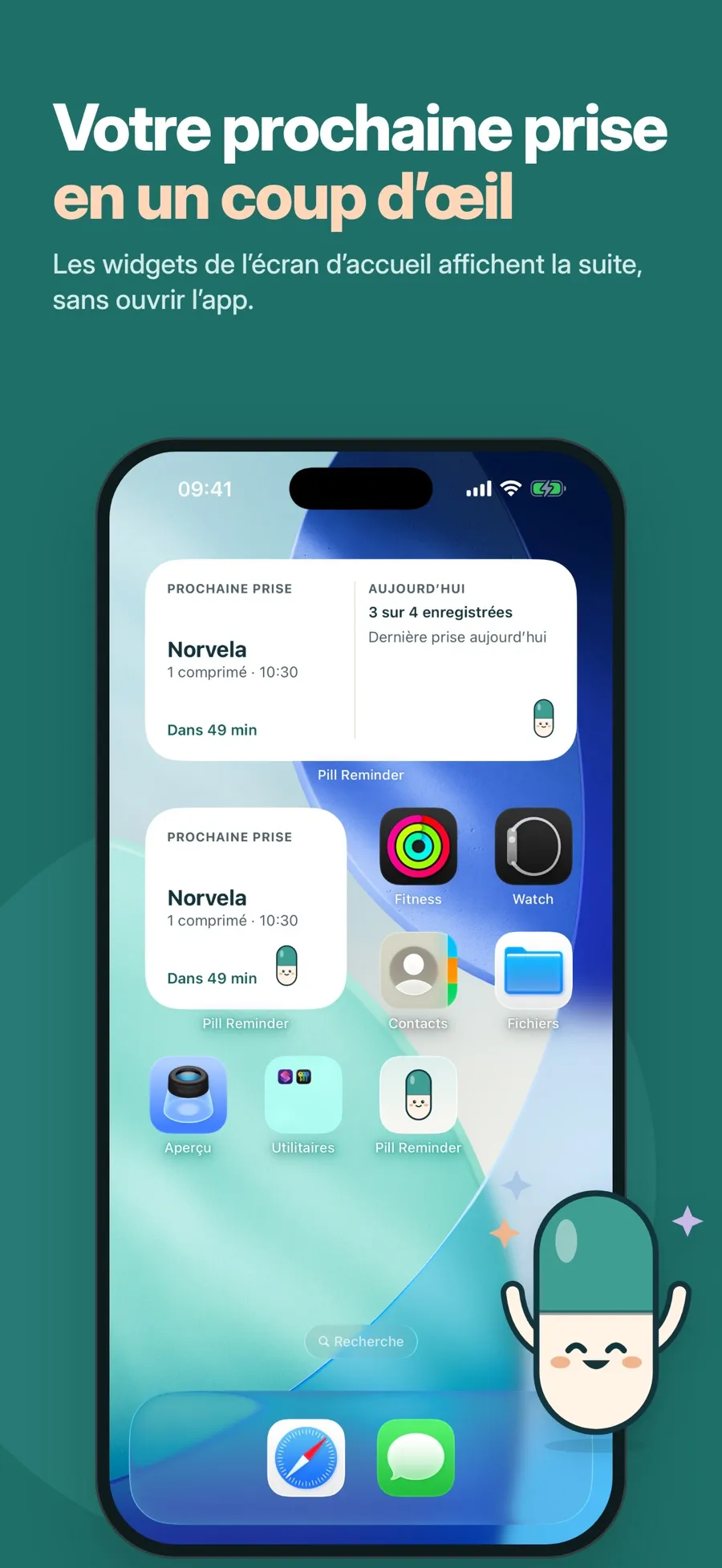
Aucun compte à créer. Vos médicaments et vos prises enregistrées sont stockés sur votre appareil, sans synchronisation iCloud. Le téléchargement est gratuit et comprend un médicament avec rappels, le journal des prises, le verrouillage par Face ID et le masquage des noms. Premium, un abonnement hebdomadaire ou annuel, ajoute d’autres médicaments, les alarmes, les widgets et un rapport PDF pour le médecin.
Quels réglages utiliser ?
- Vous voulez seulement masquer les détails sur l’écran verrouillé : réglez Afficher les aperçus sur Si déverrouillé pour votre app de rappel.
- Votre iPhone est partagé ou passe souvent entre d’autres mains : verrouillez aussi l’app avec Face ID.
- Vous ne voulez pas du tout voir le nom à l’écran, même déverrouillé : utilisez Masquer les noms (écran verrouillé, widgets) dans Daily Pill Reminder.
Si le masquage des aperçus vous fait douter de l’arrivée de vos rappels, consultez pourquoi les rappels de médicaments ne s’affichent pas.
Réponses rapides
Comment masquer le contenu de mes notifications sur l’écran verrouillé ?
Ouvrez Réglages > Notifications et réglez Afficher les aperçus sur Si déverrouillé ou Jamais. Sous iOS 26, touchez d’abord l’app sous Style, puis Afficher les aperçus.
Vais-je quand même recevoir mes rappels si les aperçus sont masqués ?
Oui. Masquer les aperçus ne cache que les détails, et la notification arrive toujours. Avec Si déverrouillé, les détails apparaissent dès que vous déverrouillez votre iPhone.
Puis-je verrouiller une app de médicaments avec Face ID ?
Oui. Sur l’écran d’accueil, maintenez le doigt sur l’app et touchez Exiger Face ID. Daily Pill Reminder a aussi son propre réglage Exiger Face ID pour ouvrir dans Réglages > Confidentialité.
À quoi ressemble un rappel avec les noms masqués dans Daily Pill Reminder ?
Il affiche « Rappel de médicament » et « Ouvrez Pill Reminder pour voir les détails. » Le même réglage retire aussi les noms des titres d’alarmes et des widgets.
