كيف تخفي أسماء الأدوية على شاشة قفل iPhone
آخر تحديث
لإبعاد أسماء الأدوية عن شاشة القفل في iPhone، غيّر إظهار المعاينات في الإعدادات > الإشعارات إلى في حالة فتح القفل أو مطلقًا. يمكنك فعل ذلك لكل التطبيقات أو لتطبيق التذكير وحده. سيظل الإشعار يصل، لكن تفاصيله تبقى مخفية حتى تفتح قفل iPhone. وتستطيع بعض تطبيقات التذكير أيضًا استبدال الاسم نفسه برسالة محايدة.
تحققنا من خطوات iOS الواردة أدناه وفق دليل مستخدم iPhone من Apple لنظامَي iOS 26 و iOS 27. وحيث تختلف الخطوات، نذكر الاثنتين.
أين يمكن أن تظهر أسماء أدويتك
- الإشعارات على شاشة القفل، بما فيها نص كل تذكير.
- مركز الإشعارات، الذي يمكن فتحه من شاشة القفل.
- تسميات المنبهات والتذكيرات، مثل منبه في تطبيق الساعة يحمل اسم دوائك.
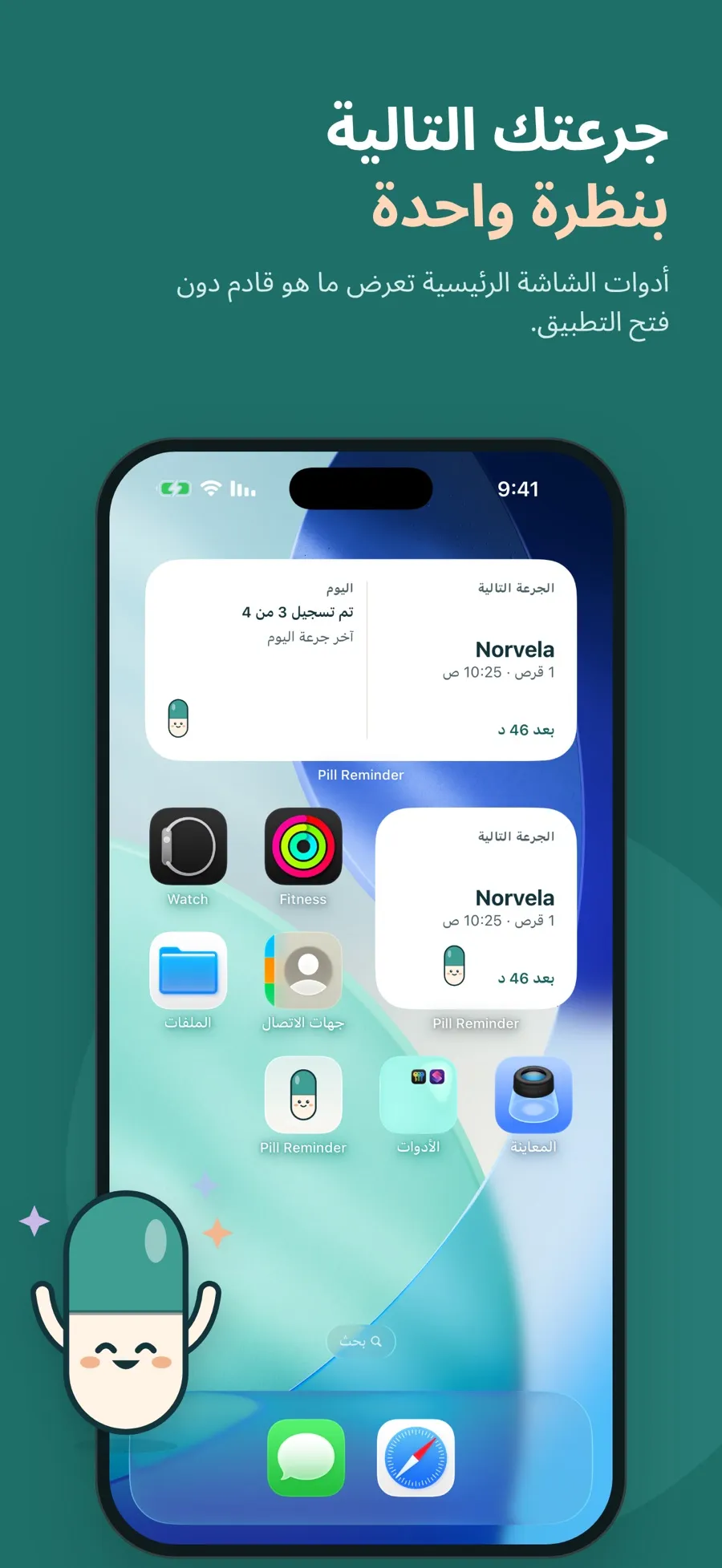
- أدوات الشاشة الرئيسية التي تعرض جرعتك التالية.
- التطبيق نفسه، إذا أمسك أحدهم iPhone وهو غير مقفل.
إخفاء معاينات الإشعارات
عند إخفاء المعاينات، تعرض شاشة القفل أن إشعارًا وصل والتطبيق الذي أرسله، لكنها لا تعرض ما يقوله.
في iOS 27:
- افتح الإعدادات واضغط على الإشعارات.
- لتغييره لكل التطبيقات، اضغط على إظهار المعاينات. ولتغييره لتطبيق واحد، اضغط أولًا على التطبيق أسفل نمط الإشعار، ثم اضغط على إظهار المعاينات.
- اختر في حالة فتح القفل أو مطلقًا.
في iOS 26:
- افتح الإعدادات واضغط على الإشعارات.
- اضغط على التطبيق أسفل نمط الإشعار.
- مرّر لأسفل، واضغط على إظهار المعاينات، ثم اختر في حالة فتح القفل أو مطلقًا.
في حالة فتح القفل هو عادةً أفضل توازن: تظهر التفاصيل بمجرد فتح قفل iPhone. وتشير Apple إلى أن ليست كل التطبيقات تدعم معاينات الإشعارات.
أبعِد مركز الإشعارات عن شاشة القفل
يمكن فتح مركز الإشعارات من شاشة القفل لعرض الإشعارات السابقة. وللتحكم في ذلك، افتح الإعدادات، واضغط على بصمة الوجه ورمز الدخول (أو بصمة الإصبع ورمز الدخول)، وأدخل رمز الدخول، ثم أوقف مركز الإشعارات ضمن السماح بالوصول عند القفل.
اقفل التطبيق ببصمة الوجه
يستطيع iOS قفل معظم التطبيقات التي تختارها، فلا تُفتح إلا ببصمة الوجه (Face ID) أو بصمة الإصبع (Touch ID) أو رمز الدخول. وتشير Apple إلى أن المعلومات الموجودة داخل تطبيق مقفل لا تظهر في أماكن أخرى، ومنها معاينات الإشعارات والبحث.
- في الشاشة الرئيسية، المس التطبيق مطولًا حتى تفتح قائمة الإجراءات السريعة.
- اضغط على بصمة الوجه مطلوبة (أو بصمة الإصبع أو رمز الدخول).
- في iOS 27، اضغط على بصمة الوجه مطلوبة مرة أخرى لقفله، أو اضغط على إخفاء ومطالبة ببصمة الوجه لإخفائه أيضًا في مجلد «مخفية» في مكتبة التطبيقات.
يُقفل التطبيق مرة أخرى بعد إغلاقه. ولإزالة القفل، المس التطبيق مطولًا واضغط على عدم المطالبة ببصمة الوجه.
استخدم تسميات محايدة للمنبهات والتذكيرات
تستخدم منبهات الساعة والتذكيرات في تطبيق التذكيرات التسمية أو العنوان الذي تعطيه لها. فإذا استخدمت أحدها لدواء، فاختر تسمية لا تمانع أن يراها الآخرون، مثل «الصباح» أو «روتين المساء».
حافظ على خصوصية الأسماء مع Daily Pill Reminder
Daily Pill Reminder فيه إعدادان للخصوصية ضمن الإعدادات الخاصة به، وكلاهما متاح في النسخة المجانية.
- إخفاء الأسماء على شاشة القفل والأدوات. تصل التذكيرات بعنوان «تذكير بالدواء» ونص «افتح Pill Reminder لعرض التفاصيل.» ويُخفي هذا الإعداد أيضًا الأسماء في عناوين المنبّهات وفي أدوات التطبيق.
- طلب Face ID للفتح. في الإعدادات > الخصوصية، شغّله (أو ما يقابله لـ Touch ID أو Optic ID). بعد ذلك يُفتح التطبيق على شاشة «Pill Reminder مقفل» حتى تضغط على فتح القفل.
لا حاجة إلى إنشاء حساب. تُخزَّن أدويتك وسجلات جرعاتك على جهازك، ولا توجد مزامنة عبر iCloud. التنزيل مجاني، ويشمل دواءً واحدًا مع التذكيرات، وسجل الجرعات، وقفل Face ID، وإخفاء الأسماء. ويضيف Premium، وهو اشتراك أسبوعي أو سنوي، المزيد من الأدوية والمنبّهات والأدوات وتقرير PDF للطبيب.
أي الإعدادات تستخدم؟
- تريد إخفاء التفاصيل على شاشة القفل فقط: عيّن إظهار المعاينات على في حالة فتح القفل لتطبيق التذكير.
- يشاركك أحد iPhone أو يكون كثيرًا في أيدي الآخرين: اقفل التطبيق أيضًا ببصمة الوجه.
- لا تريد ظهور الاسم على الشاشة إطلاقًا، حتى بعد فتح القفل: استخدم إخفاء الأسماء على شاشة القفل والأدوات في Daily Pill Reminder.
إذا جعلك إخفاء المعاينات تتساءل هل ما زالت التذكيرات تصل، فاقرأ لماذا لا تظهر تذكيرات الدواء.
إجابات سريعة
كيف أخفي محتوى إشعاراتي على شاشة القفل؟
افتح الإعدادات > الإشعارات وعيّن إظهار المعاينات على في حالة فتح القفل أو مطلقًا. في iOS 26، اضغط أولًا على التطبيق أسفل نمط الإشعار، ثم على إظهار المعاينات.
هل ستصلني تذكيرات الدواء إذا أخفيت المعاينات؟
نعم. إخفاء المعاينات يُخفي التفاصيل فقط، ويظل الإشعار يصل. ومع في حالة فتح القفل، تظهر التفاصيل بمجرد فتح قفل iPhone.
هل يمكنني قفل تطبيق أدوية ببصمة الوجه؟
نعم. في الشاشة الرئيسية، المس التطبيق مطولًا واضغط على بصمة الوجه مطلوبة. ولدى Daily Pill Reminder أيضًا إعداده الخاص طلب Face ID للفتح في الإعدادات > الخصوصية.
كيف يبدو التذكير عند إخفاء الأسماء في Daily Pill Reminder؟
يقول «تذكير بالدواء» و«افتح Pill Reminder لعرض التفاصيل.» ويُبعد الإعداد نفسه الأسماء عن عناوين المنبّهات والأدوات.
