Como ocultar o nome dos remédios na Tela Bloqueada do iPhone
Atualizado em
Para que o nome dos seus remédios não apareça na Tela Bloqueada do iPhone, mude Mostrar Pré-visualizações em Ajustes > Notificações para Quando Desbloqueado ou Nunca. Dá para fazer isso para todos os apps ou só para o seu app de lembretes. A notificação continua chegando, mas os detalhes ficam ocultos até você desbloquear o iPhone. Alguns apps de lembrete também conseguem trocar o próprio nome do remédio por uma mensagem neutra.
Os passos do iOS abaixo foram conferidos no Manual de Uso do iPhone da Apple para o iOS 26 e o iOS 27. Onde os passos mudam, os dois aparecem.
Onde o nome dos seus remédios pode aparecer
- Notificações na Tela Bloqueada, incluindo o texto de cada lembrete.
- Central de Notificações, que pode ser aberta a partir da Tela Bloqueada.
- Etiquetas de alarmes e lembretes, como um alarme do Relógio com o nome do remédio.
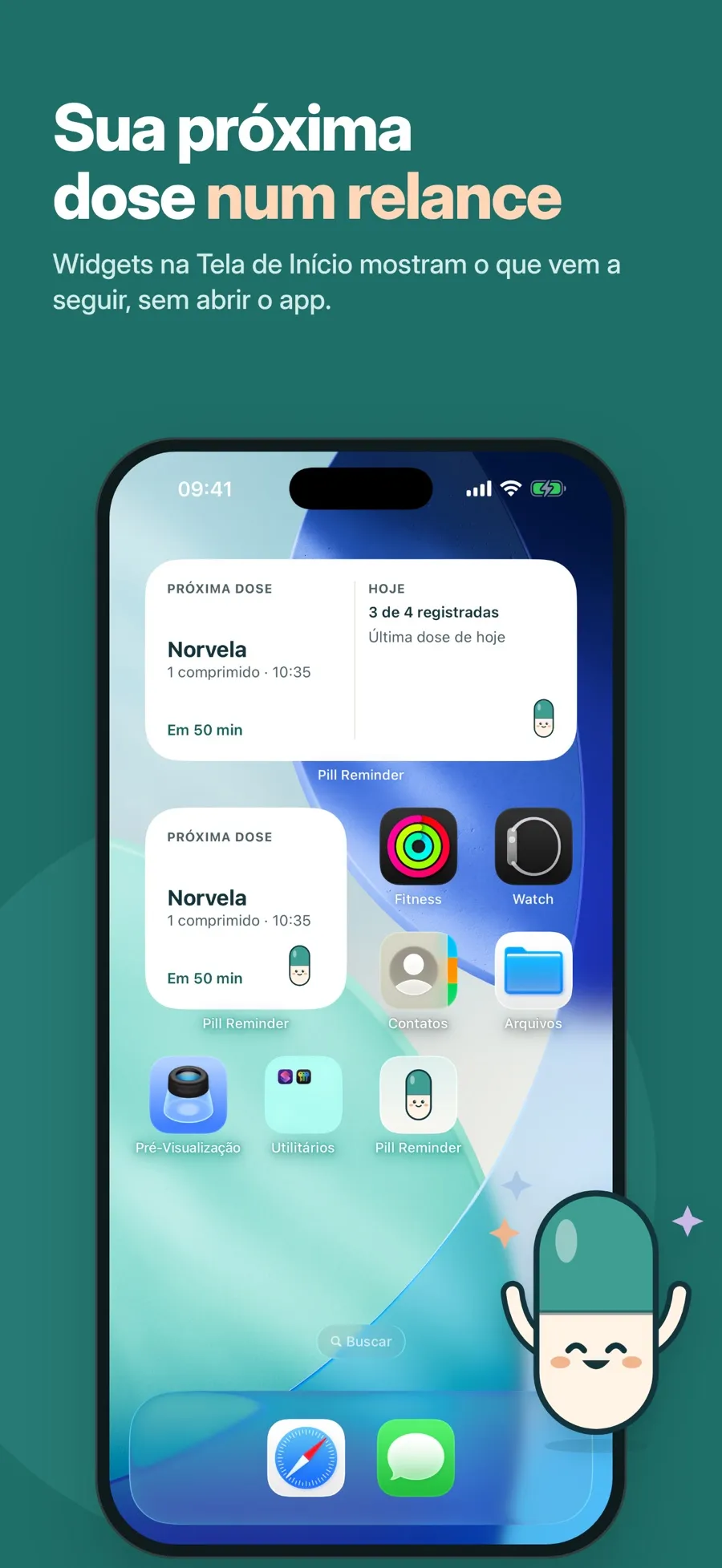
- Widgets na Tela de Início que mostram a sua próxima dose.
- O próprio app, se alguém pegar o seu iPhone desbloqueado.
Oculte as pré-visualizações das notificações
Com as pré-visualizações ocultas, a Tela Bloqueada mostra que chegou uma notificação e qual app enviou, mas não o que ela diz.
No iOS 27:
- Abra os Ajustes e toque em Notificações.
- Para mudar para todos os apps, toque em Mostrar Pré-visualizações. Para mudar para um app só, primeiro toque no app abaixo de Estilo das Notificações e depois em Mostrar Pré-visualizações.
- Escolha Quando Desbloqueado ou Nunca.
No iOS 26:
- Abra os Ajustes e toque em Notificações.
- Toque no app abaixo de Estilo das Notificações.
- Role para baixo, toque em Mostrar Pré-visualizações e escolha Quando Desbloqueado ou Nunca.
Quando Desbloqueado costuma ser o melhor equilíbrio: os detalhes aparecem assim que o iPhone é desbloqueado. A Apple avisa que nem todos os apps são compatíveis com pré-visualizações de notificações.
Tire a Central de Notificações da Tela Bloqueada
A Central de Notificações pode ser aberta na Tela Bloqueada para mostrar notificações anteriores. Para controlar isso, abra os Ajustes, toque em Face ID e Código (ou Touch ID e Código), digite o seu código e, em Permitir Acesso Quando Bloqueado, desative Central de Notificações.
Bloqueie o app com o Face ID
O iOS pode bloquear a maioria dos apps que você escolher, para que só abram com Face ID, Touch ID ou o seu código. A Apple informa que as informações de um app bloqueado não aparecem em outros lugares, incluindo as pré-visualizações de notificações e a busca.
- Na Tela de Início, mantenha o toque no app até o menu de Ações Rápidas abrir.
- Toque em Exigir Face ID (ou Touch ID ou Código).
- No iOS 27, toque em Exigir Face ID de novo para bloquear, ou em Ocultar e Exigir Face ID para também ocultá-lo na pasta Ocultos da Biblioteca de Apps.
O app volta a ser bloqueado depois que você o encerra. Para tirar o bloqueio, mantenha o toque no app e toque em Não Exigir Face ID.
Use etiquetas neutras em alarmes e lembretes
Os alarmes do Relógio e os lembretes do app Lembretes usam a etiqueta ou o título que você der. Se você usa um deles para um remédio, escolha um nome que você não se importe que outras pessoas vejam, como “Manhã” ou “Rotina da noite”.
Mantenha os nomes privados com o Daily Pill Reminder
O Daily Pill Reminder tem dois ajustes de privacidade nos próprios Ajustes, ambos incluídos na versão grátis.
- Ocultar nomes na Tela Bloqueada e nos widgets. Os lembretes chegam com o título “Lembrete de medicamento” e o texto “Abra o Pill Reminder para ver os detalhes.” O ajuste também oculta os nomes nos títulos dos alarmes e nos widgets do app.
- Exigir Face ID para abrir. Em Ajustes > Privacidade, ative essa opção (ou a equivalente com Touch ID ou Optic ID). Depois disso, o app abre na tela “O Pill Reminder está bloqueado” até você tocar em Desbloquear.
Não é preciso criar conta. Seus medicamentos e registros de doses ficam guardados no seu aparelho, e não há sincronização com o iCloud. O download é grátis e inclui um medicamento com lembretes, o registro de doses, o bloqueio com Face ID e os nomes ocultos. O Premium, uma assinatura semanal ou anual, adiciona mais medicamentos, alarmes, widgets e o relatório em PDF para o médico.
Quais ajustes usar?
- Você só quer ocultar os detalhes na Tela Bloqueada: defina Mostrar Pré-visualizações como Quando Desbloqueado para o seu app de lembretes.
- O seu iPhone é compartilhado ou vive passando de mão em mão: bloqueie também o app com o Face ID.
- Você não quer o nome na tela de jeito nenhum, nem com o iPhone desbloqueado: use Ocultar nomes na Tela Bloqueada e nos widgets do Daily Pill Reminder.
Se ocultar as pré-visualizações deixou você na dúvida se os lembretes continuam chegando, veja por que os lembretes de remédios não aparecem.
Respostas rápidas
Como oculto o conteúdo das notificações na Tela Bloqueada?
Abra Ajustes > Notificações e defina Mostrar Pré-visualizações como Quando Desbloqueado ou Nunca. No iOS 26, primeiro toque no app abaixo de Estilo das Notificações e depois em Mostrar Pré-visualizações.
Vou continuar recebendo os lembretes de remédios com as pré-visualizações ocultas?
Sim. Ocultar as pré-visualizações só esconde os detalhes, e a notificação continua chegando. Com Quando Desbloqueado, os detalhes aparecem assim que você desbloqueia o iPhone.
Dá para bloquear um app de remédios com o Face ID?
Sim. Na Tela de Início, mantenha o toque no app e toque em Exigir Face ID. O Daily Pill Reminder também tem o próprio ajuste Exigir Face ID para abrir, em Ajustes > Privacidade.
Como fica um lembrete com os nomes ocultos no Daily Pill Reminder?
Ele diz “Lembrete de medicamento” e “Abra o Pill Reminder para ver os detalhes.” O mesmo ajuste tira os nomes dos títulos dos alarmes e dos widgets.
