Como criar lembrete de remédios no iPhone
Atualizado em
Para criar lembretes de remédios no iPhone, adicione o medicamento no app Saúde. Abra Medicamentos, toque em Adicionar um Medicamento, informe o nome, o tipo e a intensidade e depois defina um horário. A partir daí, o iPhone lembra você em cada horário agendado de registrar a dose. Para uma rotina única e simples, um lembrete que se repete no app Lembretes ou um alarme no Relógio também resolvem.
Os passos do iOS abaixo foram conferidos no Manual de Uso do iPhone da Apple para o iOS 26 e o iOS 27 e no artigo do Suporte da Apple sobre como adicionar e registrar medicamentos.
Antes de começar
Tenha a bula ou a receita em mãos. Um lembrete só conhece os horários que você cadastra. Informe o nome, a quantidade por dose e os horários exatamente como o seu médico, o farmacêutico ou a embalagem indicam.
Um lembrete não substitui orientação. Nem as ferramentas da Apple nem o app deste guia sugerem doses ou horários. Se você não tem certeza de quando ou como tomar algo, pergunte ao seu farmacêutico ou médico.
Crie lembretes de remédios no app Saúde
O app Saúde acompanha medicamentos, vitaminas e suplementos e lembra você de acordo com um horário.
- Abra o app Saúde.
- No iOS 27, toque em Explorar e depois em Medicamentos. No iOS 26, toque no botão Buscar no canto inferior direito e depois em Medicamentos.
- Toque em Adicionar um Medicamento para começar a lista, ou em Adicionar Medicamento para incluir mais um.
- Digite o nome e toque em Adicionar.
- Escolha o tipo de medicamento e toque em Seguinte; depois escolha a intensidade e toque em Seguinte.
- Siga as instruções na tela para definir com que frequência e por quanto tempo você toma o medicamento e toque em Seguinte.
- Se quiser, escolha uma forma e cores e toque em OK.
Para usar outro tipo de agendamento, toque em Alterar em “Quando você tomará?”. Entre as opções estão Tratamento Cíclico e Intervalo de Dias. A Apple informa que os agendamentos cíclico e em dias específicos da semana exigem o iOS 18 ou posterior.
Nos EUA, aparecem sugestões enquanto você digita o nome, e também dá para identificar o medicamento com a câmera. Fora dos EUA, ou se o medicamento não estiver na lista, digite o nome, toque em Adicionar e informe a intensidade você mesmo.
Receba um segundo lembrete se não registrar a dose
Por padrão, o Saúde lembra você em cada horário agendado. Você também pode receber um lembrete de acompanhamento se a dose não tiver sido registrada 30 minutos depois do horário agendado.
- No Saúde, abra Medicamentos como acima.
- Toque em Opções na parte inferior da tela.
- Ative Lembretes de Acompanhamento.
Com os lembretes de acompanhamento ativados, você também pode ativar Alertas Críticos para cada medicamento. Eles tocam um som mesmo com um Foco ativado ou com o iPhone silenciado. Veja como fazer o lembrete de remédio tocar alto o bastante para você perceber.
Quando um lembrete chegar, mantenha a notificação pressionada para registrar a dose. Se você viajar entre fusos horários, o Saúde envia uma notificação pedindo que você confirme os horários dos seus medicamentos.
Opções simples: Lembretes e Relógio
Se você toma uma coisa só, no mesmo horário todos os dias, um lembrete que se repete ou um alarme pode ser tudo o que você precisa.
- Lembretes: crie um lembrete, toque no botão Editar Detalhes, ative Data ou Hora, toque em Repetir e escolha a frequência. Ativar Urgente nesses mesmos detalhes faz um alarme tocar no horário do lembrete.
- Relógio: abra o Relógio, toque em Alarmes e depois no botão Adicionar. Defina a hora, escolha os dias em Repetir, dê um nome em Etiqueta e toque no botão OK.
Nenhum dos dois sabe qual é o medicamento, a intensidade ou os horários dele, e nenhum guarda um histórico de doses como o app Saúde.
Crie lembretes com o Daily Pill Reminder
O Daily Pill Reminder é um app de lembrete criado em torno de uma pergunta: será que eu tomei? Você cadastra os horários da sua receita, uma notificação chega em cada horário e você registra a dose com um toque.
- Abra o Pill Reminder e toque em Adicionar medicamento.
- Em Passo 1 de 3 · Detalhes, informe o Nome do medicamento, a Forma e a Quantidade por dose com a unidade. Concentração, Categoria e Instruções da sua receita são opcionais. Toque em Seguinte.
- Em Passo 2 de 3 · Programação, em Frequência, escolha Todos os dias ou Dias específicos. Em Horários, defina um horário e toque em Adicionar horário para cada horário a mais.
- Em Duração, escolha o Início e depois Sem data de término ou Terminar em uma data. Toque em Seguinte.
- Confira o Passo 3 de 3 · Revisão e toque em Salvar medicamento.
- Quando aparecer “Receber lembretes às …?”, toque em Permitir.
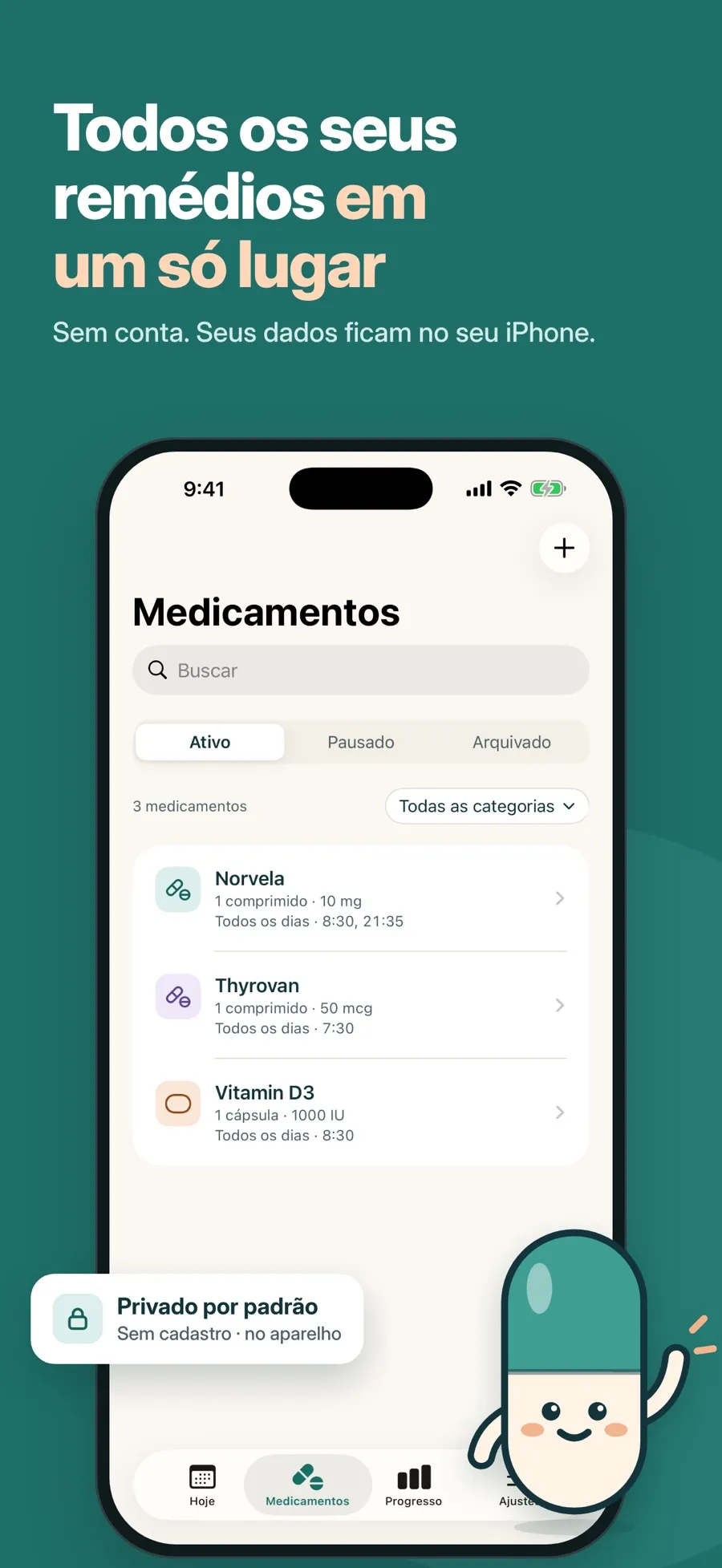
Quando um lembrete chegar, toque em Tomada na notificação para registrar a dose sem abrir o app. Ainda não abre o app, onde você pode pular a dose ou escolher Lembrar mais tarde: em 10 minutos, 30 minutos, 1 hora ou em um horário que você escolher. Isso muda só aquele lembrete, nunca os seus horários.
Para conferir se os lembretes chegam até você, vá aos Ajustes do app e toque em Enviar um lembrete de teste. Ele chega em uns cinco segundos e não é registrado como dose.
- Quantidades e formas: comprimido, cápsula, ml, gotas, jato, unidade ou outro, com concentração opcional em mg, mcg, g, ml, UI ou %.
- Viagens: quando o fuso horário muda, o app pergunta se você quer manter o mesmo horário local ou o horário original.
- O que ele não faz: intervalos de algumas em algumas horas, ciclos de cartela, doses “se necessário”, lembretes de reposição, sincronização com o app Saúde e Apple Watch não são compatíveis.
O que é grátis e o que não é: o download é grátis e inclui um medicamento com lembretes por notificação, o registro de doses e os gráficos de progresso. O Premium, uma assinatura semanal ou anual, adiciona mais medicamentos, alarmes, widgets na Tela de Início e o relatório em PDF para o médico. Ele funciona no iPhone e no iPad com iOS 18 ou posterior.
Não é preciso criar conta. Seus medicamentos e registros de doses ficam guardados no seu aparelho.
Qual opção usar?
- Você quer lembretes e um registro sem instalar outro app: use Medicamentos no app Saúde. É grátis, já está no seu iPhone e aceita agendamentos cíclicos e medicamentos de uso se necessário.
- Uma coisa só, uma vez por dia, e você não precisa de registro: um lembrete que se repete ou um alarme do Relógio já basta.
- Você quer registrar com um toque na notificação, ter “Lembrar mais tarde” e um PDF para o médico: experimente o Daily Pill Reminder.
Para acompanhar o que você já tomou, veja como manter um registro de remédios no iPhone.
Respostas rápidas
O iPhone tem um lembrete de remédios integrado?
Sim. O recurso Medicamentos do app Saúde lembra você nos horários que você agenda e permite registrar cada dose como tomada ou não tomada. Abra o Saúde, vá até Medicamentos e toque em Adicionar um Medicamento.
Como recebo um segundo lembrete se eu perder o primeiro?
No app Saúde, abra Medicamentos, toque em Opções e ative Lembretes de Acompanhamento. Você é lembrado de novo se a dose não tiver sido registrada 30 minutos depois do horário agendado. No Daily Pill Reminder, escolha Lembrar mais tarde para mudar só aquele lembrete.
Dá para criar um lembrete para vários horários no mesmo dia?
Sim. No app Saúde, você define os horários ao criar o agendamento. No Daily Pill Reminder, toque em Adicionar horário no passo de programação para cada horário a mais.
O Daily Pill Reminder pode me lembrar a cada 8 horas?
Não. Ele aceita todos os dias ou dias específicos da semana, em um ou mais horários fixos. Ele não faz intervalos de algumas em algumas horas, ciclos nem doses “se necessário”.
O Daily Pill Reminder sincroniza com o app Saúde?
Não. Ele não lê nem grava dados no app Saúde, e não existe um app para Apple Watch. Seus medicamentos e registros de doses ficam guardados no seu aparelho.
