Jak ukryć nazwy leków na ekranie blokady iPhone’a
Zaktualizowano
Aby nazwy leków nie pojawiały się na ekranie blokady iPhone’a, zmień opcję Pokazuj podglądy w Ustawienia > Powiadomienia na Gdy odblokowany lub Nigdy. Możesz to zrobić dla wszystkich aplikacji albo tylko dla aplikacji z przypomnieniami. Powiadomienie nadal przyjdzie, ale jego szczegóły pozostaną ukryte, dopóki nie odblokujesz iPhone’a. Niektóre aplikacje z przypomnieniami potrafią też zastąpić samą nazwę neutralnym komunikatem.
Opisane poniżej kroki w iOS sprawdziliśmy w „Podręczniku użytkownika iPhone’a” od Apple dla iOS 26 i iOS 27. Tam, gdzie kroki się różnią, podajemy obie wersje.
Gdzie mogą pojawić się nazwy Twoich leków
- Powiadomienia na ekranie blokady, w tym treść każdego przypomnienia.
- Centrum powiadomień, które można otworzyć z ekranu blokady.
- Etykiety alarmów i przypomnień, np. alarm w Zegarze nazwany tak jak lek.
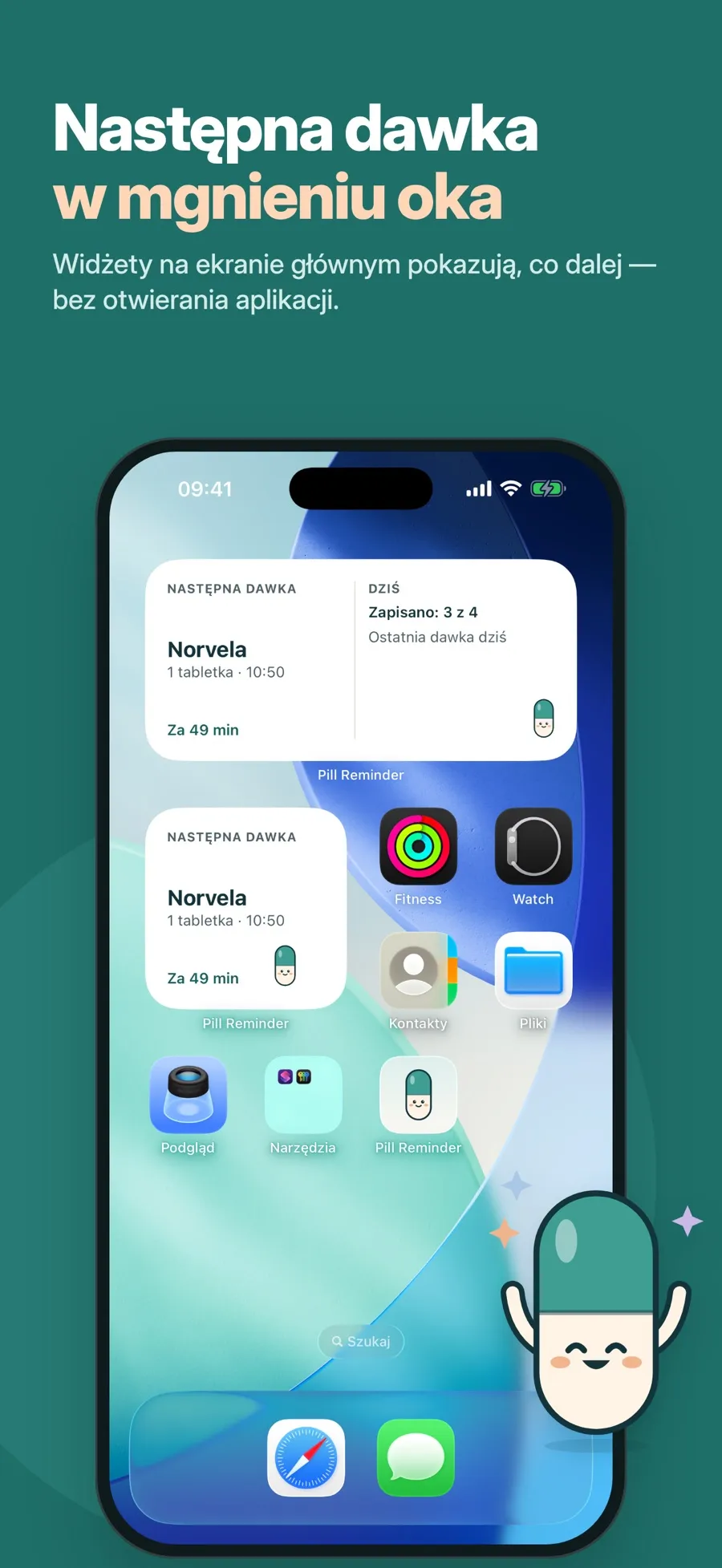
- Widżety na ekranie głównym, które pokazują następną dawkę.
- Sama aplikacja, jeśli ktoś weźmie do ręki Twój odblokowany iPhone.
Ukryj podglądy powiadomień
Gdy podglądy są ukryte, ekran blokady pokazuje, że przyszło powiadomienie i która aplikacja je wysłała, ale nie jego treść.
W iOS 27:
- Otwórz Ustawienia i stuknij w Powiadomienia.
- Aby zmienić ustawienie dla wszystkich aplikacji, stuknij w Pokazuj podglądy. Aby zmienić je dla jednej aplikacji, najpierw stuknij w nią pod etykietą Styl powiadomienia, a następnie w Pokazuj podglądy.
- Wybierz Gdy odblokowany lub Nigdy.
W iOS 26:
- Otwórz Ustawienia i stuknij w Powiadomienia.
- Stuknij w aplikację pod etykietą Styl powiadomienia.
- Przewiń w dół, stuknij w Podglądy, a następnie wybierz Gdy odblokowany lub Nigdy.
Gdy odblokowany to zwykle najlepszy kompromis: szczegóły pojawiają się po odblokowaniu iPhone’a. Apple zaznacza, że nie wszystkie aplikacje obsługują podglądy powiadomień.
Nie pozwalaj na centrum powiadomień na ekranie blokady
Centrum powiadomień można otworzyć z ekranu blokady, aby zobaczyć wcześniejsze powiadomienia. Aby to kontrolować, otwórz Ustawienia, stuknij w Face ID i kod (lub Touch ID i kod), podaj kod, a następnie w sekcji Pozwalaj na dostęp z ekranu blokady wyłącz Centrum powiadomień.
Zablokuj aplikację za pomocą Face ID
iOS potrafi zablokować większość wybranych aplikacji, tak aby do ich otwarcia potrzebne było Face ID, Touch ID lub kod. Apple zaznacza, że informacje z zablokowanej aplikacji nie są wyświetlane w innych miejscach, m.in. w podglądach powiadomień i w wyszukiwaniu.
- Na ekranie głównym dotknij aplikacji i przytrzymaj ją, aż otworzy się menu szybkich czynności.
- Stuknij w Wymagaj Face ID (lub Touch ID albo kodu).
- W iOS 27 ponownie stuknij w Wymagaj Face ID, aby ją zablokować, albo w Ukryj i wymagaj Face ID, aby dodatkowo ukryć ją w folderze Ukryte w bibliotece aplikacji.
Po zakończeniu aplikacja zostanie ponownie zablokowana. Aby usunąć blokadę, dotknij aplikacji, przytrzymaj ją i stuknij w Nie wymagaj Face ID.
Używaj neutralnych etykiet alarmów i przypomnień
Alarmy w Zegarze i przypomnienia w aplikacji Przypomnienia wyświetlają nadaną im etykietę lub tytuł. Jeśli używasz ich do leków, wybierz etykietę, którą bez obaw mogą zobaczyć inni, np. „Rano” albo „Wieczorna rutyna”.
Zachowaj prywatność nazw w Daily Pill Reminder
Daily Pill Reminder ma na własnym ekranie Ustawienia dwie opcje prywatności, obie dostępne w wersji bezpłatnej.
- Ukryj nazwy na ekranie blokady i w widżetach. Przypomnienia przychodzą z tytułem „Przypomnienie o leku” i tekstem „Otwórz Pill Reminder, aby zobaczyć szczegóły.” Ta opcja ukrywa też nazwy w tytułach alarmów i w widżetach aplikacji.
- Wymagaj Face ID do otwarcia. Włącz ją w Ustawienia > Prywatność (albo jej odpowiednik dla Touch ID lub Optic ID). Aplikacja otwiera się wtedy z komunikatem „Pill Reminder jest zablokowany”, dopóki nie stukniesz w Odblokuj.
Nie musisz zakładać konta. Twoje leki i zapisy dawek są przechowywane na urządzeniu i nie są synchronizowane przez iCloud. Pobieranie jest bezpłatne i obejmuje jeden lek z przypomnieniami, dziennik dawek, blokadę Face ID i ukrywanie nazw. Premium, czyli subskrypcja tygodniowa lub roczna, dodaje więcej leków, alarmy, widżety i raport PDF dla lekarza.
Których ustawień użyć?
- Chcesz tylko ukryć szczegóły na ekranie blokady: ustaw Pokazuj podglądy na Gdy odblokowany dla aplikacji z przypomnieniami.
- Z Twojego iPhone’a korzystają też inni albo często trafia w cudze ręce: dodatkowo zablokuj aplikację za pomocą Face ID.
- Nie chcesz, aby nazwa w ogóle pojawiała się na ekranie, nawet po odblokowaniu: użyj opcji Ukryj nazwy na ekranie blokady i w widżetach w Daily Pill Reminder.
Jeśli po ukryciu podglądów zastanawiasz się, czy przypomnienia nadal przychodzą, zobacz, dlaczego przypomnienia o lekach się nie pojawiają.
Szybkie odpowiedzi
Jak ukryć treść powiadomień na ekranie blokady?
Otwórz Ustawienia > Powiadomienia i ustaw Pokazuj podglądy na Gdy odblokowany lub Nigdy. W iOS 26 najpierw stuknij w aplikację pod etykietą Styl powiadomienia, a potem w Podglądy.
Czy przypomnienia o lekach nadal przyjdą, jeśli podglądy są ukryte?
Tak. Ukrycie podglądów ukrywa tylko szczegóły, a powiadomienie nadal przychodzi. Przy opcji Gdy odblokowany szczegóły pojawią się po odblokowaniu iPhone’a.
Czy mogę zablokować aplikację z lekami za pomocą Face ID?
Tak. Na ekranie głównym dotknij aplikacji, przytrzymaj ją i stuknij w Wymagaj Face ID. Daily Pill Reminder ma też własną opcję Wymagaj Face ID do otwarcia w Ustawienia > Prywatność.
Jak wygląda przypomnienie z ukrytymi nazwami w Daily Pill Reminder?
Ma treść „Przypomnienie o leku” i „Otwórz Pill Reminder, aby zobaczyć szczegóły.” Ta sama opcja ukrywa nazwy w tytułach alarmów i w widżetach.
