Come guadagnare tempo di utilizzo con l’esercizio su iPhone
Aggiornato
Per guadagnare tempo di utilizzo con l’esercizio fisico, blocca le app che ti risucchiano, poi fai in modo che una breve serie di movimento sia l’unico modo per sbloccarle per un po’. “Tempo di utilizzo” dell’iPhone può bloccare le app, ma non ha modo di legare il tempo di sblocco all’esercizio. Un’app come Push Up Time aggiunge questo passaggio: fai flessioni, squat o un plank, la fotocamera li conta e ottieni del tempo di sblocco temporaneo.
L’idea: prima ti muovi, poi sblocchi
La maggior parte dei limiti per le app funziona come un muro. Raggiungi il limite e o ti fermi o trovi un modo per aggirarlo. Guadagnare tempo di utilizzo funziona più come un pedaggio. Le app restano bloccate di default, e per entrare serve prima un piccolo sforzo fisico.
Quel piccolo sforzo fa due cose:
- Aggiunge una pausa. Bastano spesso pochi secondi per mettersi in posizione per accorgerti che stavi prendendo il telefono per abitudine.
- Rende la scelta consapevole. Se dopo una serie vuoi ancora l’app, la apri di proposito, per un tempo limitato, invece di scivolarci dentro.
È attrito, non un divieto. Lo scopo è rendere lo scroll facile un po’ meno facile, così smette di essere automatico.
Cosa può fare l’iPhone da solo
“Tempo di utilizzo” è integrato nell’iPhone ed è gratuito. In Impostazioni > Tempo di utilizzo puoi impostare limiti di tempo giornalieri e orari per app e categorie, tenere sempre disponibili le app essenziali e bloccare le impostazioni con un codice di “Tempo di utilizzo”. Per la configurazione completa su iOS 26 e iOS 27, leggi come bloccare le app su iPhone con Tempo di utilizzo.
Quello che “Tempo di utilizzo” non ha è un modo per guadagnarsi del tempo. Un’app è disponibile oppure bloccata, e niente di quello che fai nel mezzo lo cambia. Se vuoi provare l’abitudine del “prima ti muovi” con il solo “Tempo di utilizzo”, puoi farne una regola personale: quando raggiungi un limite, fai una serie prima di decidere se continuare. Funziona se la rispetti, ma niente controlla che tu l’abbia fatto.
Come Push Up Time trasforma l’esercizio in tempo di utilizzo
Push Up Time (su App Store come “Blocco App Tempo Schermo”) blocca le app e i siti web che scegli con “Tempo di utilizzo” di Apple, e una breve serie di flessioni, squat o un plank ti fa guadagnare tempo. Funziona su iPhone con iOS 17 o versioni successive, e non c’è nessun account da creare.
- Apri Push Up Time e consentigli di usare “Tempo di utilizzo”.
- Scegli le app e i siti web da bloccare nel selettore di “Tempo di utilizzo” di Apple.
- Quando vuoi entrare, scegli flessioni, squat o plank.
- Mettiti in posizione dove la fotocamera ti vede. Conta le ripetizioni, o cronometra il plank.
- Ogni allenamento aggiunge tempo di sblocco al saldo del tuo tempo di utilizzo.
- Spendi quel saldo in brevi sessioni di sblocco sulle app che hai bloccato.
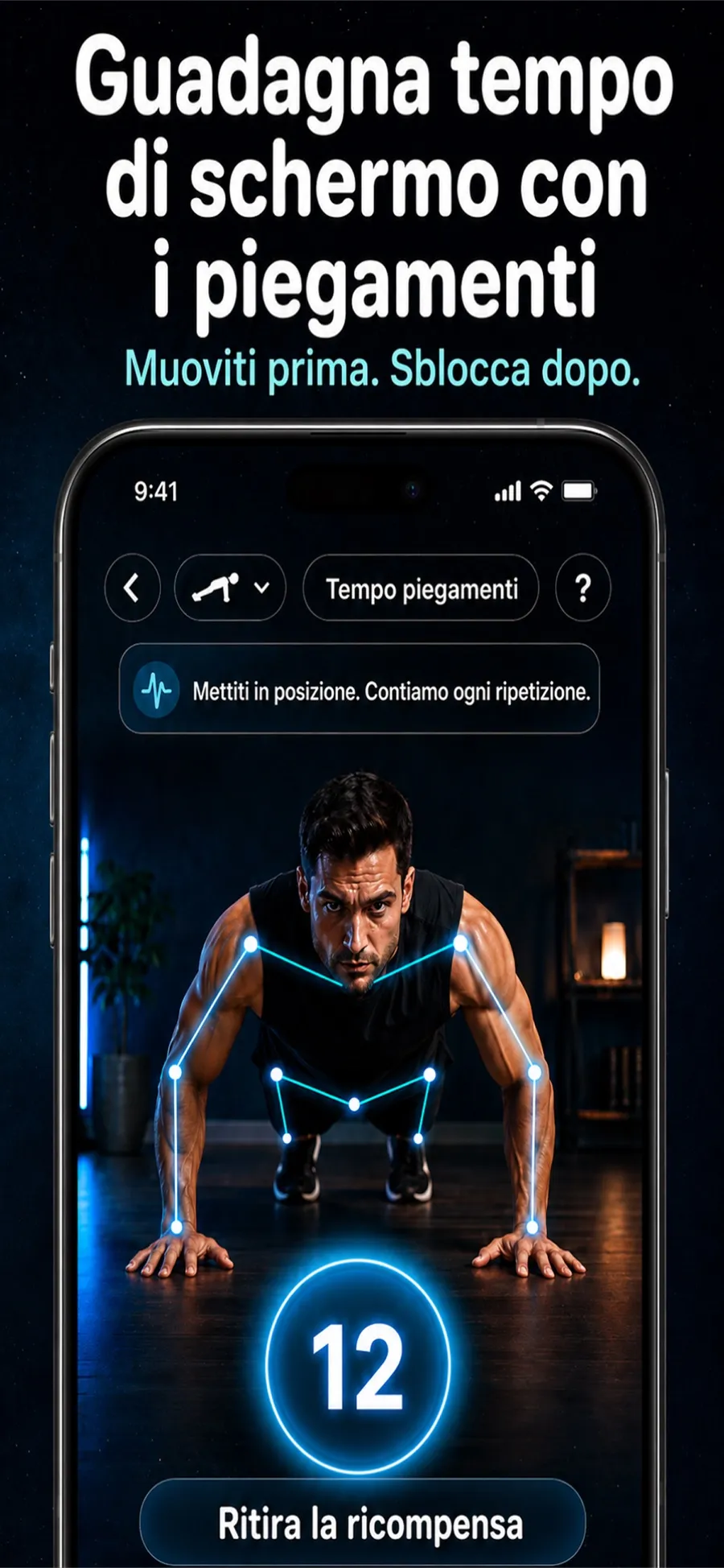
Quando apri un’app bloccata, vedi quanti minuti restano nel tuo saldo. Quando una sessione di sblocco finisce, l’app viene bloccata di nuovo.
Livelli e giorni consecutivi
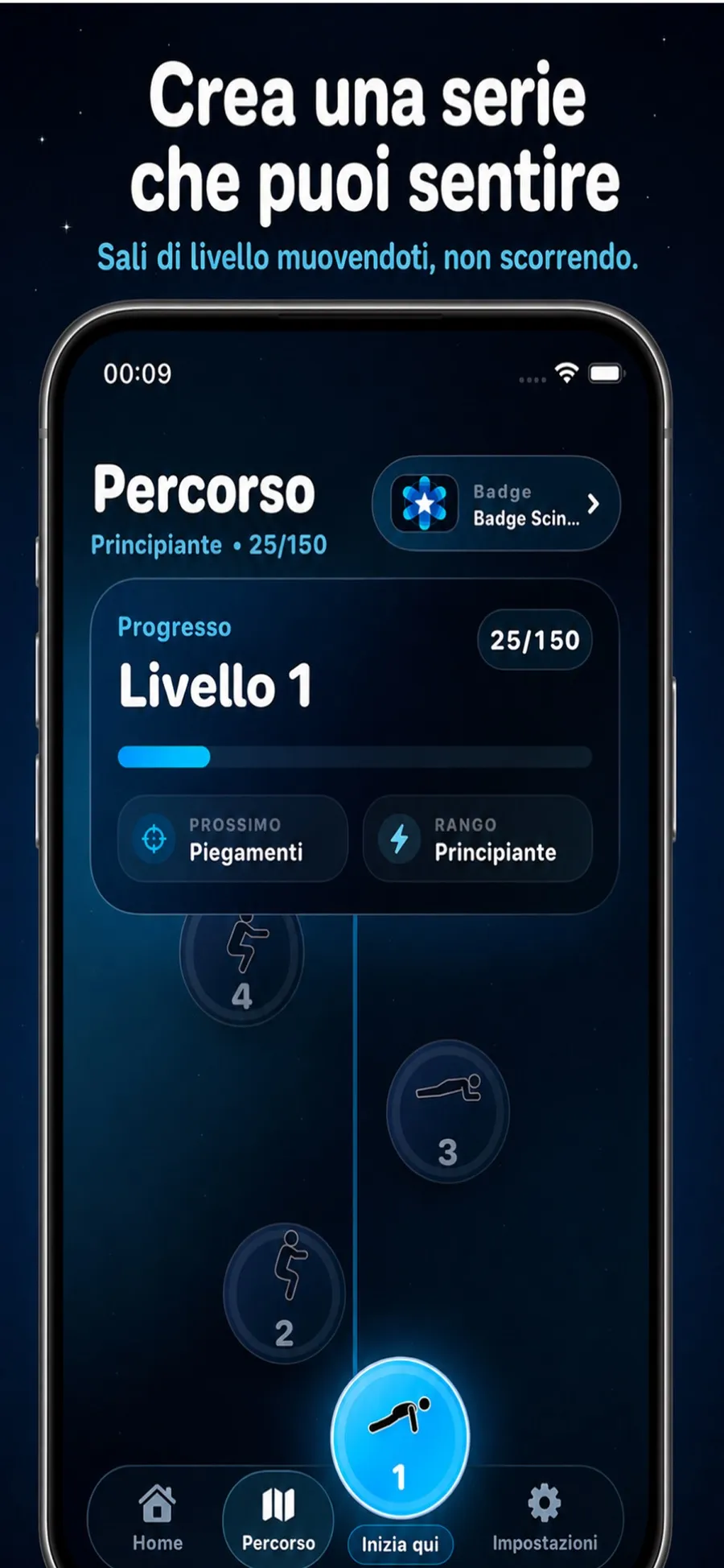
Push Up Time ha anche un percorso con livelli, badge e giorni consecutivi. Serve a rendere più facile tornare alla routine giorno dopo giorno, non a fissare obiettivi di allenamento.
Se le ripetizioni non vengono contate
Posiziona l’iPhone in modo che la fotocamera ti veda, assicurati che ci sia abbastanza luce e segui le indicazioni sullo schermo per metterti in posizione. Un punto stabile, come appoggiare il telefono a qualcosa sul pavimento o su uno scaffale basso, ti aiuta a restare nell’inquadratura.
Cosa vede la fotocamera, e cosa conserva
Lasciare che un’app usi la fotocamera mentre ti alleni è una cosa su cui è giusto riflettere. In Push Up Time, la fotocamera serve solo a rilevare il movimento e contare le ripetizioni o il tempo di tenuta. Il video non viene registrato, salvato né caricato.
Anche il blocco resta sotto il tuo controllo. Puoi cambiare quali app e siti web sono bloccati nell’app, o revocare la sua autorizzazione a “Tempo di utilizzo” nelle Impostazioni di iOS, in qualsiasi momento. L’etichetta sulla privacy di App Store elenca i dati che l’app raccoglie, come dati di fitness, cronologia degli acquisti, dati di utilizzo e dati di diagnostica.
Aspettative realistiche
Guadagnare tempo di utilizzo con l’esercizio è uno strumento per creare un’abitudine. Prima di iniziare, è bene sapere alcune cose:
- Aggiunge attrito, non toglie la scelta. Puoi sempre cambiare le app bloccate o disattivare l’autorizzazione. È voluto, e significa che l’abitudine dipende comunque da te.
- Parti dalle app che contano di più. Blocca una o due app che apri con il pilota automatico, invece di tutto in una volta. Una configurazione che usi davvero batte una rigida che disattivi dopo un giorno.
- Lascia stare le app essenziali. Tieni fuori dall’elenco delle app bloccate quelle che ti servono per lavoro, spostamenti o per restare in contatto, così un messaggio veloce non deve mai aspettare una serie.
- Non è un’app di coaching per il fitness. Push Up Time non fornisce piani di allenamento né consigli sulla tecnica. Usa brevi momenti di movimento come via per rientrare nelle tue app.
Se il problema principale è la voglia di scorrere, abbina questi suggerimenti a quelli su come smettere di fare doomscrolling.
Push Up Time si scarica gratis e offre acquisti in-app, ed è per iPhone.
Risposte rapide
L’iPhone può darti tempo di utilizzo se fai esercizio?
Non da solo. “Tempo di utilizzo” può bloccare le app con limiti e orari, ma non c’è un modo integrato per guadagnarsi del tempo. Un’app come Push Up Time lo aggiunge, sbloccando le app bloccate dopo un breve allenamento.
Push Up Time mi registra in video?
No. La fotocamera rileva solo il movimento per contare le ripetizioni o il tempo di tenuta. Il video non viene registrato, salvato né caricato.
Quali esercizi fanno guadagnare tempo in Push Up Time?
Flessioni, squat e plank. La fotocamera conta le flessioni e gli squat, e cronometra il plank.
Posso smettere di bloccare un’app più avanti?
Sì. Puoi cambiare la selezione nell’app in qualsiasi momento, o revocare l’autorizzazione di Push Up Time a “Tempo di utilizzo” nelle Impostazioni di iOS.
