كيف تكسب وقت الشاشة بالتمارين على iPhone
آخر تحديث
لتكسب وقت الشاشة بالتمارين، احظر التطبيقات التي تستدرجك، ثم اجعل مجموعة قصيرة من الحركة الطريقة الوحيدة لفتحها لفترة. تستطيع ميزة مدة استخدام الجهاز على iPhone حظر التطبيقات، لكنها لا توفر طريقة لربط وقت الفتح بالتمارين. ويضيف تطبيق مثل Push Up Time هذه الخطوة: تؤدي تمارين الضغط أو القرفصاء أو البلانك، فتعدّها الكاميرا، وتحصل على وقت فتح مؤقت.
الفكرة: تحرّك أولًا وافتح لاحقًا
تعمل معظم حدود التطبيقات مثل الجدار. تصل إلى الحد، فإما أن تتوقف أو تجد طريقة للالتفاف عليه. أما كسب وقت الشاشة فيعمل أقرب إلى رسوم العبور. تبقى التطبيقات محظورة افتراضيًا، والدخول إليها يكلّفك أولًا جهدًا جسديًا صغيرًا.
ولهذا الجهد الصغير فائدتان:
- يضيف لحظة توقف. بضع ثوانٍ لتتخذ الوضعية المناسبة تكفي غالبًا لتلاحظ أنك كنت تمدّ يدك إلى هاتفك بحكم العادة.
- يجعل الاختيار متعمَّدًا. إذا كنت لا تزال تريد التطبيق بعد المجموعة، فأنت تفتحه عن قصد، ولوقت محدود، بدلًا من أن تنجرف إليه.
إنها عقبة، لا منع. والهدف أن تجعل التمرير السهل أقل سهولة قليلًا، حتى يتوقف عن أن يكون تلقائيًا.
ما يستطيعه iPhone وحده
مدة استخدام الجهاز مدمجة في iPhone ومجانية. في الإعدادات > مدة استخدام الجهاز، يمكنك تعيين حدود زمنية يومية وجداول للتطبيقات والفئات، وإبقاء التطبيقات الأساسية متاحة دائمًا، وقفل الإعدادات برمز دخول لمدة استخدام الجهاز. وللإعداد الكامل في iOS 26 و iOS 27، اقرأ كيف تحظر التطبيقات على iPhone باستخدام مدة استخدام الجهاز.
أما ما تفتقر إليه مدة استخدام الجهاز فهو أي طريقة لاستعادة الوقت. فالتطبيق إما متاح أو محظور، ولا شيء تفعله بين الحالتين يغيّر ذلك. وإذا أردت تجربة عادة «تحرّك أولًا» بمدة استخدام الجهاز وحدها، فيمكنك أن تجعلها قاعدة شخصية: حين تصل إلى حد، أدِّ مجموعة قبل أن تقرر هل تتابع. هذا ينجح إذا التزمت به، لكن لا شيء يتحقق من أنك فعلت.
كيف يحوّل Push Up Time التمارين إلى وقت شاشة
يحظر Push Up Time التطبيقات والمواقع التي تختارها باستخدام ميزة مدة استخدام الجهاز من Apple، وتكسب وقتًا لاستخدامها بمجموعة سريعة من تمارين الضغط أو القرفصاء أو البلانك. يعمل على iPhone بنظام iOS 17 أو أحدث، ولا حاجة إلى إنشاء حساب.
- افتح Push Up Time واسمح له باستخدام مدة استخدام الجهاز.
- اختر التطبيقات والمواقع التي تريد حظرها في أداة اختيار مدة استخدام الجهاز من Apple.
- عندما تريد الدخول، اختر تمارين الضغط أو القرفصاء أو البلانك.
- اتخذ وضعيتك حيث تراك الكاميرا. وستعدّ تكراراتك، أو تحسب مدة البلانك.
- يضيف كل تمرين وقت فتح إلى رصيدك من وقت الشاشة.
- أنفق هذا الرصيد في جلسات فتح قصيرة على التطبيقات التي حظرتها.
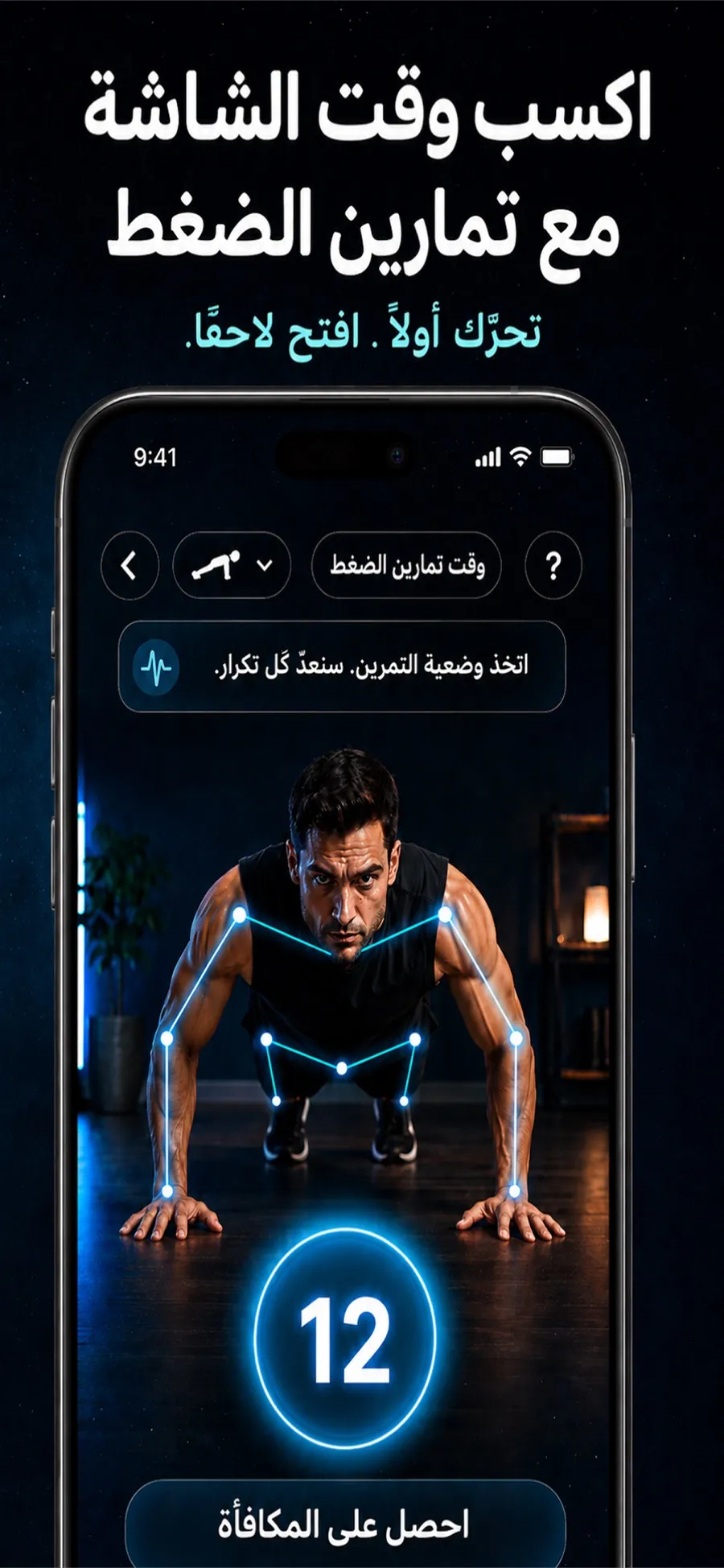
عندما تفتح تطبيقًا محظورًا، ترى عدد الدقائق المتبقية في رصيدك. وعندما تنتهي جلسة الفتح، يُحظر التطبيق من جديد.
المستويات والأيام المتتالية
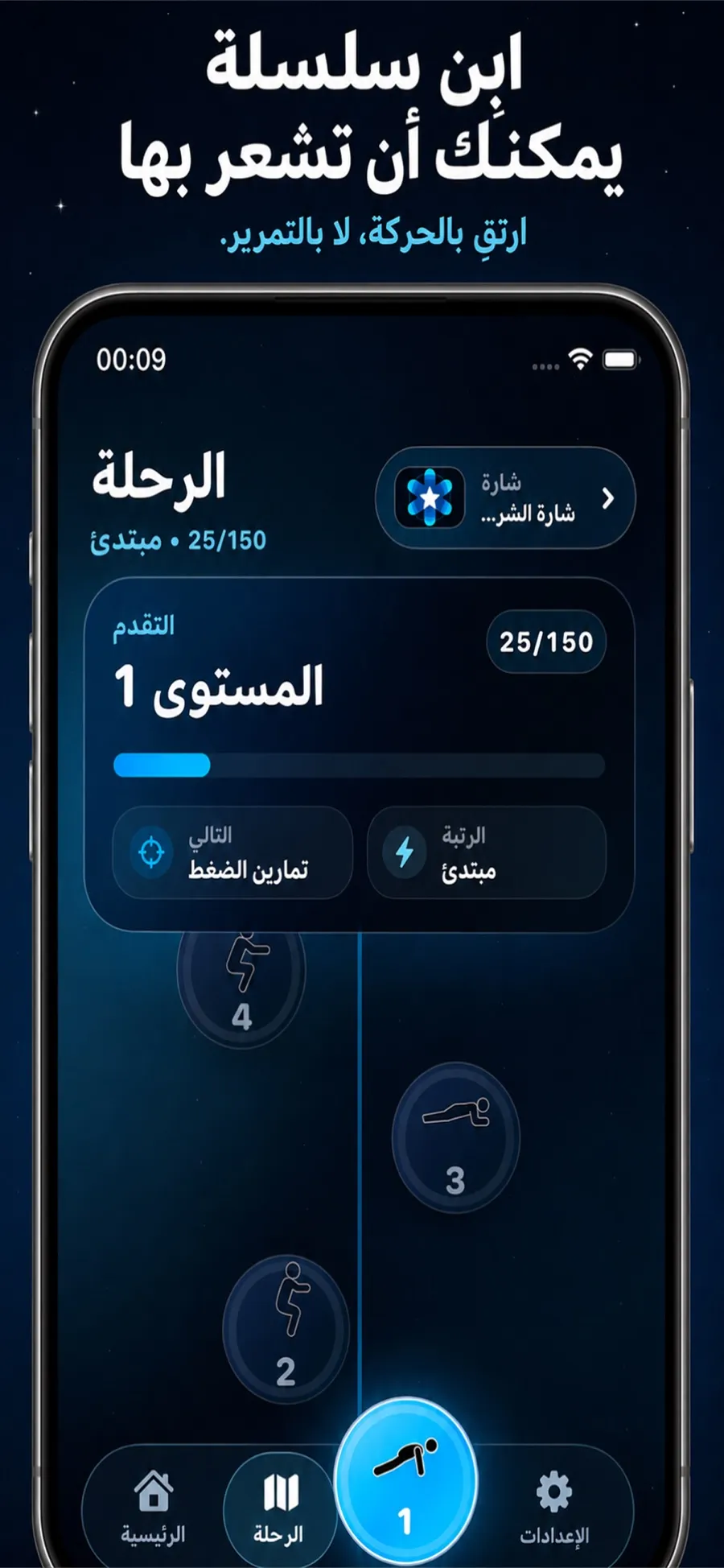
يتضمن Push Up Time أيضًا رحلة بمستويات وشارات وسلسلة أيام متتالية. وهي موجودة لتسهّل عليك العودة إلى الروتين يومًا بعد يوم، لا لتحديد أهداف تدريبية.
إذا لم تُحتسب تكراراتك
ضع iPhone بحيث تراك الكاميرا، وتأكد من وجود إضاءة كافية، واتبع التعليمات الظاهرة على الشاشة لتتخذ وضعيتك. والمكان الثابت، مثل إسناد الهاتف إلى شيء على الأرض أو على رف منخفض، يسهّل عليك البقاء داخل الإطار.
ما تراه الكاميرا وما تحتفظ به
من المنطقي أن تفكر مرتين قبل أن تسمح لتطبيق باستخدام الكاميرا أثناء تمرينك. في Push Up Time، تُستخدم الكاميرا فقط لاكتشاف الحركة وعدّ التكرارات أو مدة الثبات. لا يُسجَّل الفيديو ولا يُخزَّن ولا يُرفع.
وتبقى السيطرة على الحظر لك أيضًا. يمكنك تغيير التطبيقات والمواقع المحظورة داخل التطبيق، أو إلغاء إذن مدة استخدام الجهاز الممنوح له من إعدادات iOS، في أي وقت. ويسرد ملصق الخصوصية في App Store البيانات التي يجمعها التطبيق فعلًا، مثل بيانات اللياقة البدنية وسجل المشتريات وبيانات الاستخدام والتشخيصات.
ضع توقعات واقعية
كسب وقت الشاشة بالتمارين أداة لبناء العادات. وهناك بضعة أمور تستحق المعرفة قبل أن تبدأ:
- يضيف عقبة، لا يلغي الاختيار. يمكنك دائمًا تغيير التطبيقات المحظورة أو إيقاف الإذن. هذا مقصود في التصميم، ويعني أن العادة لا تزال تعتمد عليك.
- ابدأ بالتطبيقات الأهم. احظر التطبيق أو التطبيقين اللذين تفتحهما تلقائيًا دون تفكير، بدلًا من حظر كل شيء دفعة واحدة. فالإعداد الذي تواظب على استخدامه أفضل من إعداد صارم توقفه بعد يوم.
- لا تقترب من الأساسيات. أبقِ التطبيقات التي تحتاج إليها للعمل أو السفر أو التواصل مع الآخرين خارج قائمة الحظر، حتى لا تضطر رسالة سريعة إلى انتظار مجموعة تمارين.
- ليس تطبيقًا للتدريب الرياضي. لا يقدّم Push Up Time خطط تمارين ولا نصائح حول أداء الحركات. إنه يستخدم فترات قصيرة من الحركة كطريق للعودة إلى تطبيقاتك.
وإذا كانت الرغبة في التمرير هي المشكلة الأساسية، فاجمع بين هذا ونصائح كيف تتوقف عن التمرير القهري.
تنزيل Push Up Time مجاني مع عمليات شراء داخل التطبيق، وهو مخصص لـ iPhone.
إجابات سريعة
هل يستطيع iPhone منحك وقت شاشة مقابل التمارين؟
ليس وحده. تستطيع مدة استخدام الجهاز حظر التطبيقات بالحدود والجداول، لكن لا توجد طريقة مدمجة لاستعادة الوقت. ويضيف تطبيق مثل Push Up Time ذلك بفتح التطبيقات المحظورة بعد تمرين قصير.
هل يسجّل Push Up Time فيديو لي؟
لا. تكتشف الكاميرا الحركة فقط لعدّ التكرارات أو مدة الثبات. لا يُسجَّل الفيديو ولا يُخزَّن ولا يُرفع.
ما التمارين التي تكسبك وقت الشاشة في Push Up Time؟
تمارين الضغط والقرفصاء والبلانك. تعدّ الكاميرا تمارين الضغط والقرفصاء، وتحسب مدة البلانك.
هل يمكنني إلغاء حظر تطبيق لاحقًا؟
نعم. يمكنك تغيير اختيارك داخل التطبيق في أي وقت، أو إلغاء إذن مدة استخدام الجهاز الممنوح لـ Push Up Time من إعدادات iOS.
