Gagner du temps d’écran en faisant du sport sur iPhone
Mis à jour le
Pour gagner du temps d’écran en faisant du sport, bloquez les apps qui vous happent, puis faites d’une courte série de mouvements le seul moyen de les débloquer pour un moment. Temps d’écran sur iPhone peut bloquer des apps, mais n’a aucun moyen de lier le temps de déblocage à l’exercice. Une app comme Push Up Time ajoute cette étape : vous faites des pompes, des squats ou une planche, la caméra les compte, et vous obtenez un temps de déblocage temporaire.
Le principe : d’abord bouger, ensuite débloquer
La plupart des limites d’apps fonctionnent comme un mur. Vous atteignez la limite, et soit vous arrêtez, soit vous trouvez un moyen de la contourner. Gagner du temps d’écran fonctionne plutôt comme un péage. Les apps restent bloquées par défaut, et y accéder demande d’abord un petit effort physique.
Ce petit effort a deux effets :
- Il ajoute une pause. Les quelques secondes passées à vous mettre en position suffisent souvent à remarquer que vous preniez votre téléphone par habitude.
- Il rend le choix délibéré. Si vous voulez toujours l’app après une série, vous l’ouvrez exprès, pour un temps limité, au lieu d’y glisser sans y penser.
C’est de la friction, pas une interdiction. Le but est de rendre le scroll facile un peu moins facile, pour qu’il cesse d’être automatique.
Ce que l’iPhone sait faire seul
Temps d’écran est intégré à l’iPhone et gratuit. Dans Réglages > Temps d’écran, vous pouvez définir des limites de temps quotidiennes et des programmes pour des apps et des catégories, garder les apps essentielles toujours disponibles et verrouiller les réglages avec un code Temps d’écran. Pour la configuration complète sous iOS 26 et iOS 27, consultez notre guide pour bloquer des apps sur iPhone avec Temps d’écran.
Ce qui manque à Temps d’écran, c’est un moyen de regagner du temps. Une app est soit disponible, soit bloquée, et rien de ce que vous faites entre les deux n’y change quoi que ce soit. Si vous voulez essayer l’habitude « d’abord bouger » avec Temps d’écran seul, faites-en une règle personnelle : quand vous atteignez une limite, faites une série avant de décider si vous continuez. Cela marche si vous vous y tenez, mais rien ne vérifie que vous l’avez fait.
Comment Push Up Time transforme l’exercice en temps d’écran
Push Up Time bloque les apps et les sites web que vous choisissez grâce à Temps d’écran d’Apple, et une courte série de pompes, de squats ou une planche vous fait regagner du temps. Elle fonctionne sur iPhone avec iOS 17 ou version ultérieure, et il n’y a aucun compte à créer.
- Ouvrez Push Up Time et autorisez-la à utiliser Temps d’écran.
- Choisissez les apps et les sites web à bloquer dans le sélecteur Temps d’écran d’Apple.
- Quand vous voulez y accéder, choisissez pompes, squats ou planche.
- Mettez-vous en position là où la caméra vous voit. Elle compte vos répétitions, ou chronomètre votre planche.
- Chaque séance ajoute du temps de déblocage à votre solde de temps d’écran.
- Dépensez ce solde par courtes sessions de déblocage sur les apps bloquées.
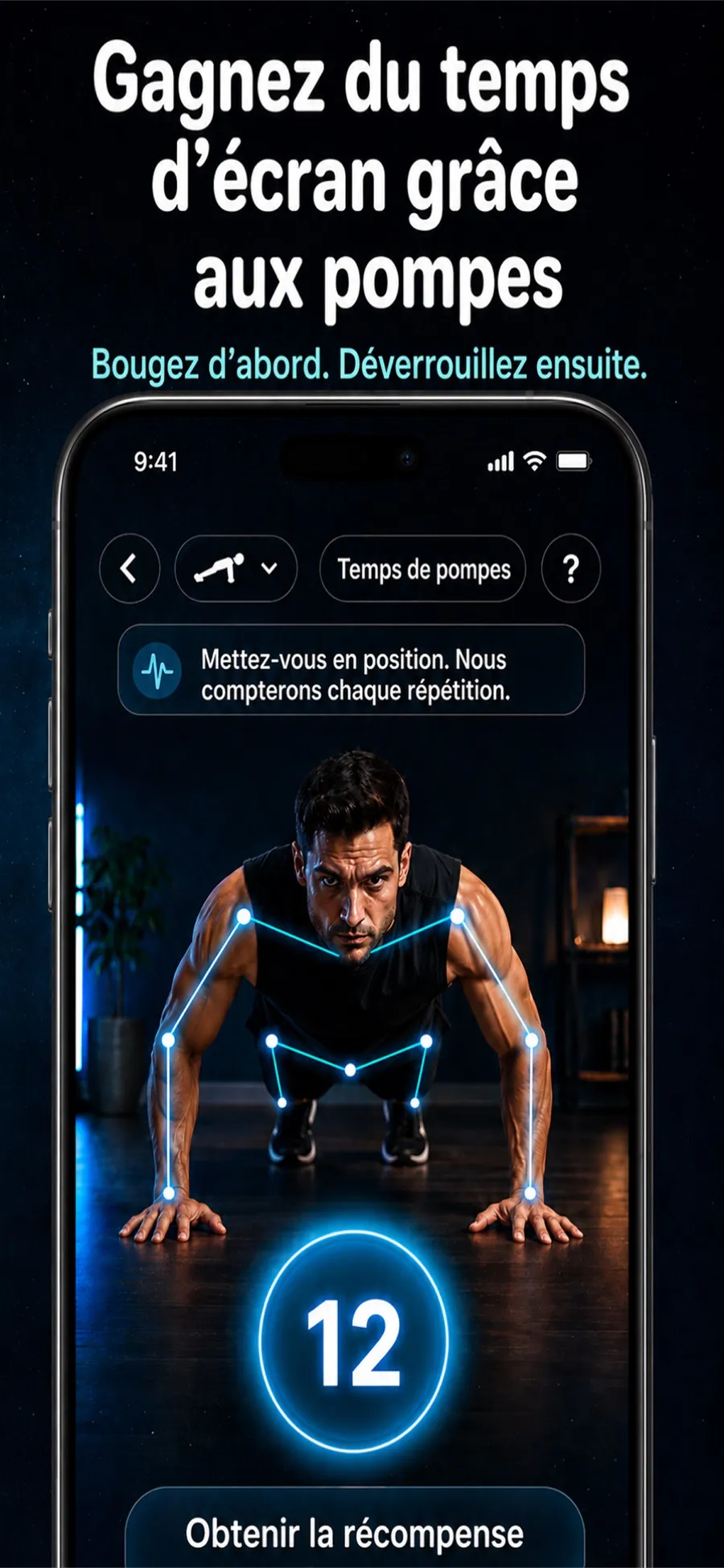
Quand vous ouvrez une app bloquée, vous voyez combien de minutes il reste dans votre solde. À la fin d’une session de déblocage, l’app est de nouveau bloquée.
Niveaux et séries de jours
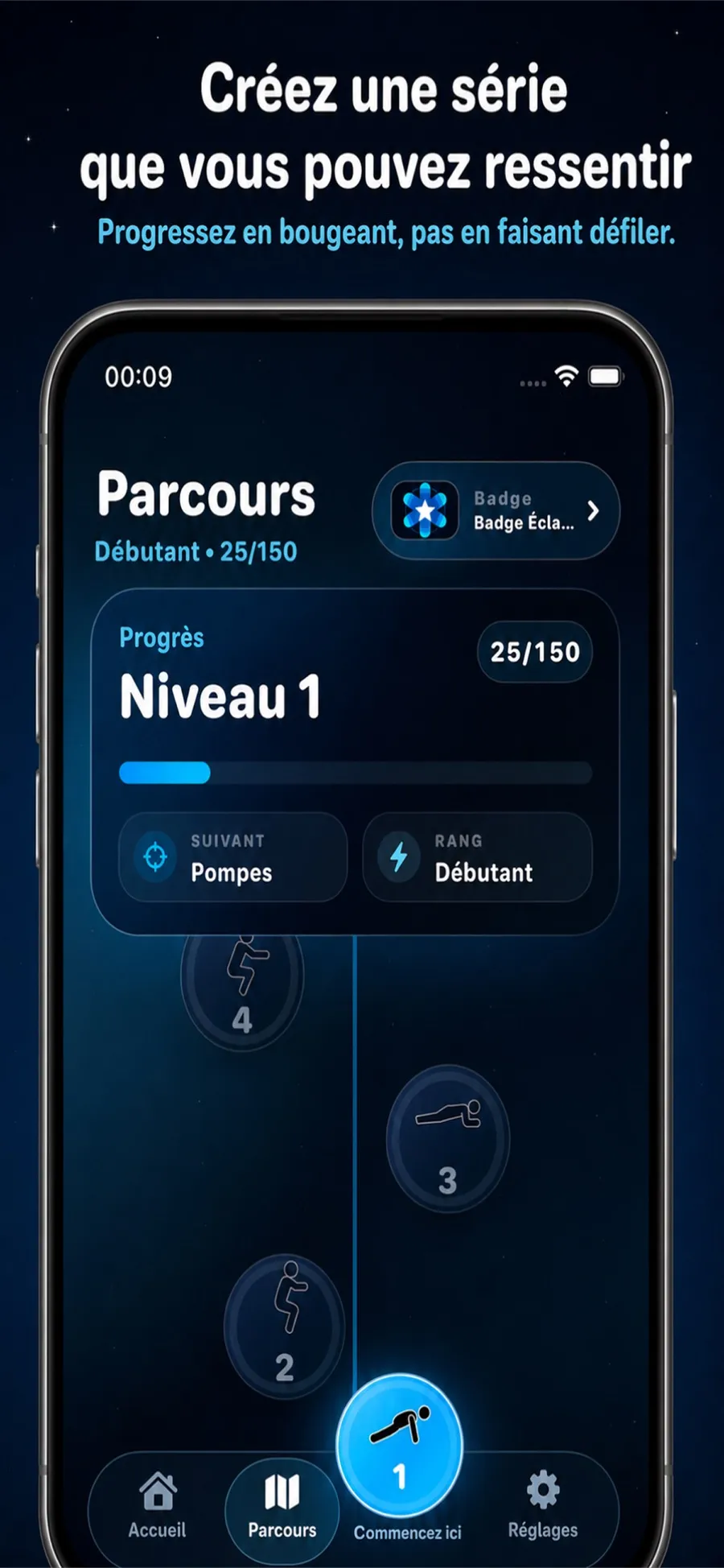
Push Up Time propose aussi un parcours avec des niveaux, des badges et une série de jours consécutifs. Il est là pour vous aider à revenir à la routine jour après jour, pas pour fixer des objectifs d’entraînement.
Si vos répétitions ne sont pas comptées
Placez votre iPhone de sorte que la caméra vous voie, vérifiez que la lumière est suffisante, et suivez l’indication à l’écran pour vous mettre en position. Un emplacement stable, par exemple le téléphone calé contre un objet au sol ou sur une étagère basse, vous aide à rester dans le cadre.
Ce que voit la caméra, et ce qu’elle garde
Laisser une app utiliser votre caméra pendant que vous faites de l’exercice, cela mérite réflexion. Dans Push Up Time, la caméra sert uniquement à détecter les mouvements pour compter les répétitions ou le temps de maintien. La vidéo n’est ni enregistrée, ni stockée, ni envoyée.
Vous gardez aussi la main sur le blocage. Vous pouvez modifier les apps et les sites web bloqués dans l’app, ou retirer son autorisation Temps d’écran dans les Réglages d’iOS, à tout moment. L’étiquette de confidentialité de l’App Store liste les données que l’app collecte, comme des données de forme physique, l’historique d’achats, des données d’utilisation et des diagnostics.
Garder des attentes réalistes
Gagner du temps d’écran par l’exercice est un outil pour changer d’habitude. Quelques points à connaître avant de commencer :
- Cela ajoute de la friction, sans retirer le choix. Vous pouvez toujours modifier les apps bloquées ou désactiver l’autorisation. C’est voulu, et cela signifie que l’habitude dépend toujours de vous.
- Commencez par les apps qui comptent le plus. Bloquez les une ou deux apps que vous ouvrez en pilote automatique, plutôt que tout d’un coup. Une configuration que vous continuez vraiment à utiliser vaut mieux qu’une configuration stricte que vous désactivez au bout d’un jour.
- Laissez les apps essentielles tranquilles. Gardez hors de la liste les apps dont vous avez besoin pour le travail, les déplacements ou pour rester en contact, afin qu’un message rapide n’ait jamais à attendre une série.
- Ce n’est pas une app de coaching sportif. Push Up Time ne propose ni programmes d’entraînement ni conseils de posture. Elle utilise de courts moments d’activité physique comme passage vers vos apps.
Si l’envie de scroller est le problème principal, associez cette méthode aux conseils de notre guide pour arrêter le doomscrolling.
Push Up Time se télécharge gratuitement et propose des achats intégrés, sur iPhone.
Réponses rapides
L’iPhone peut-il donner du temps d’écran quand on fait du sport ?
Pas tout seul. Temps d’écran peut bloquer des apps avec des limites et des programmes, mais aucune fonction intégrée ne permet de regagner du temps. Une app comme Push Up Time l’ajoute en débloquant les apps bloquées après une courte séance.
Push Up Time me filme-t-elle ?
Non. La caméra sert uniquement à détecter les mouvements pour compter les répétitions ou le temps de maintien. La vidéo n’est ni enregistrée, ni stockée, ni envoyée.
Quels exercices font gagner du temps d’écran dans Push Up Time ?
Les pompes, les squats et la planche. La caméra compte vos pompes et vos squats, et chronomètre votre planche.
Puis-je arrêter de bloquer une app plus tard ?
Oui. Vous pouvez modifier votre sélection dans l’app à tout moment, ou retirer l’autorisation Temps d’écran de Push Up Time dans les Réglages d’iOS.
