Come eliminare gli screenshot su iPhone e tenere quelli utili
Aggiornato
Per eliminare in blocco gli screenshot su iPhone, apri Foto, tocca Raccolte, scorri verso il basso fino a Tipi di file multimediali e tocca Screenshot. Tocca Seleziona, tocca gli screenshot che non ti servono, poi tocca il pulsante Elimina (il cestino). Le registrazioni dello schermo hanno una raccolta tutta loro, Registrazioni schermo, nello stesso punto.
La parte difficile non è eliminare. È trovare, in una lunga griglia di miniature, quei pochi screenshot che ti servono ancora, come una carta d’imbarco o una ricevuta. Questa guida copre entrambe le cose.
I passaggi per iOS indicati qui sotto sono stati verificati sul Manuale utente di iPhone di Apple per iOS 26 e iOS 27.
Prima di iniziare
Tieni presente come funziona Foto di iCloud. Se Foto di iCloud è attivo, quando elimini uno screenshot sull’iPhone viene eliminato anche sugli altri dispositivi su cui hai effettuato l’accesso con lo stesso Apple Account.
L’eliminazione non è immediata. Gli screenshot eliminati restano in Eliminati di recente per 30 giorni, quindi puoi recuperare quello che hai rimosso per errore.
Controlla quanto spazio occupano le foto. Apri Impostazioni, tocca Generali, poi Spazio su iPhone. Nell’elenco trovi Foto con lo spazio che occupa.
Trovare tutti gli screenshot e le registrazioni dello schermo
Ogni screenshot che salvi finisce nella libreria foto, mescolato agli scatti della fotocamera. L’app Foto però li raggruppa anche per te.
- Apri Foto e tocca Raccolte.
- Scorri verso il basso fino a Tipi di file multimediali.
- Tocca Screenshot, oppure Registrazioni schermo per i video dello schermo.
Le registrazioni dello schermo vengono salvate come video, quindi anche poche registrazioni lunghe possono occupare più spazio di tanti screenshot. Controlla anche quella raccolta.
Eliminare gli screenshot in blocco con l’app Foto
- In Foto, apri Raccolte > Tipi di file multimediali > Screenshot.
- Tocca Seleziona.
- Tocca ogni screenshot che vuoi rimuovere. Lascia deselezionati quelli che vuoi tenere.
- Tocca il pulsante Elimina (il cestino), poi conferma.
Ripeti gli stessi passaggi in Registrazioni schermo.
Funziona bene quando quasi tutti gli screenshot sono chiaramente da buttare. Quando sono qualche centinaio o più, diventa più difficile: le miniature sono piccole, molte si somigliano ed è facile selezionare un biglietto o una ricevuta insieme ai meme.
Tenere gli screenshot che ti servono ancora
Prima di selezionare qualcosa, pensa a cosa si nasconde di solito tra gli screenshot:
- Biglietti e carte d’imbarco per viaggi ed eventi che devono ancora arrivare.
- Ricevute e conferme d’ordine che potrebbero servirti per un reso o una garanzia.
- Dettagli di prenotazioni, indirizzi e codici di conferma.
- Dati di account o configurazioni salvati apposta, come il nome di una rete Wi-Fi o una schermata di impostazioni.
Quasi tutti gli altri screenshot hanno fatto il loro lavoro appena li hai guardati: un post divertente, una mappa che hai già seguito, il biglietto di uno spettacolo già finito.
Cerca le ricevute in Altro. In Foto, tocca Raccolte, scorri verso il basso, poi tocca Altro. Lì Foto raggruppa alcune immagini in base al contenuto, come ricevute, testi scritti a mano e codici QR. Un’occhiata veloce ti ricorda quali ricevute hai in libreria prima di iniziare a eliminare.
Guarda da vicino quando hai dubbi. Prima di toccare Seleziona, apri lo screenshot per vederlo a grandezza piena. Farlo per ognuno è lento, ed è per questo che rivedere gli screenshot uno alla volta può essere più semplice.
Sistemare gli screenshot uno alla volta con Swipe Wipe
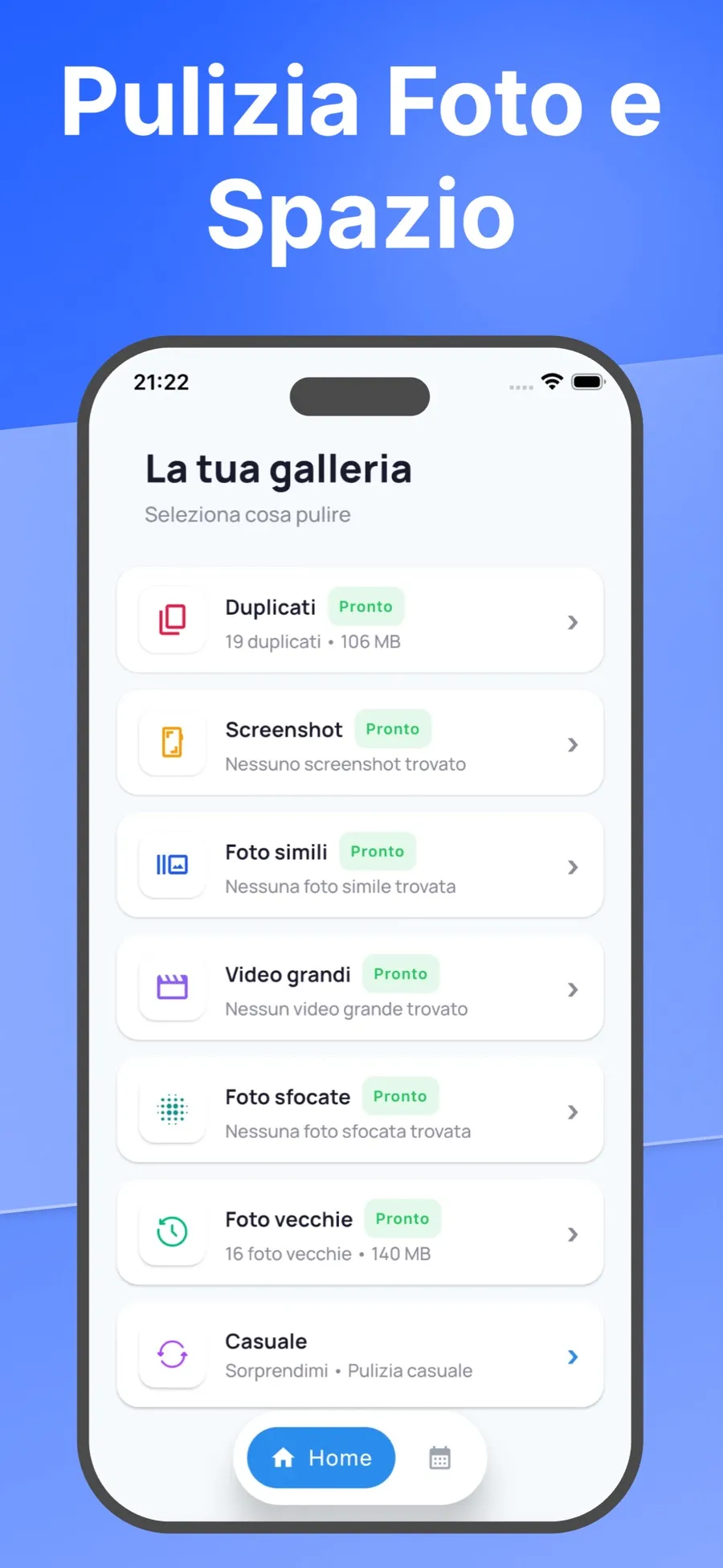
Swipe Wipe ha una categoria Screenshot che mette tutti i tuoi screenshot in un’unica pila. Li vedi uno per uno a grandezza piena e decidi: tenerlo o selezionarlo per l’eliminazione.
- Apri Swipe Wipe e consenti l’accesso alla libreria foto.
- Tocca Screenshot nella schermata principale.
- Scorri a destra per tenere uno screenshot. Scorri a sinistra per aggiungerlo alla selezione. Se cambi idea, tocca Annulla.
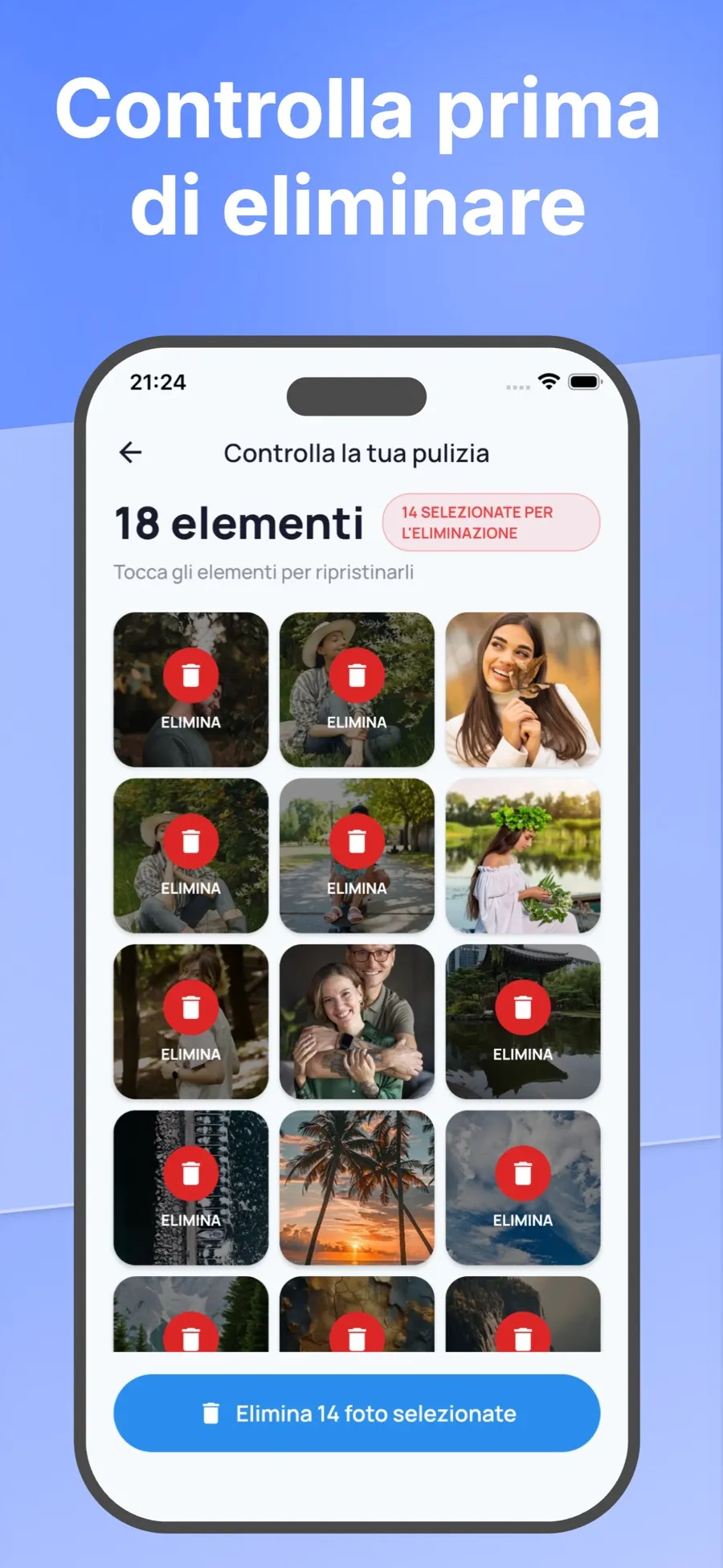
- Quando hai finito, ricontrolla la selezione e tocca gli screenshot che alla fine vuoi tenere.
- Conferma. iOS ti chiede di autorizzare l’eliminazione prima di rimuovere qualcosa.
Lo swipe a sinistra si limita a contrassegnare lo screenshot. Non viene eliminato nulla finché non ricontrolli la selezione e confermi, quindi una carta d’imbarco scartata troppo in fretta si può ancora rimettere a posto.
La categoria Screenshot comprende solo gli screenshot. Le registrazioni dello schermo sono video, quindi quelle più pesanti compaiono insieme agli altri video grandi in Video grandi.
Gli screenshot eliminati finiscono in Eliminati di recente nell’app Foto, proprio come quando li elimini in Foto. Swipe Wipe analizza le foto direttamente sul tuo iPhone, senza caricarle su un server.
Se vuoi fare pulizia anche oltre gli screenshot, leggi come pulire la galleria dell’iPhone e liberare spazio.
Recuperare uno screenshot eliminato per errore
- Apri Foto e tocca Raccolte.
- Tocca Eliminati di recente (nella sezione Altro), tocca Visualizza album, poi sblocca con Face ID, Touch ID o il codice.
- Tocca Seleziona, scegli gli screenshot, tocca il pulsante con i tre puntini, poi tocca Recupera.
Gli elementi restano in Eliminati di recente per 30 giorni. Trascorso questo periodo, spariscono da iPhone e da iCloud.
Evitare che gli screenshot si accumulino
- Elimina subito gli screenshot usa e getta. Se dopo lo screenshot compare una miniatura nell’angolo, puoi toccarla ed eliminare lo screenshot da lì invece di tenerlo.
- Fai pulizia degli screenshot una volta al mese. Gli screenshot di un mese si sistemano in pochi minuti.
- Fai pulizia dopo un viaggio. Una volta a casa, carte d’imbarco e screenshot delle prenotazioni di solito possono andare.
Risposte rapide
Eliminare gli screenshot libera subito spazio?
Non del tutto. Gli screenshot eliminati restano in Eliminati di recente per 30 giorni. Per rimuoverli prima, apri Eliminati di recente, tocca Seleziona, scegli gli elementi, tocca il pulsante con i tre puntini, poi tocca Elimina.
Se elimino gli screenshot sull’iPhone, spariscono anche da iCloud?
Sì, se Foto di iCloud è attivo. Gli screenshot vengono eliminati su tutti i dispositivi su cui hai effettuato l’accesso con lo stesso Apple Account, ma prima restano per 30 giorni in Eliminati di recente.
Dove vengono salvate le registrazioni dello schermo su iPhone?
Nella libreria foto. In Foto, tocca Raccolte, scorri verso il basso fino a Tipi di file multimediali, poi tocca Registrazioni schermo.
Posso eliminare tutti gli screenshot in una volta?
In Foto, apri la raccolta Screenshot, tocca Seleziona e tocca ogni screenshot che vuoi rimuovere. Se ne hai tanti, rivederli uno alla volta con un’app a swipe come Swipe Wipe ti aiuta a tenere quei pochi che ti servono ancora.
