Come pulire la galleria dell’iPhone e liberare spazio
Aggiornato
Il modo più rapido per pulire la galleria dell’iPhone è lavorare su piccoli gruppi di foto: per ciascuna decidi se tenerla o eliminarla, e alla fine confermi le eliminazioni. Puoi farlo nell’app Foto con Seleziona, oppure con un’app che ti mostra una foto alla volta e ti fa decidere con uno swipe.
I passaggi per iOS indicati qui sotto sono stati verificati sul Manuale utente di iPhone di Apple per iOS 26 e iOS 27.
Prima di iniziare
Controlla quanto spazio occupano le foto. Apri Impostazioni, tocca Generali, poi Spazio iPhone. Nell’elenco trovi Foto con lo spazio che occupa.
Tieni presente come funziona Foto di iCloud. Se Foto di iCloud è attivo, quando elimini una foto sull’iPhone viene eliminata anche sugli altri dispositivi su cui hai effettuato l’accesso con lo stesso Apple Account. Salva altrove quello che vuoi conservare prima di cominciare.
L’eliminazione non è immediata. Foto e video eliminati restano in Eliminati di recente per 30 giorni prima di essere rimossi definitivamente, quindi puoi rimediare a un errore.
Pulire la galleria con l’app Foto
Unire i duplicati
L’app Foto trova da sola i duplicati esatti.
- Apri Foto e tocca Raccolte.
- Tocca Altro, poi Duplicati.
- Tocca Unisci su una serie, poi conferma.
Se non hai duplicati, la raccolta Duplicati non compare. Duplicati cerca solo le copie della stessa foto: le foto simili, come più scatti dello stesso momento, dovrai sistemarle tu.
Trovare screenshot e video
Screenshot e video lunghi sono di solito il modo più semplice per recuperare spazio. In Foto tocca Raccolte, scorri verso il basso e tocca Tipi di file multimediali. Apri Screenshot o Video, tocca Seleziona, tocca gli elementi che non ti servono, poi tocca il pulsante Elimina (il cestino).
Eliminare più foto insieme
Apri la libreria o una qualsiasi raccolta, tocca Seleziona e tocca ogni foto che vuoi rimuovere. Quando hai finito, tocca il pulsante Elimina (il cestino).
La selezione multipla è veloce, ma quando scorri migliaia di foto è facile perdere di vista cosa hai scelto. È qui che conviene rivedere le foto una alla volta.
Scorrere le foto una alla volta
Con lo swipe la pulizia diventa una serie di piccole decisioni: guardi la foto, la tieni o la metti da parte e passi alla successiva. Swipe Wipe funziona così.
- Apri Swipe Wipe e consenti l’accesso alla libreria foto.
- Scegli cosa rivedere: un mese, oppure un gruppo come duplicati, foto simili, screenshot, foto sfocate, video grandi o foto vecchie.
- Scorri a destra per tenere una foto. Scorri a sinistra per aggiungerla alla selezione. Se cambi idea, tocca Annulla.
- Quando hai finito, ricontrolla la selezione e tocca le foto che alla fine vuoi tenere.
- Conferma. iOS ti chiede di autorizzare l’eliminazione prima di rimuovere qualcosa.

Lo swipe a sinistra si limita a contrassegnare la foto. Non viene eliminato nulla finché non ricontrolli la selezione e confermi, quindi puoi andare veloce senza preoccuparti di uno swipe sbagliato.
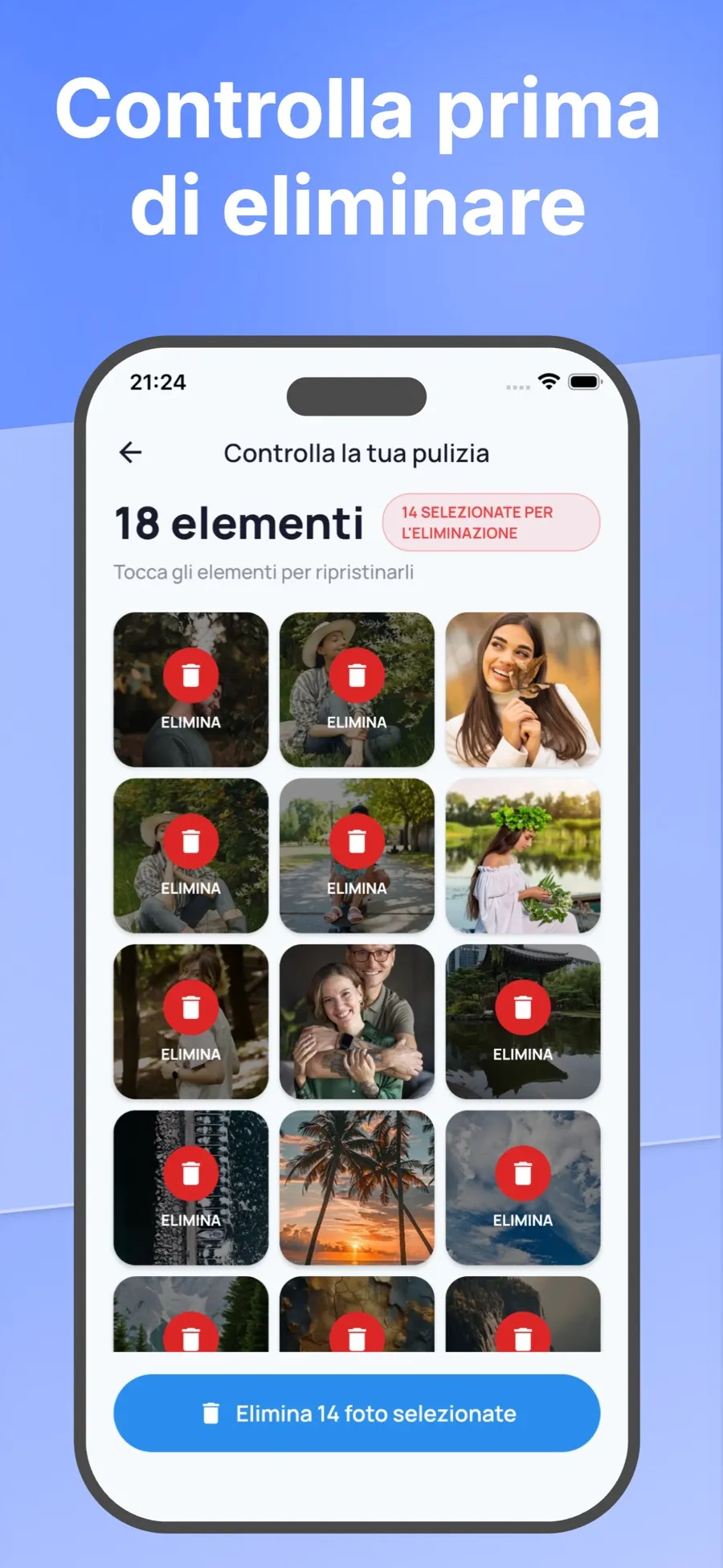
Swipe Wipe analizza le foto direttamente sul tuo iPhone, senza caricarle su un server.
Recuperare una foto eliminata per errore
- Apri Foto e tocca Raccolte.
- Tocca Eliminati di recente (nella sezione Altro), tocca Visualizza album, poi sblocca con Face ID, Touch ID o il codice.
- Tocca Seleziona, scegli le foto, tocca il pulsante con i tre puntini, poi tocca Recupera.
Gli elementi restano in Eliminati di recente per 30 giorni. Trascorso questo periodo, vengono rimossi definitivamente da iPhone e da iCloud.
Consigli per una pulizia più rapida
- Parti dal disordine più evidente. Su screenshot, duplicati e raffiche di scatti decidi in un attimo.
- Lavora un mese alla volta. Un mese si chiude facilmente in una sola sessione.
- Tieni lo scatto migliore, non tutti. In una serie di foto simili scegli la tua preferita e lascia andare le altre.
- Controlla i video grandi. Un solo video lungo può occupare quanto un bel gruppo di foto.
