Bilder aussortieren: die Fotogalerie auf dem iPhone aufräumen
Aktualisiert
Am schnellsten räumst du deine Fotogalerie auf dem iPhone auf, wenn du dir immer nur eine kleine Portion vornimmst, bei jedem Bild entscheidest, ob es bleibt oder weg kann, und das Löschen am Ende bestätigst. Das klappt in der App „Fotos“ mit Auswählen oder mit einer Wisch-App, die dir ein Foto nach dem anderen zeigt.
Die iOS-Schritte unten haben wir mit Apples iPhone-Benutzerhandbuch für iOS 26 und iOS 27 abgeglichen.
Bevor du loslegst
Sieh nach, wie viel Platz deine Fotos belegen. Öffne Einstellungen, tippe auf Allgemein und dann auf iPhone-Speicher. Dort siehst du in der Liste, wie viel Speicher „Fotos“ belegt.
Bedenke, wie iCloud-Fotos funktioniert. Ist iCloud-Fotos aktiviert, wird ein Foto, das du auf dem iPhone löschst, auch auf deinen anderen Geräten gelöscht, die mit demselben Apple Account angemeldet sind. Sichere vorher alles, was du woanders behalten willst.
Gelöscht ist nicht sofort weg. Gelöschte Fotos und Videos bleiben 30 Tage in Zuletzt gelöscht, bevor sie endgültig entfernt werden. Ein Fehlgriff lässt sich also rückgängig machen.
Bilder per Wisch aussortieren, Foto für Foto
Beim Wischen wird das Aufräumen zu vielen kleinen Entscheidungen: Foto ansehen, behalten oder beiseitelegen, weiter zum nächsten. Genau so funktioniert Swipe Wipe.
- Öffne Swipe Wipe und erlaube den Zugriff auf deine Mediathek.
- Wähle, was du durchsehen willst: einen Monat oder eine Gruppe wie doppelte Bilder, ähnliche Fotos, Screenshots, unscharfe Fotos, große Videos oder alte Fotos.
- Wisch nach rechts, um ein Foto zu behalten. Wisch nach links, um es in deine Auswahl zu legen. Wenn du es dir anders überlegst, tippe auf „Rückgängig“.
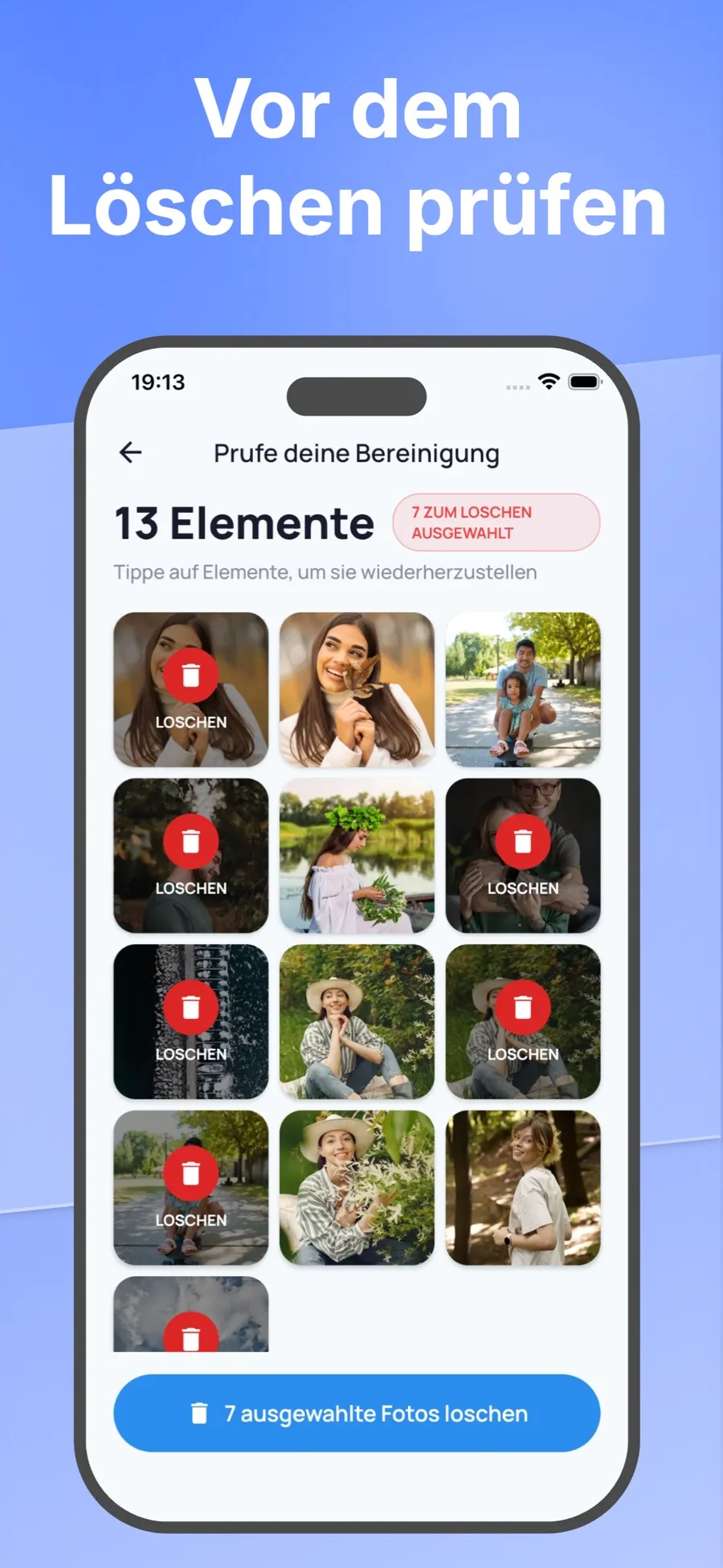
- Wenn du fertig bist, sieh dir deine Auswahl an und tippe auf jedes Foto, das du doch behalten möchtest.
- Bestätige deine Auswahl. Bevor etwas entfernt wird, fragt iOS, ob du das Löschen erlaubst.
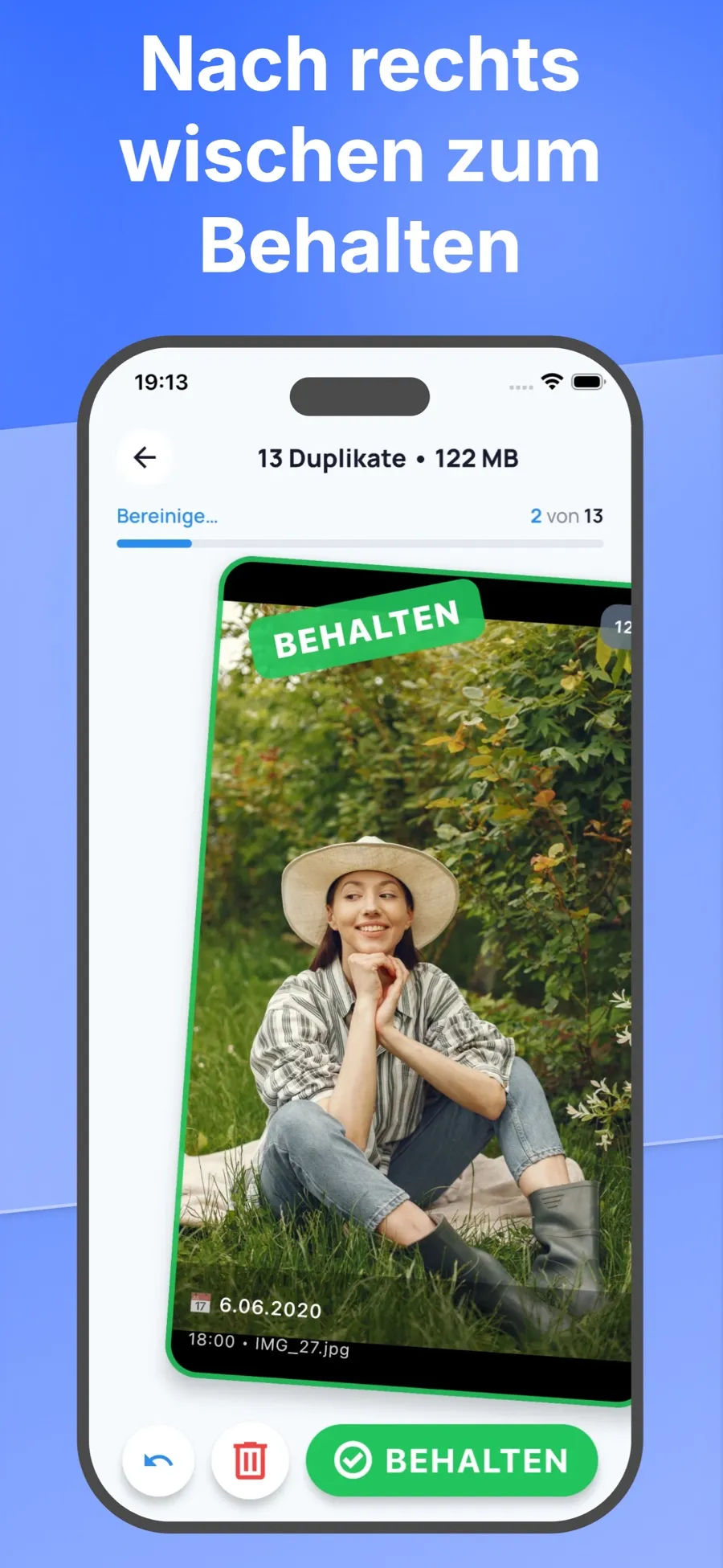
Ein Wisch nach links markiert ein Foto nur. Gelöscht wird erst, wenn du deine Auswahl geprüft und bestätigt hast. Du kannst also zügig sortieren, ohne dir über einen falschen Wisch Gedanken zu machen.
Swipe Wipe analysiert deine Fotos auf deinem iPhone. Sie werden nicht auf einen Server hochgeladen.
Aufräumen mit der App „Fotos“
Doppelte Bilder zusammenführen
Die App „Fotos“ findet exakte Duplikate für dich.
- Öffne Fotos und tippe auf Sammlungen.
- Tippe auf Sonstige und dann auf Duplikate.
- Tippe bei einer Gruppe auf Zusammenführen und bestätige.
Hast du keine Duplikate, wird die Sammlung „Duplikate“ nicht angezeigt. „Duplikate“ erkennt nur Kopien desselben Fotos. Ähnliche Aufnahmen, etwa mehrere Bilder vom selben Moment, musst du selbst aussortieren.
Screenshots und Videos finden
Bei Screenshots und langen Videos lässt sich meist am leichtesten etwas aussortieren. Tippe in Fotos auf Sammlungen, scrolle nach unten und tippe auf Medienarten. Öffne Bildschirmfotos oder Videos, tippe auf Auswählen, markiere, was du nicht mehr brauchst, und tippe dann auf die Taste zum Löschen.
Viele Bilder auf einmal löschen
Öffne deine Mediathek oder eine beliebige Sammlung, tippe auf Auswählen und dann auf jedes Foto, das weg soll. Tippe zum Schluss auf die Taste zum Löschen.
Das geht schnell, aber wenn du durch Tausende Fotos scrollst, verlierst du leicht den Überblick, was du schon markiert hast. Dann hilft es, Foto für Foto durchzugehen, wie oben beschrieben.
Ein versehentlich gelöschtes Foto zurückholen
- Öffne Fotos und tippe auf Sammlungen.
- Tippe auf Zuletzt gelöscht (unter „Sonstige“), tippe auf Album anzeigen und entsperre mit Face ID, Touch ID oder deinem Code.
- Tippe auf Auswählen, wähle die Fotos aus, tippe auf die Taste „Mehr“ und dann auf Wiederherstellen.
Objekte bleiben 30 Tage in „Zuletzt gelöscht“. Danach sind sie endgültig von deinem iPhone und aus iCloud verschwunden.
Tipps, um schneller auszusortieren
- Fang dort an, wo das Durcheinander offensichtlich ist. Bei Screenshots, Duplikaten und Serienbildern fällt die Entscheidung leicht.
- Nimm dir einen Monat nach dem anderen vor. Ein Monat ist überschaubar genug, um ihn in einem Rutsch zu schaffen.
- Behalte das beste Bild, nicht jedes. Such dir aus einer Reihe ähnlicher Fotos deinen Favoriten aus und trenn dich vom Rest.
- Nimm dir große Videos vor. Ein einziges langes Video kann so viel Platz belegen wie ein ganzer Stapel Fotos.
