iPhone 截图怎么批量删除,同时留下有用的
更新于
要在 iPhone 上批量删除截图,打开照片,轻点精选集,向下滚动到媒体类型,然后轻点截屏。轻点选择,轻点不需要的截图,再轻点删除按钮。录屏在同一个位置有自己的录屏精选集。
难的不是删除,而是在一大片小小的缩略图里,找出那几张还用得着的截图,比如登机牌或收据。这篇指南两方面都会讲到。
以下 iOS 操作步骤已对照 Apple 的 iOS 26 和 iOS 27《iPhone 使用手册》核对。
开始之前
了解 iCloud 照片的影响。 如果打开了 iCloud 照片,在 iPhone 上删除截图,也会在登录同一 Apple 账户的其他设备上删除。
删除不是立即生效的。 删除的截图会在最近删除中保留 30 天,误删了也能找回。
看看照片占了多少空间。 打开设置,轻点通用,然后轻点 iPhone 储存空间。列表中会显示“照片”及其占用的空间。
找出所有截图和录屏
你保存的每一张截图都会进入照片图库,和相机拍的照片混在一起。不过“照片” App 也会帮你把它们归到一处。
- 打开照片,轻点精选集。
- 向下滚动到媒体类型。
- 轻点截屏;如果要找屏幕录像,就轻点录屏。
录屏是以视频形式保存的,所以哪怕只有几段长录屏,占用的空间也可能比一大堆截图还多。这个精选集也记得看看。
用“照片” App 批量删除截图
- 在照片中,打开精选集 > 媒体类型 > 截屏。
- 轻点选择。
- 轻点每一张要删除的截图。想保留的不要选。
- 轻点删除按钮,然后确认。
在录屏中重复同样的步骤。
如果大部分截图一看就是没用的,这个办法很好用。可一旦有几百张甚至更多,就难了:缩略图很小,很多看起来差不多,一不小心就会把票据或收据和表情包一起选上。
留下还用得着的截图
动手选择之前,先想想截图里通常藏着些什么:
- 还没出发的行程或还没开始的活动的票和登机牌。
- 可能退换货或保修时要用的收据和订单确认。
- 预订信息、地址和确认码。
- 特意保存的账户或设置信息,比如无线局域网名称或某个设置页面。
其他大多数截图,看过一次就完成了使命:一条搞笑的帖子、已经照着走过的地图、已经结束的演出门票。
到“更多项目”里看看收据。 在照片中轻点精选集,向下滚动,然后轻点更多项目。“照片”会按内容把一些照片归到这里,比如收据、手写和二维码。开始删除前快速看一眼,就能想起图库里有哪些收据。
拿不准时,打开看清楚。 轻点选择之前,先打开截图看看完整大小。可每张都这样看太慢了,所以一张一张地过截图,反而更省事。
用 Swipe Wipe 一张张整理截图
Swipe Wipe 有一个截图分组,会把你的截图放到一起。每张截图都以完整大小显示,由你决定:保留,还是选中待删。
- 打开 Swipe Wipe,允许它访问你的照片图库。
- 在首页轻点“截图”。
- 右滑保留截图,左滑把它加入选中列表。改变主意了,就轻点“撤销”。
- 整理完后,检查选中的截图,轻点那些你最终还是想保留的截图。
- 确认。iOS 会先请你允许删除,然后才会移除截图。
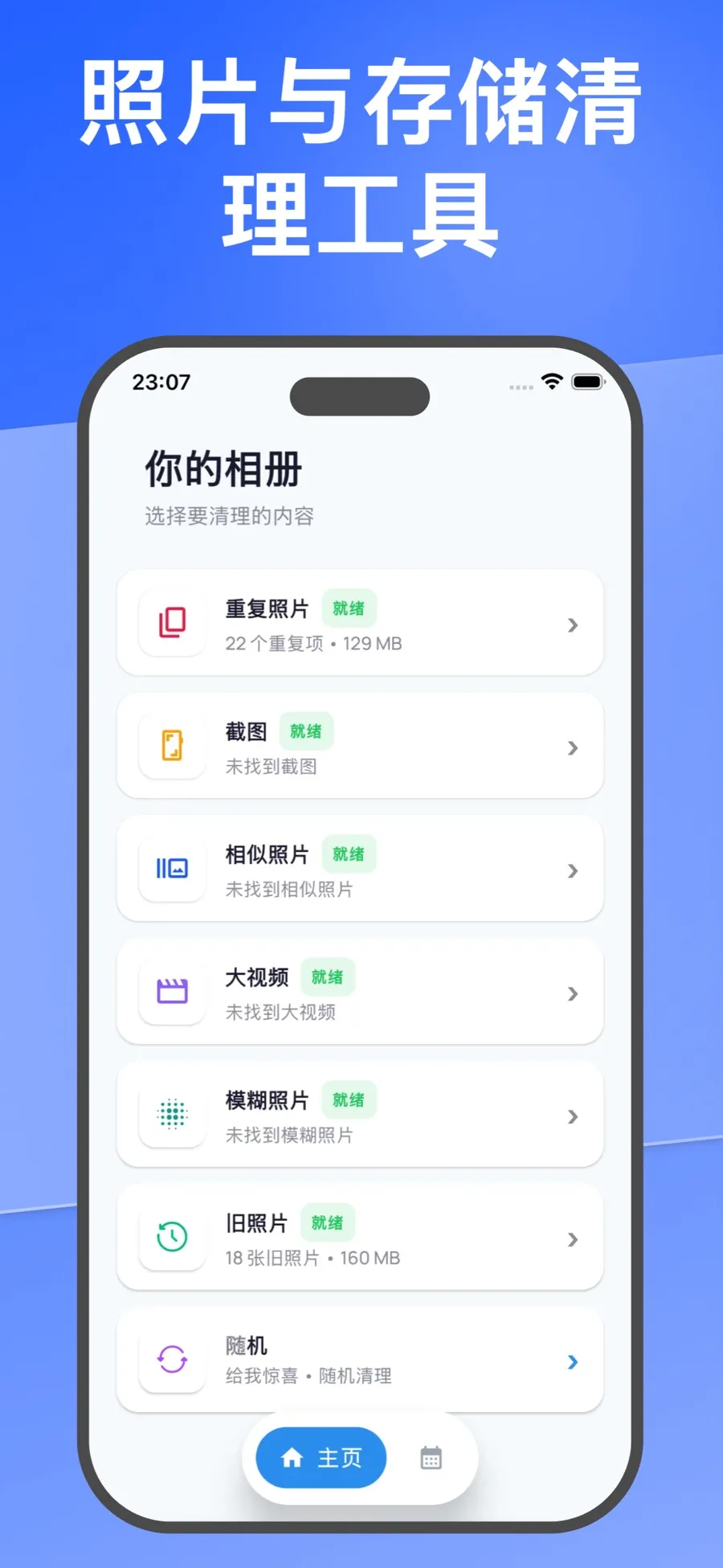
左滑只是标记截图。在你检查选中的截图并确认之前,不会删除任何内容,所以就算一不小心滑过了登机牌,也还能放回来。
“截图”分组只包含截图。录屏属于视频,较大的录屏会和其他大视频一起出现在“大视频”中。
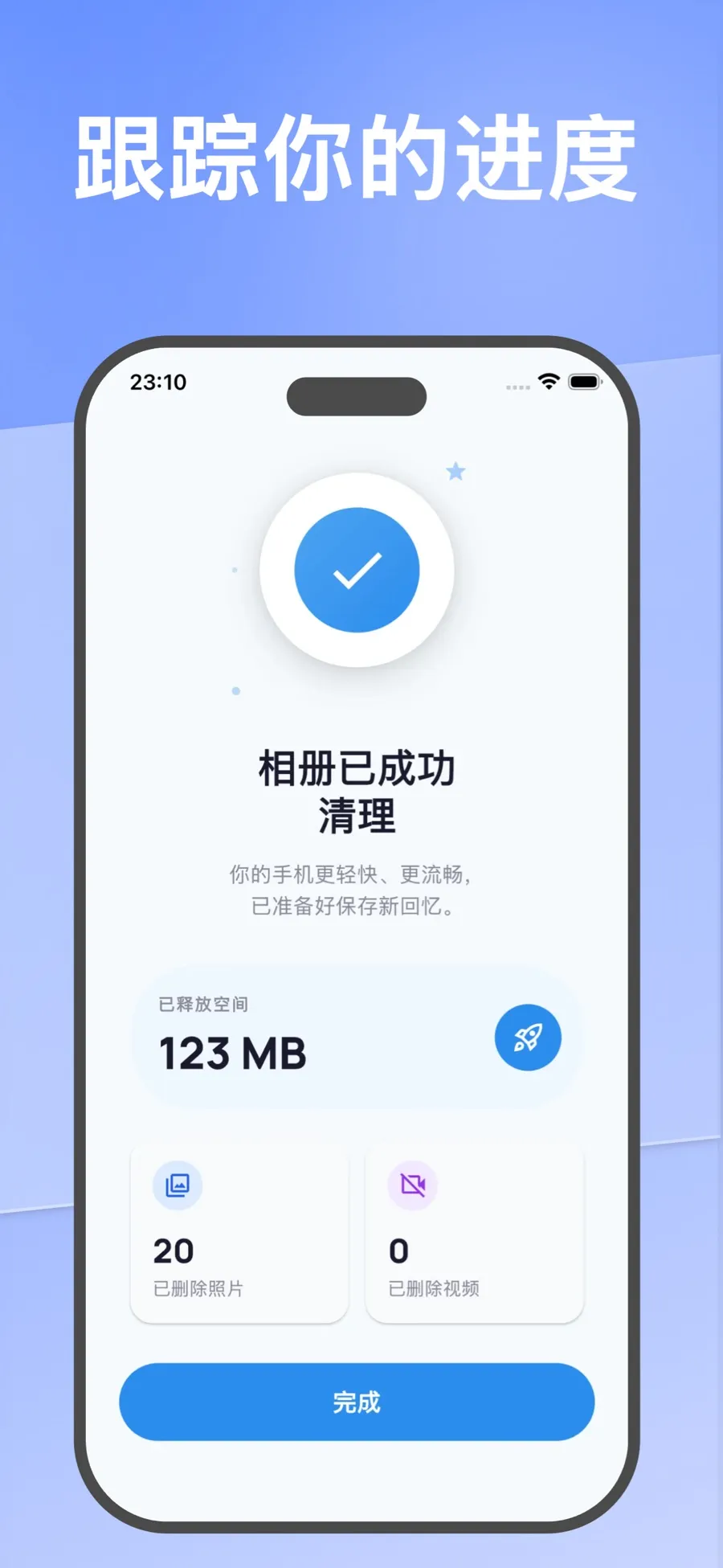
删除的截图会进入“照片” App 的最近删除,和在“照片”里删除一样。Swipe Wipe 在你的 iPhone 上分析照片,不会把照片上传到服务器。
如果你想清理的不只是截图,请阅读如何在 iPhone 上一张张滑动删除不需要的照片。
找回误删的截图
- 打开照片,轻点精选集。
- 轻点最近删除(在“更多项目”下方),轻点查看相簿,然后用面容 ID、触控 ID 或密码解锁。
- 轻点选择,选取截图,轻点“更多”按钮,然后轻点恢复。
项目会在“最近删除”中保留 30 天。之后,它们会从你的 iPhone 和 iCloud 中永久移除。
别让截图越积越多
- 用完即删的截图,当场就删。 截图后如果角落里出现了缩略图,可以轻点它,直接在那里删除这张截图,不必保存下来。
- 每月清一次截图。 一个月的截图量不大,几分钟就能整理完。
- 旅行回来就清理。 到家后,登机牌和预订截图通常都可以删了。
常见问题
删除截图会马上释放空间吗?
不会完全释放。删除的截图会在最近删除中保留 30 天。想早点清掉,打开最近删除,轻点选择,选取项目,轻点“更多”按钮,然后轻点删除。
在 iPhone 上删除截图,iCloud 里的也会删除吗?
会,前提是打开了 iCloud 照片。截图会从登录同一 Apple 账户的所有设备上删除,在此之前会先在“最近删除”中保留 30 天。
iPhone 的录屏保存在哪里?
保存在照片图库中。在照片中轻点精选集,向下滚动到媒体类型,然后轻点录屏。
能一次删除所有截图吗?
在“照片”中打开截屏精选集,轻点选择,然后轻点每一张要删除的截图。如果要处理的截图很多,用 Swipe Wipe 这样的滑动式 App 一张张检查,更容易留下那几张还用得着的。
