Screenshots auf dem iPhone löschen und die wichtigen behalten
Aktualisiert
Um Screenshots auf dem iPhone in einem Rutsch zu löschen, öffne Fotos, tippe auf Sammlungen, scrolle nach unten zu Medienarten und tippe auf Bildschirmfotos. Tippe auf Auswählen, dann auf die Screenshots, die du nicht mehr brauchst, und schließlich auf die Taste zum Löschen. Für Bildschirmaufnahmen gibt es am selben Ort eine eigene Sammlung namens Bildschirmaufnahmen.
Das Löschen ist nicht das Schwierige. Schwierig ist es, in einem langen Raster winziger Miniaturen die paar Screenshots zu entdecken, die du noch brauchst, etwa eine Bordkarte oder einen Kassenbon. Dieser Ratgeber hilft dir bei beidem.
Die iOS-Schritte unten haben wir mit Apples iPhone-Benutzerhandbuch für iOS 26 und iOS 27 abgeglichen.
Bevor du loslegst
Bedenke, wie iCloud-Fotos funktioniert. Ist iCloud-Fotos aktiviert, wird ein Screenshot, den du auf dem iPhone löschst, auch auf deinen anderen Geräten gelöscht, die mit demselben Apple Account angemeldet sind.
Gelöscht ist nicht sofort weg. Gelöschte Screenshots bleiben 30 Tage in Zuletzt gelöscht. Was du versehentlich entfernst, kannst du also zurückholen.
Sieh nach, wie viel Platz deine Fotos belegen. Öffne Einstellungen, tippe auf Allgemein und dann auf iPhone-Speicher. „Fotos“ steht dort mit seiner Größe in der Liste.
Alle Screenshots und Bildschirmaufnahmen finden
Jeder Screenshot, den du sicherst, landet in deiner Mediathek, mitten zwischen deinen Kamerafotos. Die App „Fotos“ sammelt sie aber zusätzlich für dich.
- Öffne Fotos und tippe auf Sammlungen.
- Scrolle nach unten zu Medienarten.
- Tippe auf Bildschirmfotos oder, für Videos von deinem Bildschirm, auf Bildschirmaufnahmen.
Bildschirmaufnahmen werden als Videos gesichert. Schon ein paar lange können mehr Platz belegen als eine Menge Screenshots. Schau dir also auch diese Sammlung an.
Screenshots in der App „Fotos“ in einem Rutsch löschen
- Öffne in Fotos Sammlungen > Medienarten > Bildschirmfotos.
- Tippe auf Auswählen.
- Tippe auf jeden Screenshot, der weg soll. Die, die du behalten willst, lässt du unmarkiert.
- Tippe auf die Taste zum Löschen und bestätige.
Wiederhole dieselben Schritte in Bildschirmaufnahmen.
Das klappt gut, wenn die meisten deiner Screenshots offensichtlicher Ballast sind. Bei ein paar hundert oder mehr wird es schwieriger: Die Miniaturen sind klein, viele sehen sich ähnlich, und schnell hast du zusammen mit den Memes auch ein Ticket oder einen Kassenbon markiert.
Die Screenshots behalten, die du noch brauchst
Bevor du irgendetwas auswählst, überleg kurz, was sich typischerweise zwischen deinen Screenshots versteckt:
- Tickets und Bordkarten für Reisen und Veranstaltungen, die noch bevorstehen.
- Kassenbons und Bestellbestätigungen, die du für eine Rückgabe oder Garantie brauchen könntest.
- Buchungsdetails, Adressen und Bestätigungscodes.
- Konto- oder Einrichtungsinfos, die du absichtlich gesichert hast, etwa einen WLAN-Namen oder einen Einstellungsbildschirm.
Die meisten anderen Screenshots haben ihren Zweck erfüllt, sobald du sie angesehen hast: ein lustiger Post, eine Karte, der du schon gefolgt bist, ein Ticket für eine Show, die vorbei ist.
Schau in „Sonstige“ nach Belegen. Tippe in Fotos auf Sammlungen, scrolle nach unten und tippe auf Sonstige. Dort ordnet „Fotos“ manche Bilder nach ihrem Inhalt, etwa Quittungen, Handschriften und QR-Codes. Ein kurzer Blick erinnert dich daran, welche Belege in deiner Mediathek liegen, bevor du mit dem Löschen anfängst.
Sieh genau hin, wenn du unsicher bist. Öffne einen Screenshot in voller Größe, bevor du auf Auswählen tippst. Das bei jedem einzelnen zu tun, dauert allerdings. Deshalb kann es einfacher sein, Screenshots eins nach dem anderen durchzugehen.
Screenshots mit Swipe Wipe eins nach dem anderen aussortieren
Swipe Wipe hat die Kategorie Screenshots, die all deine Screenshots auf einen Stapel legt. Du siehst jeden in voller Größe und entscheidest: behalten oder zum Löschen auswählen.
- Öffne Swipe Wipe und erlaube den Zugriff auf deine Mediathek.
- Tippe auf dem Startbildschirm auf „Screenshots“.
- Wisch nach rechts, um einen Screenshot zu behalten. Wisch nach links, um ihn in deine Auswahl zu legen. Wenn du es dir anders überlegst, tippe auf „Rückgängig“.
- Wenn du fertig bist, sieh dir deine Auswahl an und tippe auf jeden Screenshot, den du doch behalten möchtest.
- Bestätige deine Auswahl. Bevor etwas entfernt wird, fragt iOS, ob du das Löschen erlaubst.
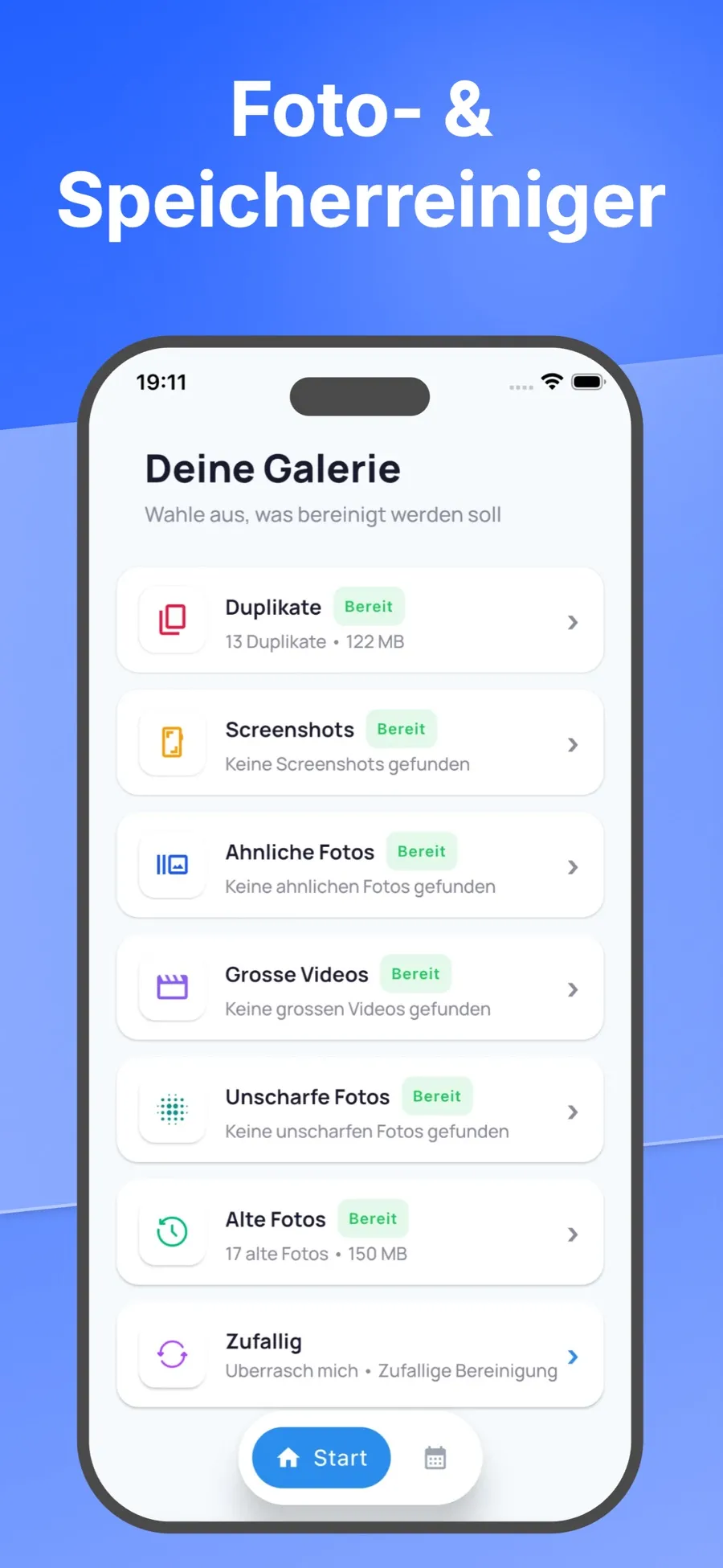
Ein Wisch nach links markiert einen Screenshot nur. Gelöscht wird erst, wenn du deine Auswahl geprüft und bestätigt hast. Eine Bordkarte, über die du zu schnell hinweggewischt hast, kannst du also noch zurücklegen.
Die Kategorie „Screenshots“ umfasst nur Screenshots. Bildschirmaufnahmen sind Videos, deshalb tauchen größere davon zusammen mit deinen anderen großen Clips unter „Große Videos“ auf.
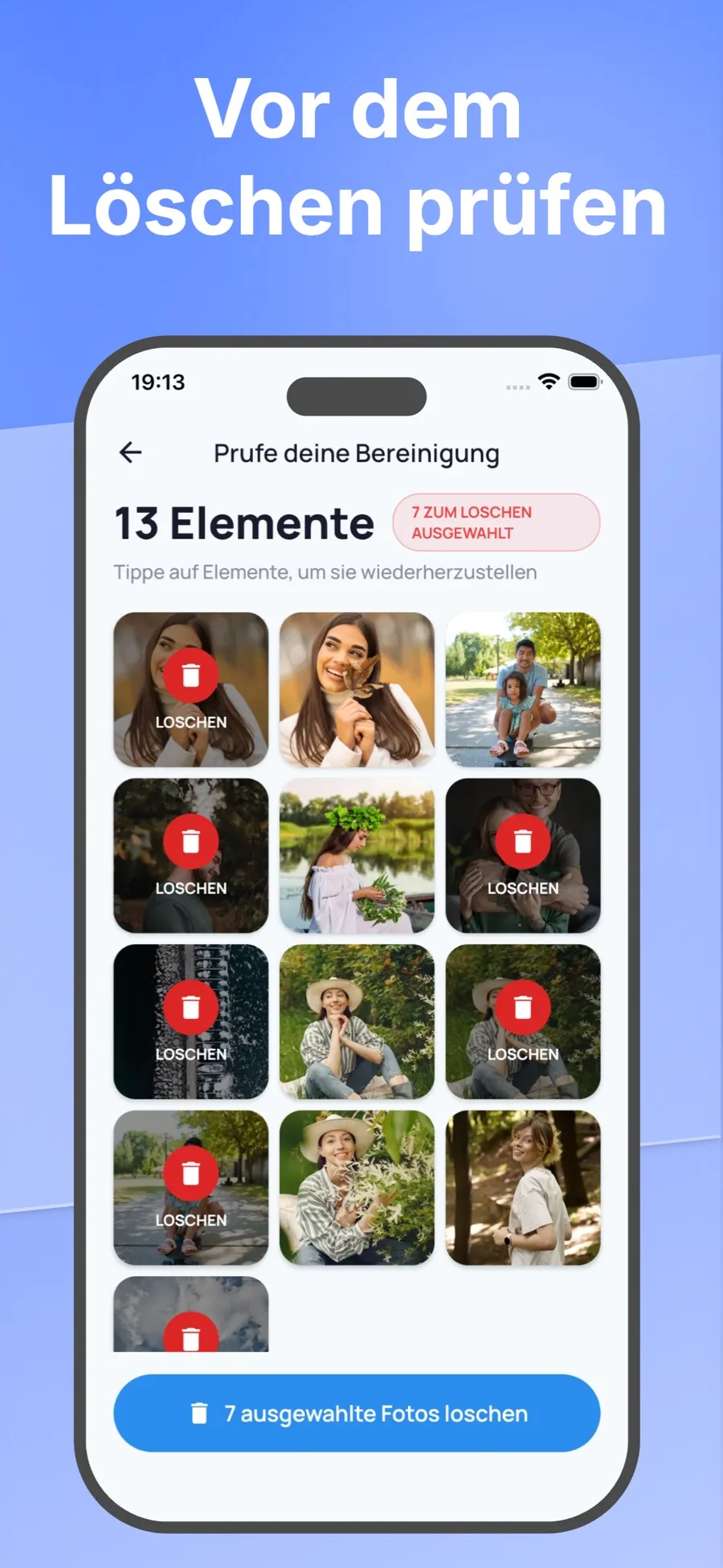
Gelöschte Screenshots landen in der App „Fotos“ unter Zuletzt gelöscht, genau wie beim Löschen in „Fotos“. Swipe Wipe analysiert deine Fotos auf deinem iPhone. Sie werden nicht auf einen Server hochgeladen.
Wenn du mehr als nur Screenshots aufräumen willst, lies Bilder aussortieren: die Fotogalerie auf dem iPhone aufräumen.
Einen versehentlich gelöschten Screenshot zurückholen
- Öffne Fotos und tippe auf Sammlungen.
- Tippe auf Zuletzt gelöscht (unter „Sonstige“), tippe auf Album anzeigen und entsperre mit Face ID, Touch ID oder deinem Code.
- Tippe auf Auswählen, wähle die Screenshots aus, tippe auf die Taste „Mehr“ und dann auf Wiederherstellen.
Objekte bleiben 30 Tage in „Zuletzt gelöscht“. Danach sind sie endgültig von deinem iPhone und aus iCloud verschwunden.
Damit sich Screenshots gar nicht erst stapeln
- Lösch Wegwerf-Screenshots sofort. Erscheint nach dem Screenshot eine Miniatur in der Ecke, kannst du darauf tippen und den Screenshot direkt dort löschen, statt ihn zu behalten.
- Räum Screenshots einmal im Monat auf. Die Screenshots eines Monats sortierst du in ein paar Minuten.
- Räum nach einer Reise auf. Wenn du wieder zu Hause bist, können Bordkarten und Buchungs-Screenshots meist weg.
Kurz beantwortet
Gibt das Löschen von Screenshots sofort Speicherplatz frei?
Nicht ganz. Gelöschte Screenshots bleiben 30 Tage in Zuletzt gelöscht. Wenn du sie früher loswerden willst, öffne Zuletzt gelöscht, tippe auf Auswählen, wähle die Objekte aus, tippe auf die Taste „Mehr“ und dann auf Löschen.
Werden Screenshots, die ich auf dem iPhone lösche, auch in iCloud gelöscht?
Ja, wenn iCloud-Fotos aktiviert ist. Die Screenshots werden auf allen Geräten gelöscht, die mit demselben Apple Account angemeldet sind, und bleiben vorher 30 Tage in „Zuletzt gelöscht“.
Wo werden Bildschirmaufnahmen auf dem iPhone gespeichert?
In deiner Mediathek. Tippe in Fotos auf Sammlungen, scrolle nach unten zu Medienarten und tippe auf Bildschirmaufnahmen.
Kann ich alle Screenshots auf einmal löschen?
Öffne in „Fotos“ die Sammlung Bildschirmfotos, tippe auf Auswählen und dann auf jeden Screenshot, der weg soll. Wenn du viele durchgehen musst, hilft eine Wisch-App wie Swipe Wipe: Weil du jeden Screenshot einzeln siehst, behältst du die wenigen, die du noch brauchst, leichter.
