Jak usunąć zrzuty ekranu z iPhone’a i zachować te potrzebne
Zaktualizowano
Aby hurtowo usunąć zrzuty ekranu z iPhone’a, otwórz Zdjęcia, stuknij w Zbiory, przewiń w dół do Typów multimediów i stuknij w Zrzuty ekranu. Stuknij w Wybierz, zaznacz niepotrzebne zrzuty, a następnie stuknij w przycisk usuwania. Nagrania ekranu mają w tym samym miejscu własny zbiór Nagrania ekranu.
Najtrudniejsze nie jest samo usuwanie, tylko wypatrzenie wśród setek małych miniaturek tych kilku zrzutów, które wciąż są potrzebne, np. karty pokładowej albo paragonu. Ten poradnik pomoże w obu sprawach.
Opisane poniżej kroki w iOS sprawdziliśmy w „Podręczniku użytkownika iPhone’a” od Apple dla iOS 26 i iOS 27.
Zanim zaczniesz
Pamiętaj o Zdjęciach w iCloud. Jeśli funkcja Zdjęcia w iCloud jest włączona, usunięcie zrzutu ekranu na iPhonie usuwa go również z innych urządzeń zalogowanych na to samo konto Apple.
Usunięcie nie jest od razu ostateczne. Usunięte zrzuty ekranu pozostają w zbiorze Ostatnio usunięte przez 30 dni, więc wszystko, co usuniesz przez pomyłkę, możesz odzyskać.
Sprawdź, ile miejsca zajmują zdjęcia. Otwórz Ustawienia, stuknij w Ogólne, a następnie w Miejsce na iPhonie. Na liście znajdziesz aplikację Zdjęcia wraz z zajmowanym przez nią miejscem.
Znajdź wszystkie zrzuty i nagrania ekranu
Każdy zrzut ekranu trafia do biblioteki zdjęć, pomieszany ze zdjęciami z aparatu. Aplikacja Zdjęcia sama je jednak grupuje.
- Otwórz Zdjęcia i stuknij w Zbiory.
- Przewiń w dół do Typów multimediów.
- Stuknij w Zrzuty ekranu albo w Nagrania ekranu, jeśli chcesz zobaczyć filmy z ekranu.
Nagrania ekranu są zapisywane jako wideo, więc nawet kilka długich nagrań może zajmować więcej miejsca niż mnóstwo zrzutów. Zajrzyj też do tego zbioru.
Hurtowe usuwanie zrzutów ekranu w aplikacji Zdjęcia
- W aplikacji Zdjęcia otwórz Zbiory > Typy multimediów > Zrzuty ekranu.
- Stuknij w Wybierz.
- Zaznacz każdy zrzut ekranu, który chcesz usunąć. Te, które chcesz zachować, zostaw niezaznaczone.
- Stuknij w przycisk usuwania, a następnie potwierdź.
Te same kroki powtórz w zbiorze Nagrania ekranu.
To dobrze działa, gdy większość zrzutów to oczywisty bałagan. Przy kilkuset i więcej robi się trudniej: miniaturki są małe, wiele wygląda podobnie i łatwo razem z memami zaznaczyć bilet albo paragon.
Zachowaj zrzuty ekranu, które są Ci potrzebne
Zanim cokolwiek zaznaczysz, zastanów się, co zwykle kryje się wśród zrzutów ekranu:
- Bilety i karty pokładowe na podróże i wydarzenia, które jeszcze przed Tobą.
- Paragony i potwierdzenia zamówień, które mogą się przydać przy zwrocie lub reklamacji.
- Szczegóły rezerwacji, adresy i kody potwierdzeń.
- Dane kont lub konfiguracji zapisane celowo, np. nazwa sieci Wi-Fi albo ekran ustawień.
Większość pozostałych zrzutów spełniła swoje zadanie, gdy tylko na nie spojrzano: zabawny post, mapa, z której już skorzystano, bilet na koncert, który już się odbył.
Sprawdź sekcję Inne rzeczy pod kątem paragonów. W aplikacji Zdjęcia stuknij w Zbiory, przewiń w dół, a następnie stuknij w Inne rzeczy. Aplikacja Zdjęcia grupuje tam niektóre obrazy według tego, co zawierają, np. paragony, pismo ręczne i kody QR. Szybki rzut oka przypomni Ci, jakie paragony masz w bibliotece, zanim zaczniesz usuwać.
Przyjrzyj się dokładniej, gdy masz wątpliwości. Zanim stukniesz w Wybierz, otwórz zrzut ekranu w pełnym rozmiarze. Robienie tego z każdym z osobna trwa długo, dlatego przeglądanie zrzutów pojedynczo bywa łatwiejsze.
Przeglądaj zrzuty ekranu jeden po drugim w Swipe Wipe
Swipe Wipe ma kategorię Zrzuty ekranu, która układa wszystkie zrzuty w jeden stos. Każdy widzisz w pełnym rozmiarze i decydujesz: zachować go czy wybrać do usunięcia.
- Otwórz Swipe Wipe i zezwól na dostęp do biblioteki zdjęć.
- Stuknij w Zrzuty ekranu na ekranie głównym.
- Przesuń w prawo, aby zachować zrzut ekranu. Przesuń w lewo, aby dodać go do wyboru. Jeśli zmienisz zdanie, stuknij w Cofnij.
- Na koniec przejrzyj swój wybór i stuknij każdy zrzut ekranu, który jednak chcesz zachować.
- Potwierdź. iOS poprosi o zgodę na usunięcie, zanim cokolwiek zniknie.

Przesunięcie w lewo tylko oznacza zrzut ekranu. Nic nie zostanie usunięte, dopóki nie sprawdzisz wyboru i go nie potwierdzisz, więc kartę pokładową przesuniętą zbyt pochopnie wciąż można przywrócić.
Kategoria Zrzuty ekranu obejmuje tylko zrzuty ekranu. Nagrania ekranu to wideo, więc te większe pojawiają się razem z innymi dużymi nagraniami w kategorii Duże filmy.
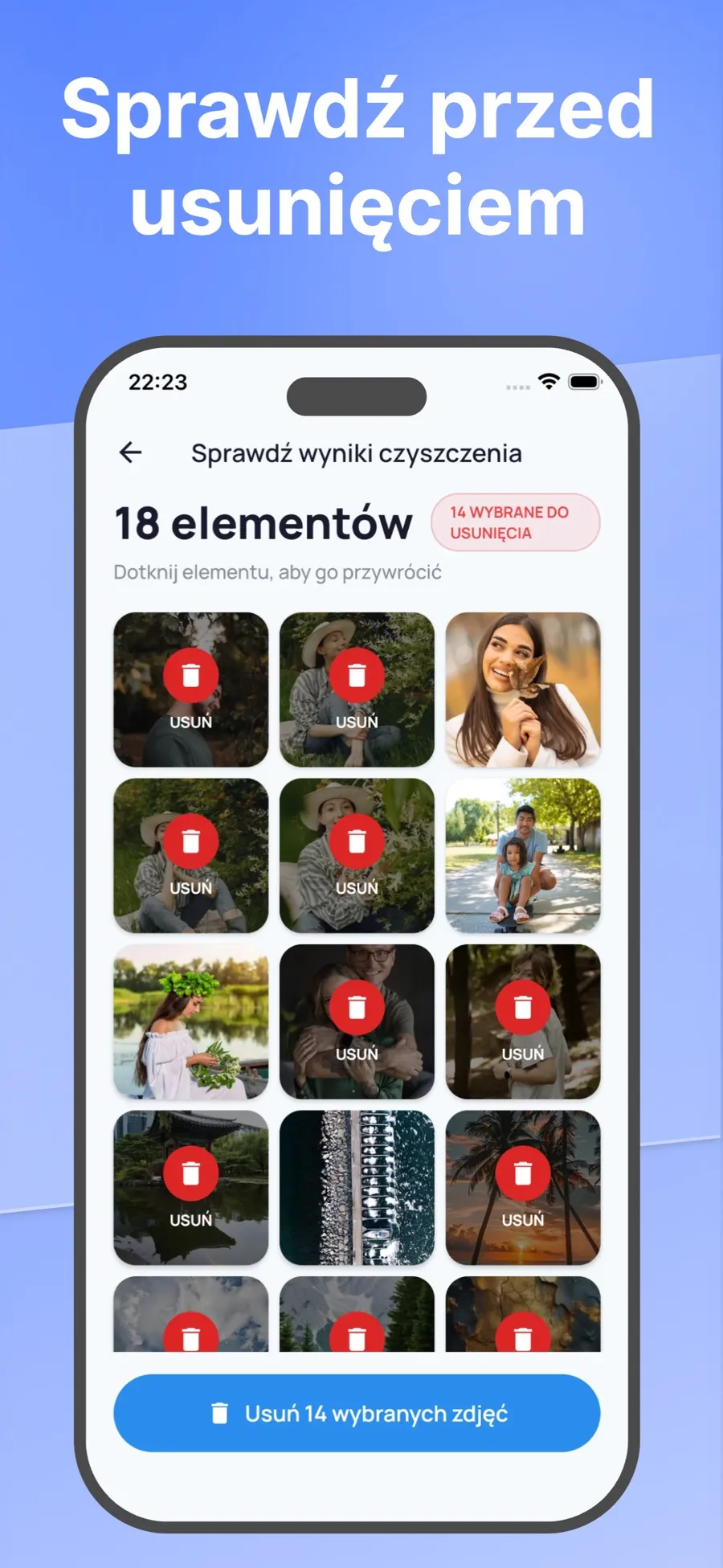
Usunięte zrzuty ekranu trafiają do zbioru Ostatnio usunięte w aplikacji Zdjęcia, tak samo jak przy usuwaniu bezpośrednio w niej. Swipe Wipe analizuje zdjęcia na Twoim iPhonie. Nie są one przesyłane na serwer.
Jeśli chcesz uporządkować nie tylko zrzuty ekranu, zajrzyj do poradnika jak usunąć niepotrzebne zdjęcia z iPhone’a.
Odzyskaj zrzut ekranu usunięty przez pomyłkę
- Otwórz Zdjęcia i stuknij w Zbiory.
- Stuknij w Ostatnio usunięte (pod etykietą Inne rzeczy), stuknij w Pokaż album, a następnie odblokuj zbiór przy użyciu Face ID, Touch ID lub kodu.
- Stuknij w Wybierz, zaznacz zrzuty ekranu, stuknij w przycisk Więcej, a następnie w Odzyskaj.
Rzeczy pozostają w zbiorze Ostatnio usunięte przez 30 dni. Potem są trwale usuwane z iPhone’a i z iCloud.
Jak nie dopuścić do zalewu zrzutów ekranu
- Jednorazowe zrzuty usuwaj od razu. Jeśli po zrobieniu zrzutu w rogu ekranu pojawi się miniaturka, możesz w nią stuknąć i od razu usunąć zrzut, zamiast go zachowywać.
- Czyść zrzuty raz w miesiącu. Zrzuty z jednego miesiąca da się przejrzeć w kilka minut.
- Zrób porządki po podróży. Po powrocie do domu karty pokładowe i zrzuty rezerwacji zwykle można usunąć.
Szybkie odpowiedzi
Czy usunięcie zrzutów ekranu od razu zwalnia miejsce?
Nie całkiem. Usunięte zrzuty ekranu pozostają w zbiorze Ostatnio usunięte przez 30 dni. Aby usunąć je wcześniej, otwórz Ostatnio usunięte, stuknij w Wybierz, zaznacz rzeczy, stuknij w przycisk Więcej, a następnie w Usuń.
Czy usunięcie zrzutów ekranu na iPhonie usunie je z iCloud?
Tak, jeśli funkcja Zdjęcia w iCloud jest włączona. Zrzuty ekranu zostaną usunięte ze wszystkich urządzeń zalogowanych na to samo konto Apple, a wcześniej przez 30 dni pozostaną w zbiorze Ostatnio usunięte.
Gdzie iPhone zapisuje nagrania ekranu?
W bibliotece zdjęć. W aplikacji Zdjęcia stuknij w Zbiory, przewiń w dół do Typów multimediów, a następnie stuknij w Nagrania ekranu.
Czy mogę usunąć wszystkie zrzuty ekranu naraz?
W aplikacji Zdjęcia otwórz zbiór Zrzuty ekranu, stuknij w Wybierz i zaznacz każdy zrzut, który chcesz usunąć. Jeśli masz ich bardzo dużo, przeglądanie pojedynczo w aplikacji z przesuwaniem, takiej jak Swipe Wipe, ułatwia zachowanie tych kilku, które wciąż są potrzebne.
