كيف تحذف لقطات الشاشة على iPhone وتحتفظ بما تحتاج إليه
آخر تحديث
لحذف لقطات الشاشة على iPhone دفعةً واحدة، افتح الصور، واضغط على المجموعات، ومرّر إلى الأسفل حتى أنواع الوسائط، ثم اضغط على لقطات الشاشة. اضغط على تحديد، ثم اضغط على لقطات الشاشة التي لا تحتاج إليها، ثم اضغط على زر الحذف. ولتسجيلات الشاشة مجموعة خاصة بها باسم تسجيلات الشاشة في المكان نفسه.
الصعوبة ليست في الحذف، بل في أن تلمح بين شبكة طويلة من الصور المصغرة الصغيرة اللقطات القليلة التي ما زلت تحتاج إليها، مثل بطاقة صعود إلى الطائرة أو إيصال. وهذا الدليل يتناول الأمرين.
تحققنا من خطوات iOS الواردة أدناه وفق دليل مستخدم iPhone من Apple لنظامَي iOS 26 و iOS 27.
قبل أن تبدأ
افهم كيف تعمل صور iCloud. إذا كانت صور iCloud مُفعّلة، فإن حذف لقطة شاشة من iPhone يحذفها أيضًا من أجهزتك الأخرى التي سجّلت الدخول عليها إلى حساب Apple نفسه.
الحذف ليس فوريًا. تبقى لقطات الشاشة المحذوفة في المحذوفة مؤخرًا لمدة 30 يومًا، لذا يمكنك استرداد أي شيء حذفته بالخطأ.
اعرف المساحة التي تشغلها الصور. افتح الإعدادات، واضغط على عام، ثم مساحة تخزين iPhone. يظهر تطبيق الصور في القائمة مع المساحة التي يشغلها.
اعثر على كل لقطات الشاشة وتسجيلات الشاشة
تُحفظ كل لقطة شاشة في مكتبة صورك، مختلطةً بالصور التي تلتقطها بالكاميرا. لكن تطبيق الصور يجمعها لك أيضًا.
- افتح الصور واضغط على المجموعات.
- مرّر إلى الأسفل حتى أنواع الوسائط.
- اضغط على لقطات الشاشة، أو اضغط على تسجيلات الشاشة لمقاطع الفيديو التي سجّلت فيها شاشتك.
تُحفظ تسجيلات الشاشة كفيديوهات، لذا قد يشغل القليل منها، إذا كانت طويلة، مساحة أكبر من عدد كبير من لقطات الشاشة. فلا تنسَ تفقّد تلك المجموعة أيضًا.
احذف لقطات الشاشة دفعةً واحدة في تطبيق الصور
- في الصور، افتح المجموعات ← أنواع الوسائط ← لقطات الشاشة.
- اضغط على تحديد.
- اضغط على كل لقطة شاشة تريد إزالتها. واترك التي تريد الاحتفاظ بها دون تحديد.
- اضغط على زر الحذف، ثم أكّد.
كرّر الخطوات نفسها في تسجيلات الشاشة.
تنجح هذه الطريقة عندما تكون معظم لقطات الشاشة لديك فوضى واضحة. لكن مع بضع مئات أو أكثر، يصبح الأمر أصعب: الصور المصغرة صغيرة، وكثير منها متشابه، ومن السهل أن تحدد تذكرة أو إيصالًا مع الميمات.
احتفظ بلقطات الشاشة التي ما زلت تحتاج إليها
قبل أن تحدد أي شيء، فكّر فيما يختبئ عادةً بين لقطات الشاشة:
- التذاكر وبطاقات الصعود إلى الطائرة لرحلات وفعاليات لم يحن موعدها بعد.
- الإيصالات وتأكيدات الطلبات التي قد تحتاج إليها لإرجاع منتج أو لمطالبة ضمان.
- تفاصيل الحجوزات والعناوين وأرقام التأكيد.
- معلومات حساب أو إعدادات حفظتها عن قصد، مثل اسم شبكة Wi-Fi أو شاشة إعدادات.
أما معظم لقطات الشاشة الأخرى فقد أدّت غرضها بمجرد أن نظرت إليها: منشور طريف، أو خريطة اتبعتها بالفعل، أو تذكرة لعرض انتهى.
تفقّد مجموعة «أخرى» بحثًا عن الإيصالات. في الصور، اضغط على المجموعات، ومرّر إلى الأسفل، ثم اضغط على أخرى. يجمع تطبيق الصور هناك بعض الصور حسب محتواها، مثل الإيصالات والكتابة باليد ورموز QR. ونظرة سريعة عليها تذكّرك بالإيصالات الموجودة في مكتبتك قبل أن تبدأ الحذف.
انظر عن قرب عندما لا تكون متأكدًا. قبل أن تضغط على تحديد، افتح لقطة الشاشة لتراها بحجمها الكامل. لكن فعل ذلك مع كل لقطة بطيء، ولهذا قد يكون استعراض لقطات الشاشة واحدةً تلو الأخرى أسهل.
افرز لقطات الشاشة واحدةً تلو الأخرى مع Swipe Wipe
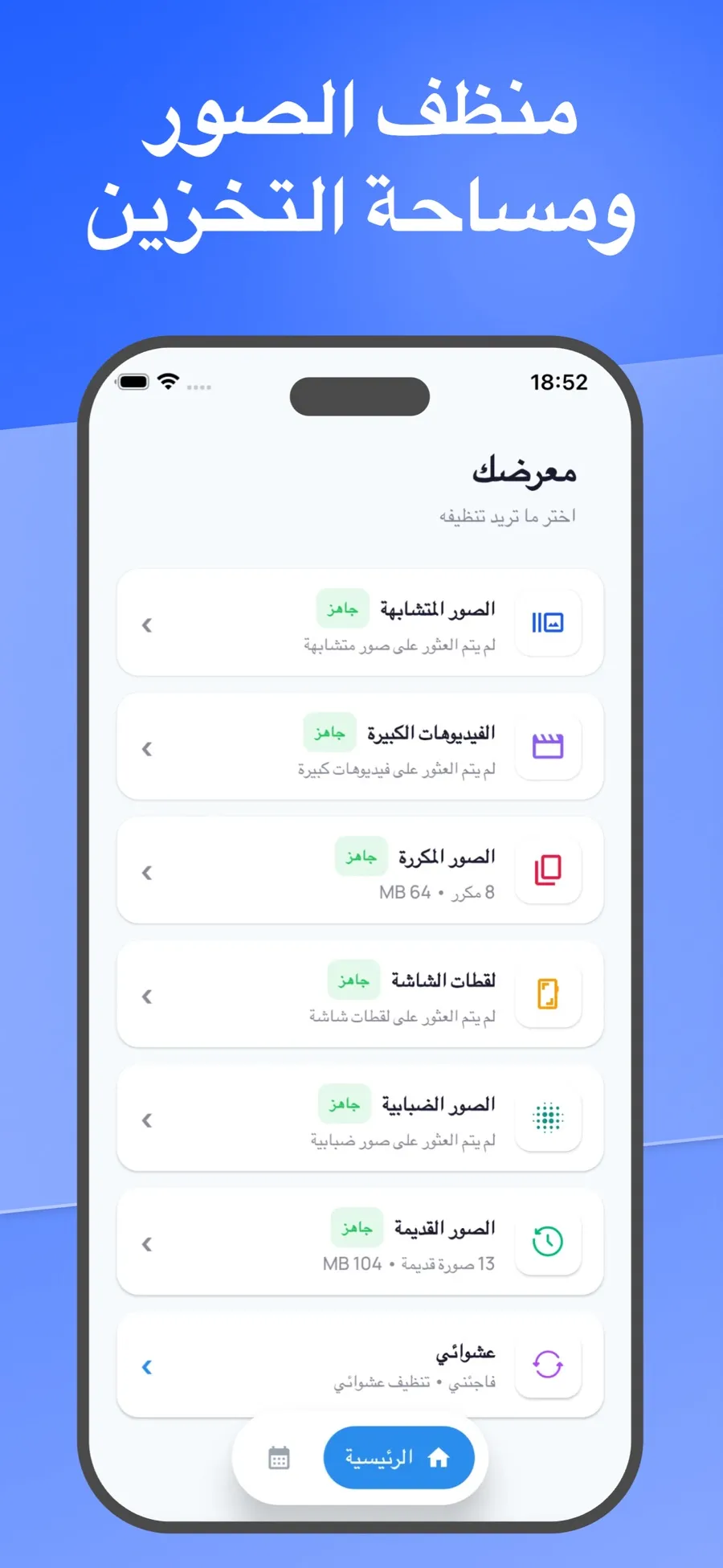
في Swipe Wipe فئة لقطات الشاشة التي تضع كل لقطات الشاشة في مكان واحد. ترى كل لقطة بحجمها الكامل وتقرر: تحتفظ بها، أو تحددها للحذف.
- افتح Swipe Wipe واسمح له بالوصول إلى مكتبة صورك.
- اضغط على «لقطات الشاشة» في الشاشة الرئيسية.
- اسحب يمينًا للاحتفاظ بلقطة الشاشة، ويسارًا لإضافتها إلى العناصر المحددة. إذا غيّرت رأيك، فاضغط على «تراجع».
- عند الانتهاء، راجِع ما حددته واضغط على أي لقطة شاشة قررت الاحتفاظ بها في النهاية.
- أكّد. يطلب منك نظام iOS السماح بالحذف قبل إزالة أي شيء.
السحب لليسار يحدد لقطة الشاشة فقط. لا يُحذف أي شيء قبل أن تراجع ما حددته وتؤكد، لذا يمكنك إعادة بطاقة صعود سحبتها بسرعة زائدة.
تقتصر فئة «لقطات الشاشة» على لقطات الشاشة فقط. أما تسجيلات الشاشة فهي فيديوهات، لذا تظهر الكبيرة منها مع مقاطعك الكبيرة الأخرى في «الفيديوهات الكبيرة».
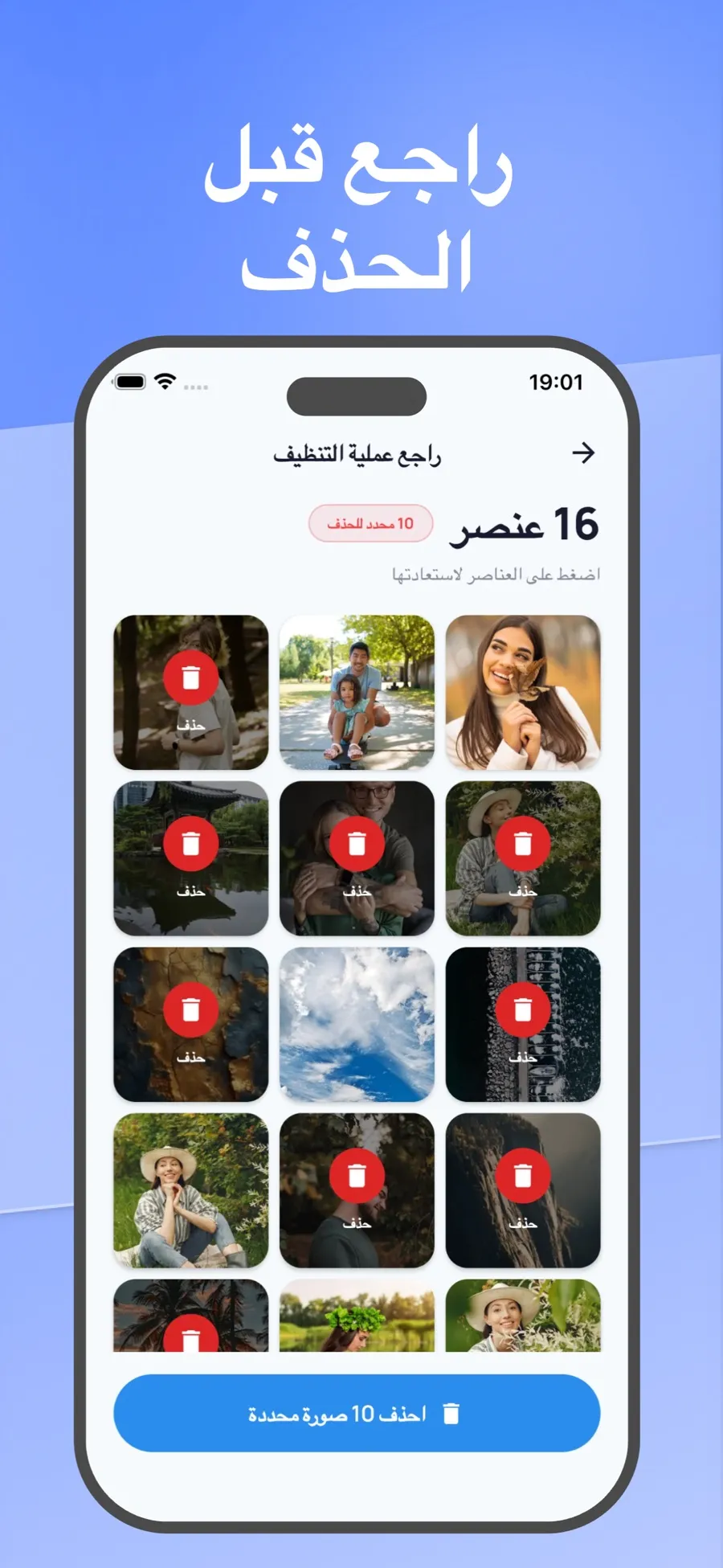
تنتقل لقطات الشاشة المحذوفة إلى المحذوفة مؤخرًا في تطبيق الصور، تمامًا كما لو حذفتها من تطبيق الصور. يحلل Swipe Wipe صورك على جهاز iPhone نفسه، ولا تُرفع إلى أي خادم.
وإذا أردت تنظيف ما هو أكثر من لقطات الشاشة، فاقرأ كيف تتصفّح صور iPhone بالسحب وتحذف ما لا تحتاج إليه.
استعادة لقطة شاشة حذفتها بالخطأ
- افتح الصور واضغط على المجموعات.
- اضغط على المحذوفة مؤخرًا (أسفل «أخرى»)، واضغط على عرض الألبوم، ثم افتح القفل باستخدام بصمة الوجه أو بصمة الإصبع أو رمز الدخول.
- اضغط على تحديد، واختر لقطات الشاشة، واضغط على زر المزيد، ثم اضغط على استرداد.
تبقى العناصر في المحذوفة مؤخرًا لمدة 30 يومًا. بعد ذلك، تُحذف من iPhone و iCloud.
امنع تراكم لقطات الشاشة
- احذف لقطات الشاشة المؤقتة فورًا. إذا ظهرت صورة مصغرة في زاوية الشاشة بعد التقاط لقطة الشاشة، فيمكنك الضغط عليها وحذف اللقطة من هناك بدلًا من الاحتفاظ بها.
- نظّف لقطات الشاشة مرة كل شهر. لقطات شهر واحد قليلة بما يكفي لتفرزها في دقائق.
- نظّف بعد كل رحلة. بعد عودتك، يمكنك عادةً التخلص من بطاقات الصعود ولقطات الحجوزات.
إجابات سريعة
هل يؤدي حذف لقطات الشاشة إلى توفير المساحة فورًا؟
ليس تمامًا. تبقى لقطات الشاشة المحذوفة في المحذوفة مؤخرًا لمدة 30 يومًا. لإزالتها قبل ذلك، افتح المحذوفة مؤخرًا، واضغط على تحديد، واختر العناصر، واضغط على زر المزيد، ثم اضغط على حذف.
هل يؤدي حذف لقطات الشاشة من iPhone إلى حذفها من iCloud؟
نعم، إذا كانت صور iCloud مُفعّلة. تُحذف لقطات الشاشة من كل جهاز مسجّل بحساب Apple نفسه، وتبقى في المحذوفة مؤخرًا لمدة 30 يومًا أولًا.
أين تُحفظ تسجيلات الشاشة على iPhone؟
في مكتبة صورك. في الصور، اضغط على المجموعات، ومرّر إلى الأسفل حتى أنواع الوسائط، ثم اضغط على تسجيلات الشاشة.
هل يمكنني حذف كل لقطات الشاشة دفعةً واحدة؟
في تطبيق الصور، افتح مجموعة لقطات الشاشة، واضغط على تحديد، ثم اضغط على كل لقطة تريد إزالتها. وإذا كان أمامك عدد كبير منها، فإن مراجعتها واحدةً تلو الأخرى في تطبيق سحب مثل Swipe Wipe تسهّل عليك الاحتفاظ بالقليل الذي ما زلت تحتاج إليه.
