איך למחוק צילומי מסך ב-iPhone ולשמור את אלה שצריך
עודכן
כדי למחוק צילומי מסך ב-iPhone בכמות גדולה, פתחו את תמונות, הקישו על אוספים, גללו למטה אל סוגי מדיה והקישו על צילומי מסך. הקישו על בחר, הקישו על צילומי המסך שאתם לא צריכים, ואז על כפתור המחיקה. להקלטות מסך יש אוסף משלהן, הקלטות מסך, באותו מקום.
החלק הקשה הוא לא המחיקה. הוא לזהות את צילומי המסך המעטים שאתם עוד צריכים, כמו כרטיס עלייה למטוס או קבלה, בתוך רשת ארוכה של תמונות ממוזערות קטנות. המדריך הזה עוסק בשניהם.
ההוראות ל-iOS שבהמשך נבדקו מול המדריך למשתמש ב-iPhone של Apple עבור iOS 26 ו-iOS 27.
לפני שמתחילים
מה חשוב לדעת על ״תמונות iCloud״. אם ״תמונות iCloud״ מופעל, מחיקת צילום מסך ב-iPhone מוחקת אותו גם במכשירים האחרים שמחוברים לאותו חשבון Apple.
המחיקה לא סופית מיד. צילומי מסך שנמחקו נשארים באוסף נמחקו לאחרונה במשך 30 יום, כך שאפשר לשחזר כל דבר שהסרתם בטעות.
בדקו כמה מקום התמונות תופסות. פתחו את הגדרות, הקישו על כללי ואז על אחסון ב-iPhone. היישום ״תמונות״ מופיע ברשימה לצד הנפח שהוא תופס.
איפה נמצאים כל צילומי המסך והקלטות המסך
כל צילום מסך שאתם שומרים נכנס לספריית התמונות, מעורבב עם התמונות מהמצלמה. היישום ״תמונות״ גם מקבץ אותם בשבילכם.
- פתחו את תמונות והקישו על אוספים.
- גללו למטה אל סוגי מדיה.
- הקישו על צילומי מסך, או על הקלטות מסך כדי לראות סרטונים של המסך.
הקלטות מסך נשמרות כסרטונים, כך שאפילו כמה הקלטות ארוכות יכולות לתפוס יותר מקום מהרבה צילומי מסך. בדקו גם את האוסף הזה.
מחיקת צילומי מסך בכמות גדולה ביישום ״תמונות״
- ביישום תמונות, פתחו את אוספים ← סוגי מדיה ← צילומי מסך.
- הקישו על בחר.
- הקישו על כל צילום מסך שתרצו להסיר. את אלה שתרצו לשמור השאירו לא מסומנים.
- הקישו על כפתור המחיקה ואשרו.
חזרו על אותם שלבים בהקלטות מסך.
השיטה הזו עובדת טוב כשרוב צילומי המסך הם עומס ברור. כשיש כמה מאות ומעלה, זה נהיה קשה יותר: התמונות הממוזערות קטנות, הרבה מהן נראות דומות, וקל לסמן כרטיס או קבלה יחד עם הממים.
לשמור את צילומי המסך שעוד צריך
לפני שאתם מסמנים משהו, חשבו מה נוטה להסתתר בין צילומי המסך:
- כרטיסים וכרטיסי עלייה למטוס לטיסות ולאירועים שעוד לא התקיימו.
- קבלות ואישורי הזמנה שאולי תצטרכו להחזרה או לאחריות.
- פרטי הזמנות, כתובות וקודי אישור.
- פרטי חשבון או הגדרות ששמרתם בכוונה, כמו שם של רשת Wi-Fi או מסך הגדרות.
רוב שאר צילומי המסך סיימו את תפקידם ברגע שהסתכלתם עליהם: פוסט מצחיק, מפה שכבר הלכתם לפיה, כרטיס להופעה שכבר נגמרה.
חפשו קבלות ב״שונות״. ביישום תמונות, הקישו על אוספים, גללו למטה והקישו על שונות. היישום ״תמונות״ מקבץ שם חלק מהתמונות לפי התוכן שלהן, כמו קבלות, כתב יד וקודי QR. הצצה מהירה תזכיר לכם אילו קבלות יש בספרייה לפני שמתחילים למחוק.
כשאתם לא בטוחים, הסתכלו מקרוב. לפני שאתם מקישים על בחר, פתחו צילום מסך כדי לראות אותו בגודל מלא. לעשות את זה לכל אחד לוקח זמן, ולכן לפעמים קל יותר לעבור על צילומי המסך אחד אחד.
מיון צילומי מסך אחד אחד עם Swipe Wipe
ב-Swipe Wipe יש קטגוריה בשם צילומי מסך שמרכזת את כל צילומי המסך בערימה אחת. אתם רואים כל אחד בגודל מלא ומחליטים: לשמור אותו או לבחור אותו למחיקה.
- פתחו את Swipe Wipe ואפשרו גישה לספריית התמונות.
- הקישו על ״צילומי מסך״ במסך הבית.
- החליקו ימינה כדי לשמור צילום מסך. החליקו שמאלה כדי להוסיף אותו לבחירה. שיניתם את דעתכם? הקישו על ״בטל״.
- בסיום, עברו על הבחירה והקישו על כל צילום מסך שבכל זאת תרצו לשמור.
- אשרו. iOS יבקש מכם לאפשר את המחיקה לפני שמשהו יוסר.
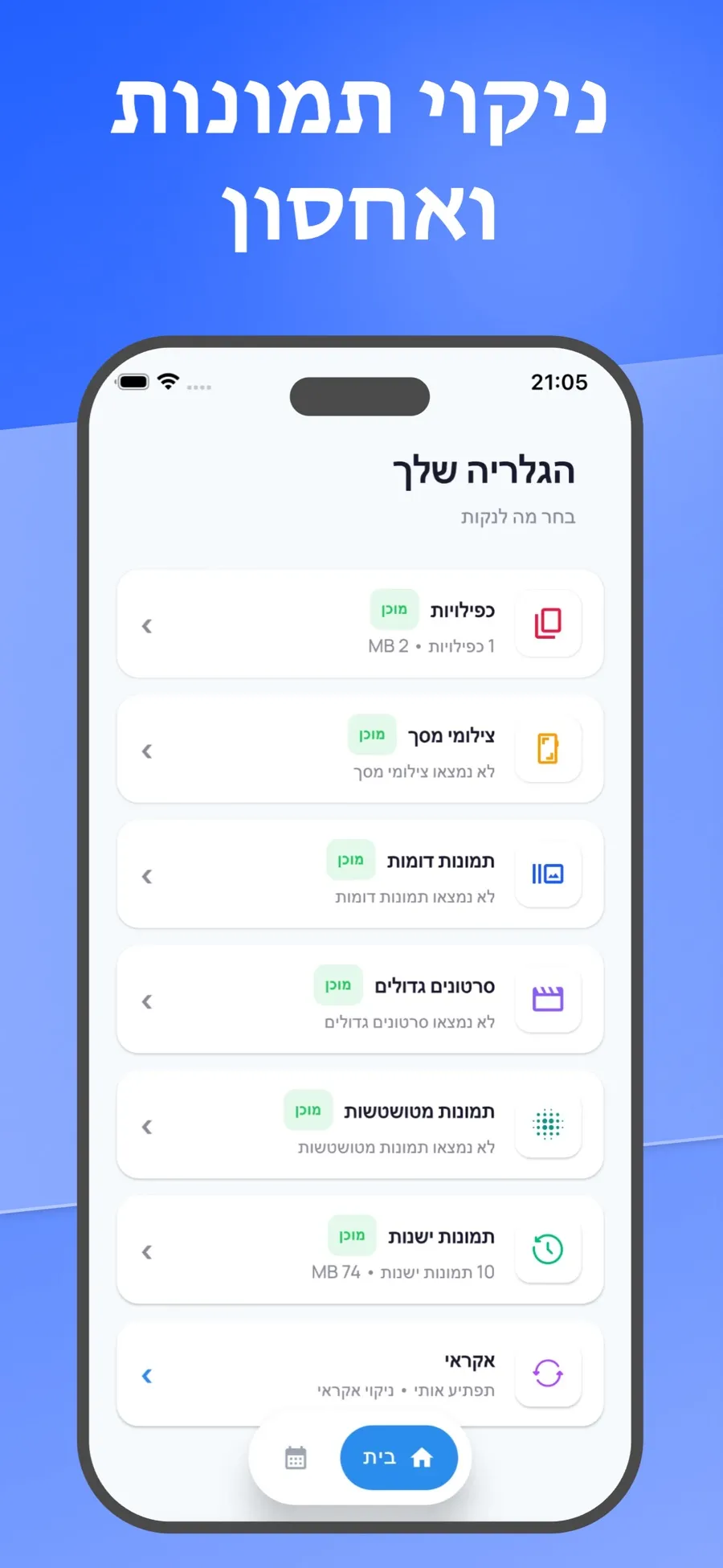
החלקה שמאלה רק מסמנת צילום מסך. שום דבר לא נמחק עד שתבדקו את הבחירה ותאשרו, כך שכרטיס עלייה למטוס שהחלקתם מהר מדי עדיין אפשר להחזיר.
הקטגוריה ״צילומי מסך״ כוללת רק צילומי מסך. הקלטות מסך הן סרטונים, ולכן הגדולות מביניהן מופיעות יחד עם שאר הסרטונים הגדולים בקטגוריה ״סרטונים גדולים״.
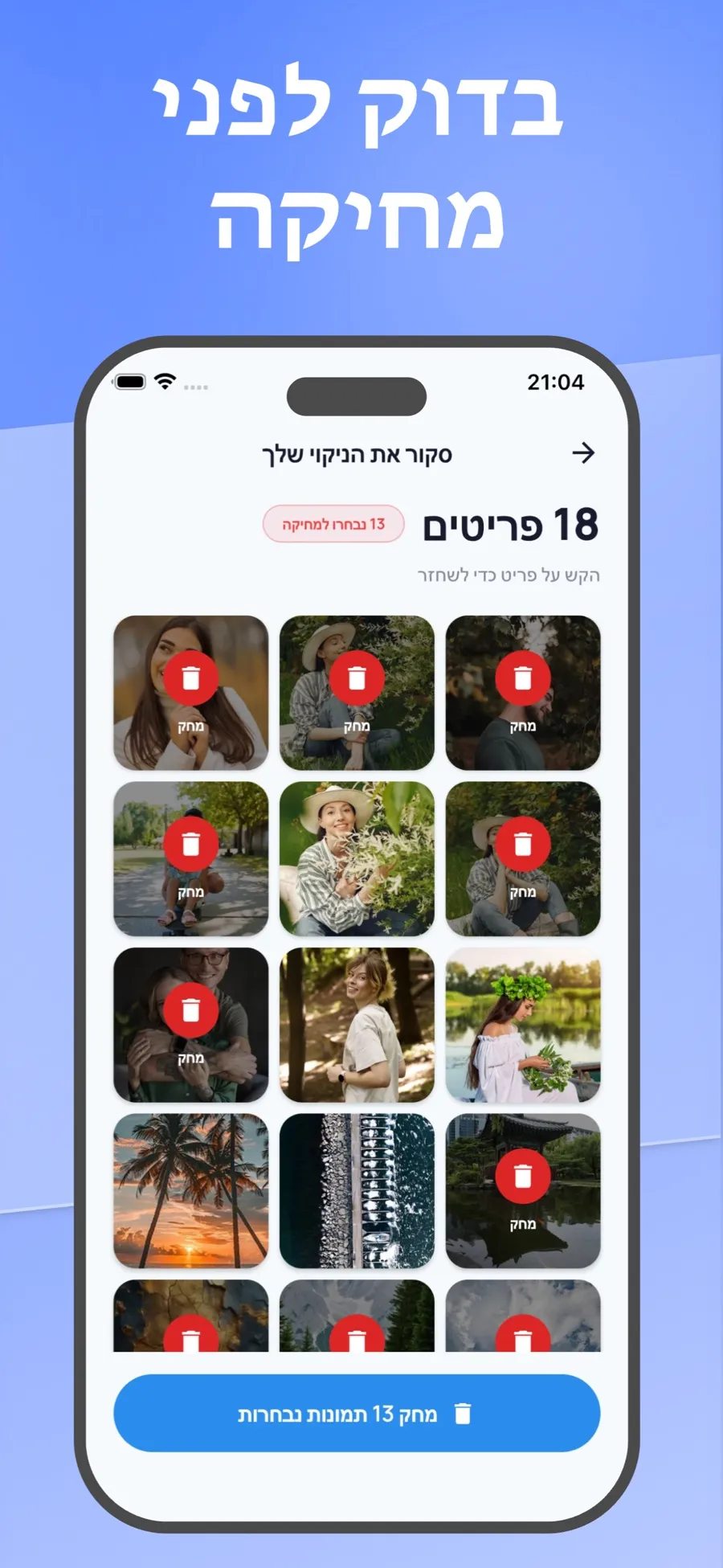
צילומי מסך שנמחקים עוברים לאוסף נמחקו לאחרונה ביישום ״תמונות״, בדיוק כמו כשמוחקים אותם שם. Swipe Wipe מנתחת את התמונות ב-iPhone שלכם. הן לא מועלות לשרת.
אם תרצו לנקות יותר מצילומי מסך, קראו את המדריך למיון התמונות ב-iPhone ולמחיקת מה שלא צריך.
שחזור צילום מסך שנמחק בטעות
- פתחו את תמונות והקישו על אוספים.
- הקישו על נמחקו לאחרונה (מתחת ל״שונות״), הקישו על הצגת אלבום, ואז בטלו את הנעילה עם Face ID, Touch ID או קוד הגישה.
- הקישו על בחר, בחרו את צילומי המסך, הקישו על כפתור ״עוד״ ואז על שחזור.
הפריטים נשארים באוסף ״נמחקו לאחרונה״ במשך 30 יום. אחרי זה הם נמחקים לצמיתות מה-iPhone ומ-iCloud.
איך למנוע הצטברות של צילומי מסך
- מחקו צילומי מסך חד-פעמיים מיד. אם מופיעה תמונה ממוזערת בפינת המסך אחרי שצילמתם מסך, אפשר להקיש עליה ולמחוק את צילום המסך משם במקום לשמור אותו.
- נקו צילומי מסך פעם בחודש. צילומי מסך של חודש אחד אפשר למיין בכמה דקות.
- נקו אחרי טיול. כשחוזרים הביתה, בדרך כלל אפשר להיפטר מכרטיסי העלייה למטוס ומצילומי המסך של ההזמנות.
תשובות מהירות
האם מחיקת צילומי מסך מפנה מקום מיד?
לא לגמרי. צילומי מסך שנמחקו נשארים בנמחקו לאחרונה במשך 30 יום. כדי להסיר אותם מוקדם יותר, פתחו את נמחקו לאחרונה, הקישו על בחר, בחרו את הפריטים, הקישו על כפתור ״עוד״ ואז על מחיקה.
האם מחיקת צילומי מסך ב-iPhone מוחקת אותם גם מ-iCloud?
כן, אם ״תמונות iCloud״ מופעל. צילומי המסך נמחקים בכל המכשירים שמחוברים לאותו חשבון Apple, וקודם הם נשארים ב״נמחקו לאחרונה״ במשך 30 יום.
איפה נשמרות הקלטות המסך ב-iPhone?
בספריית התמונות. ביישום תמונות, הקישו על אוספים, גללו למטה אל סוגי מדיה, ואז הקישו על הקלטות מסך.
אפשר למחוק את כל צילומי המסך בבת אחת?
ביישום ״תמונות״, פתחו את האוסף צילומי מסך, הקישו על בחר והקישו על כל צילום מסך שתרצו להסיר. אם יש לכם הרבה לעבור עליהם, מעבר עליהם אחד אחד באפליקציית החלקה כמו Swipe Wipe מקל לשמור את המעטים שעוד צריך.
