האחסון ב-iPhone מלא? מה למחוק קודם ביישום ״תמונות״
עודכן
כשהאחסון ב-iPhone מלא, התחילו מהסרטונים הגדולים, אחריהם צילומי המסך, אחר כך כפילויות ותמונות דומות, ובסוף התמונות המטושטשות. סרטונים מפנים בדרך כלל הכי הרבה מקום לכל פריט, והשאר הן החלטות קלות. בסיום, מחקו את מה שהסרתם גם מנמחקו לאחרונה, כי תמונות שנמחקו נשארות ב-iPhone במשך 30 יום.
ההוראות ל-iOS שבהמשך נבדקו מול המדריך למשתמש ב-iPhone של Apple עבור iOS 26 ו-iOS 27.
מה תופס את האחסון
פתחו את הגדרות, הקישו על כללי ואז על אחסון ב-iPhone. שטח האחסון הפנוי מופיע בראש המסך, ומתחתיו רשימה של יישומים והנפח שכל אחד מהם תופס. היישום ״תמונות״ מופיע ברשימה לצד הנפח שלו.
ייתכן שה-iPhone יציג גם המלצות מעל הרשימה. הקישו על הצג הכל כדי לראות אותן, וקראו כל אחת: הקישו על הפעלה כדי להפעיל המלצה, או הקישו עליה כדי לראות מה אפשר למחוק.
אם ״תמונות״ לא נמצא קרוב לראש הרשימה, המקום הולך למקום אחר: באותו מסך אפשר להסיר יישומים שאינם בשימוש או למחוק יישומים, ו״מערכת״ הוא השטח שתופסת מערכת ההפעלה עצמה. שאר המדריך עוסק בתמונות ובסרטונים.
למה מחיקת תמונות לא מפנה מקום מיד
כשמוחקים תמונה או סרטון, הם עוברים אל נמחקו לאחרונה ונשארים שם 30 יום, לפני שהם נמחקים לצמיתות מה-iPhone, מ-iCloud ומהמכשירים האחרים שלכם. עד אז הם עדיין ב-iPhone. לכן אם מחקתם כמה ג׳יגה-בייט של סרטונים ובדקתם מיד את ״אחסון ב-iPhone״, ייתכן שלא תראו שינוי גדול.
״נמחקו לאחרונה״ היא רשת הביטחון שלכם, אז רוקנו אותה אחרונה, אחרי שאתם בטוחים במה שהסרתם.
- פתחו את תמונות והקישו על אוספים.
- הקישו על נמחקו לאחרונה (מתחת ל״שונות״), הקישו על הצגת אלבום, ואז בטלו את הנעילה עם Face ID, Touch ID או קוד הגישה.
- הקישו על בחר ובחרו את הפריטים שתרצו להסיר לצמיתות.
- הקישו על כפתור ״עוד״, הקישו על מחיקה ואשרו.
אי אפשר לשחזר פריטים שמחקתם מ״נמחקו לאחרונה״.
אם אתם משתמשים ב״תמונות iCloud״, כל מה שאתם מוחקים נמחק בכל המכשירים שמחוברים לאותו חשבון Apple. אם תרצו לשמור משהו, שמרו קודם עותק במקום אחר.
הפעלת ״מיטוב שטח האחסון ב-iPhone״
אם אתם משתמשים ב״תמונות iCloud״, ״מיטוב שטח האחסון ב-iPhone״ שומר את התמונות והסרטונים ברזולוציה מלאה ב-iCloud, וגרסאות חסכוניות בשטח ב-iPhone. ההגדרה מופעלת כברירת מחדל, אבל כדאי לבדוק.
- פתחו את הגדרות, הקישו על השם שלכם ואז על iCloud.
- הקישו על תמונות וודאו שסנכרון iPhone זה מופעל.
- ב-iOS 27, הקישו על אחסון ב-iPhone. ב-iOS 26, הישארו במסך ״תמונות״.
- ודאו שנבחרה האפשרות מיטוב שטח האחסון ב-iPhone, ולא הורדה ושמירה של הקבצים המקוריים.
זה תלוי בכך שיש מספיק אחסון ב-iCloud לספרייה שלכם. iCloud כולל 5 ג״ב של אחסון בחינם, ואפשר לשדרג ל-iCloud+ כדי לקבל יותר. אם גם האחסון ב-iCloud מלא, מחיקת מה שאתם לא צריכים עוזרת גם ל-iPhone וגם ל-iCloud.
מה למחוק קודם
1. סרטונים גדולים
סרטונים הם בדרך כלל הקבצים הגדולים ביותר בספרייה, כך שכמה קטעים ארוכים יכולים לפנות יותר מקום מהרבה תמונות. ביישום תמונות, הקישו על אוספים, גללו למטה, הקישו על סוגי מדיה ואז על סרטונים. כדי לראות כמה גדול סרטון, פתחו אותו והחליקו למעלה. בפרטים מופיע גודל הקובץ.
חפשו קטעים ארוכים שצולמו בטעות, סרטונים שכבר שיתפתם או שמרתם במקום אחר, וכמה טייקים של אותו רגע.
2. צילומי מסך
צילומי מסך מצטברים מהר: כרטיסים, קבלות, הוראות הגעה, קודים שהייתם צריכים פעם אחת. ביישום תמונות, הקישו על אוספים, גללו למטה אל סוגי מדיה והקישו על צילומי מסך. הקישו על בחר, הקישו על אלה שאתם כבר לא צריכים, ואז על כפתור המחיקה.
3. כפילויות ותמונות דומות
היישום ״תמונות״ מוצא כפילויות בשבילכם.
- פתחו את תמונות והקישו על אוספים.
- הקישו על שונות ואז על כפילויות.
- הקישו על מיזוג ליד סט, ואז אשרו.
מיזוג שומר עותק אחד ומעביר את האחרים אל ״נמחקו לאחרונה״. אם אין לכם כפילויות, האוסף ״כפילויות״ לא מופיע.
תמונות דומות הן סיפור אחר: חמישה פריימים של אותה שקיעה הם לא כפילויות, ולכן היישום ״תמונות״ משאיר אותם לכם. בחרו את הטובה ביותר ושחררו את השאר.
4. תמונות מטושטשות
צילומים רועדים, לא ממוקדים או כאלה שצולמו בכיס כמעט אף פעם לא נצפים שוב. ביישום ״תמונות״ מוצאים אותם כשגוללים בספרייה, מקישים על בחר ובוחרים אותם אחד אחד.
תנו ל-Swipe Wipe להביא אליכם את העומס
סרטונים גדולים, צילומי מסך, תמונות דומות ותמונות מטושטשות מפוזרים בכל הספרייה. Swipe Wipe מרכזת אותם בקבוצות, כך שאפשר לעבוד לפי אותו סדר בלי לחפש.
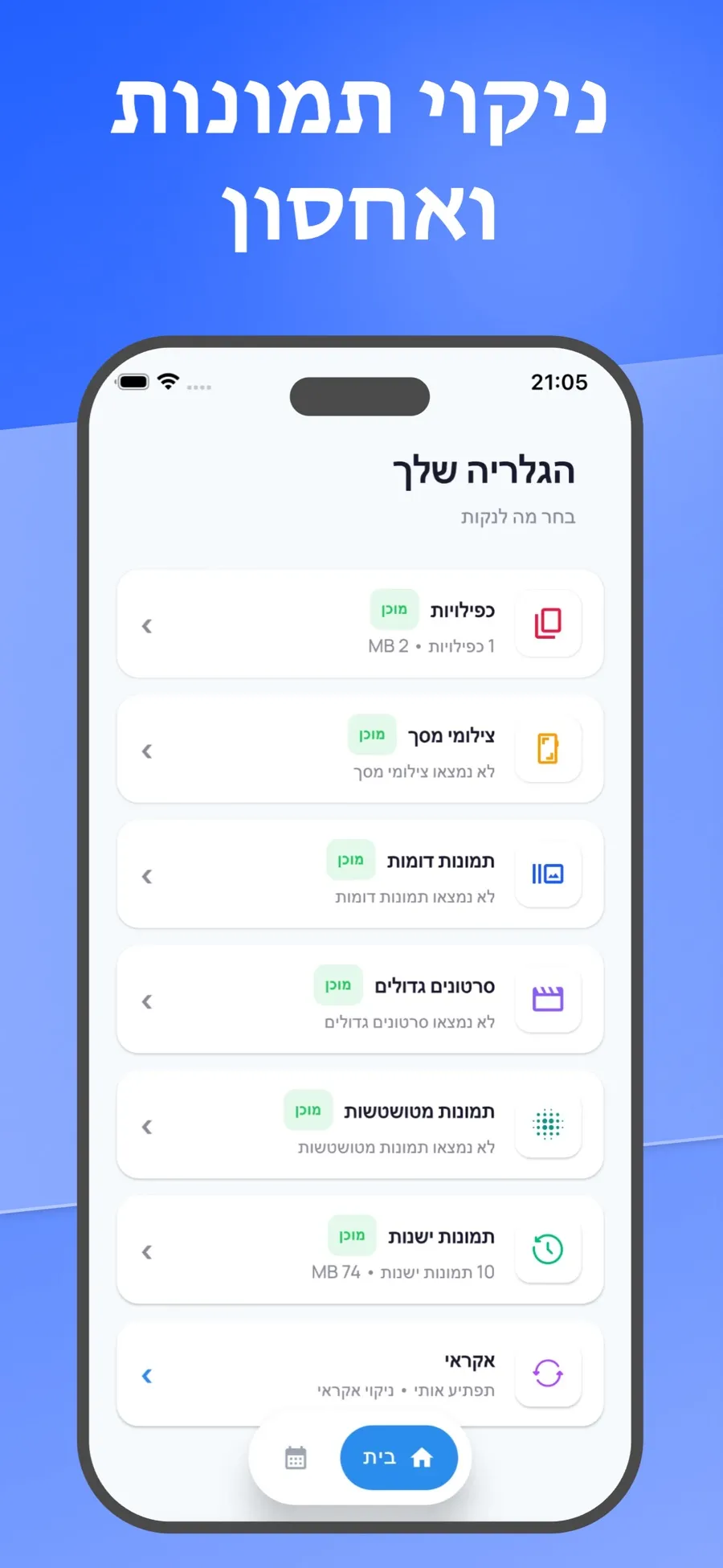
- פתחו קבוצה, והתחילו ב״סרטונים גדולים״.
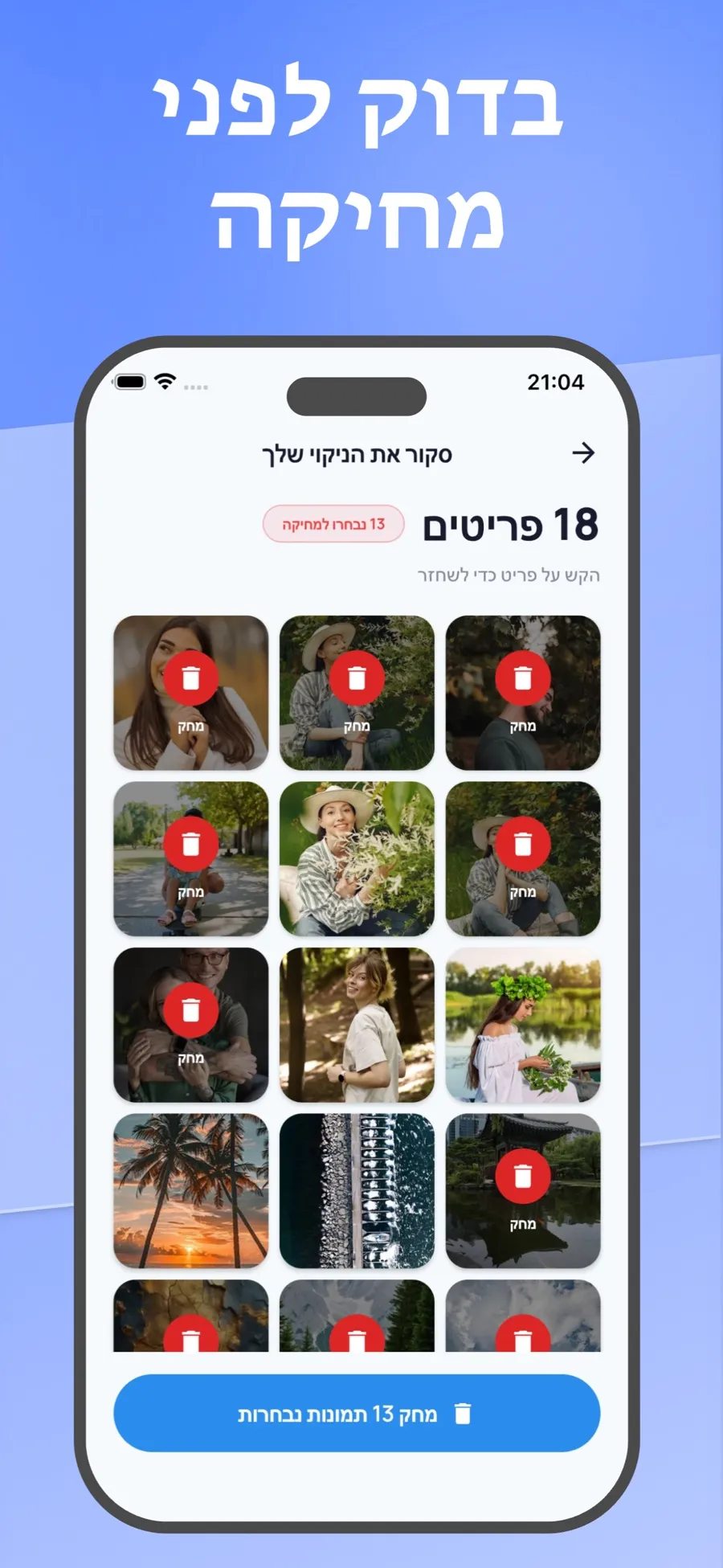
- החליקו ימינה כדי לשמור תמונה או סרטון. החליקו שמאלה כדי להוסיף אותם לבחירה. שיניתם את דעתכם? הקישו על ״בטל״.
- עברו על הבחירה והקישו על כל פריט שבכל זאת תרצו לשמור.
- אשרו. iOS יבקש מכם לאפשר את המחיקה לפני שמשהו יוסר.
אחר כך עברו ל״צילומי מסך״, ״כפילויות״, ״תמונות דומות״ ו״תמונות מטושטשות״. אם אתם מעדיפים לעבור על הספרייה לפי הסדר, סקרו אותה חודש אחר חודש.
Swipe Wipe מנתחת את התמונות ב-iPhone שלכם, והן לא מועלות לשרת. פריטים שהיא מוחקת עוברים אל ״נמחקו לאחרונה״ כמו כל מחיקה אחרת, אז רוקנו את האוסף הזה בסיום כדי לקבל בחזרה את המקום. למידע נוסף על שיטת ההחלקה, קראו את המדריך למיון התמונות ב-iPhone ולמחיקת מה שלא צריך.
תשובות מהירות
מחקתי הרבה תמונות. למה האחסון עדיין מלא?
הן עדיין ב״נמחקו לאחרונה״, ושם הן נשארות 30 יום. פתחו את תמונות, הקישו על אוספים ואז על נמחקו לאחרונה, ומחקו את הפריטים שאתם בטוחים לגביהם.
האם מחיקת תמונה ב-iPhone מוחקת אותה גם מ-iCloud?
כן, אם ״תמונות iCloud״ מופעל. התמונה עוברת אל ״נמחקו לאחרונה״ בכל המכשירים שמחוברים לאותו חשבון Apple, ונמחקת מ-iCloud אחרי 30 יום, או מוקדם יותר אם מוחקים אותה מ״נמחקו לאחרונה״.
כדאי למחוק תמונות או להפעיל את ״מיטוב שטח האחסון ב-iPhone״?
אם אתם משתמשים ב״תמונות iCloud״, ודאו קודם ש״מיטוב שטח האחסון ב-iPhone״ מופעל. מחיקת מה שאתם לא צריכים עדיין עוזרת, במיוחד כשגם האחסון ב-iCloud מלא.
מה תופס יותר מקום, תמונות או סרטונים?
סרטונים. הם בדרך כלל הקבצים הגדולים ביותר בספרייה, ולכן סרטונים גדולים הם המקום הטוב ביותר להתחיל בו. כדי לבדוק סרטון, פתחו אותו ב״תמונות״ והחליקו למעלה כדי לראות את גודל הקובץ.
