Memoria dell’iPhone piena? Cosa eliminare per primo in Foto
Aggiornato
Quando la memoria dell’iPhone è piena, parti dai video grandi, poi passa agli screenshot, poi a duplicati e foto simili, infine alle foto sfocate. I video di solito liberano più spazio per singolo elemento, e per il resto si decide in un attimo. Alla fine, togli quello che hai eliminato da Eliminati di recente, perché le foto eliminate restano sull’iPhone per 30 giorni.
I passaggi per iOS indicati qui sotto sono stati verificati sul Manuale utente di iPhone di Apple per iOS 26 e iOS 27.
Vedere cosa occupa lo spazio
Apri Impostazioni, tocca Generali, poi tocca Spazio su iPhone. Lo spazio disponibile è indicato in alto, con l’elenco delle app e lo spazio che usa ciascuna. Foto compare nell’elenco con le sue dimensioni.
Sopra l’elenco l’iPhone può mostrarti anche dei consigli. Tocca Mostra tutto per vederli, poi leggili uno per uno: tocca Abilita per applicare un consiglio, oppure toccalo per vedere cosa potresti eliminare.
Se Foto non è tra le prime voci, lo spazio se ne va altrove: dalla stessa schermata puoi disinstallare o eliminare le app, e Sistema è lo spazio usato da iOS. Il resto di questa guida riguarda foto e video.
Perché eliminare le foto non libera subito spazio
Quando elimini una foto o un video, finisce in Eliminati di recente e resta lì per 30 giorni prima di essere rimosso definitivamente da iPhone, da iCloud e dagli altri dispositivi. Fino ad allora è ancora sull’iPhone. Quindi se elimini qualche gigabyte di video e controlli subito Spazio su iPhone, potresti non notare grandi differenze.
Eliminati di recente è la tua rete di sicurezza, quindi svuotala per ultima, quando sei sicuro di quello che hai rimosso.
- Apri Foto e tocca Raccolte.
- Tocca Eliminati di recente (nella sezione Altro), tocca Visualizza album, poi sblocca con Face ID, Touch ID o il codice.
- Tocca Seleziona e scegli gli elementi che vuoi rimuovere definitivamente.
- Tocca il pulsante con i tre puntini, tocca Elimina, poi conferma.
Gli elementi che elimini da Eliminati di recente non si possono più recuperare.
Se usi Foto di iCloud, tutto quello che elimini viene eliminato su tutti i dispositivi su cui hai effettuato l’accesso con lo stesso Apple Account. Se vuoi conservare qualcosa, salvane prima una copia altrove.
Attivare Ottimizza spazio iPhone
Se usi Foto di iCloud, Ottimizza spazio iPhone conserva le foto e i video a risoluzione piena su iCloud e versioni di dimensioni ridotte sull’iPhone. È attiva di default, ma vale la pena controllare.
- Apri Impostazioni, tocca il tuo nome, poi tocca iCloud.
- Tocca Foto e assicurati che Sincronizza questo iPhone sia attivo.
- Su iOS 27, tocca Spazio su iPhone. Su iOS 26, resta nella schermata Foto.
- Assicurati che sia selezionato Ottimizza spazio iPhone e non Scarica e conserva originali.
Funziona solo se hai abbastanza spazio su iCloud per la tua libreria. iCloud include 5 GB di spazio gratuito, e puoi passare a iCloud+ per averne di più. Se anche lo spazio su iCloud è pieno, eliminare quello che non ti serve aiuta sia l’iPhone sia iCloud.
Cosa eliminare per primo
1. Video grandi
I video sono di solito i file più grandi della libreria, quindi poche clip lunghe possono liberare più spazio di tante foto. In Foto, tocca Raccolte, scorri verso il basso, tocca Tipi di file multimediali, poi tocca Video. Per vedere quanto pesa un video, aprilo e scorri verso l’alto: tra le informazioni trovi le dimensioni del file.
Cerca le clip lunghe registrate per sbaglio, i video che hai già condiviso o salvato altrove e le varie riprese dello stesso momento.
2. Screenshot
Gli screenshot si accumulano in fretta: biglietti, ricevute, indicazioni stradali, codici che ti sono serviti una volta sola. In Foto, tocca Raccolte, scorri verso il basso fino a Tipi di file multimediali, poi tocca Screenshot. Tocca Seleziona, tocca quelli che non ti servono più, poi tocca il pulsante Elimina (il cestino).
3. Duplicati e foto simili
L’app Foto trova i duplicati per te.
- Apri Foto e tocca Raccolte.
- Tocca Altro, poi tocca Duplicati.
- Tocca Unisci su una serie, poi conferma.
Unendoli tieni una copia e sposti le altre in Eliminati di recente. Se non hai duplicati, la raccolta Duplicati non compare.
Le foto simili sono un’altra cosa: cinque scatti dello stesso tramonto non sono duplicati, quindi Foto li lascia a te. Scegli il migliore e lascia andare gli altri.
4. Foto sfocate
Scatti mossi, fuori fuoco o partiti in tasca raramente vengono riguardati. In Foto li trovi scorrendo la libreria, toccando Seleziona e scegliendoli uno per uno.
Lascia che sia Swipe Wipe a trovare il disordine
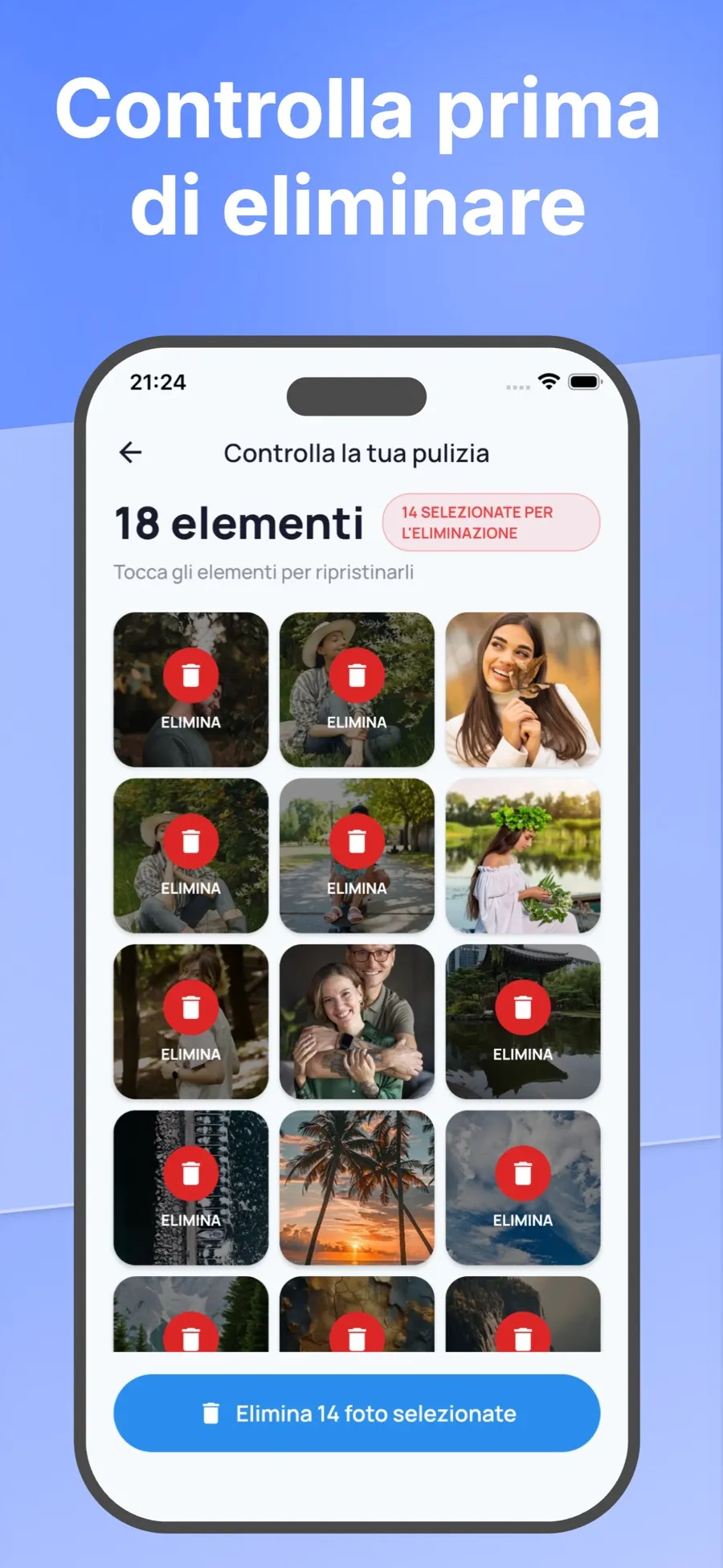
Video grandi, screenshot, foto simili e foto sfocate sono sparsi in tutta la libreria. Swipe Wipe li raccoglie in gruppi, così puoi seguire lo stesso ordine senza andarli a cercare.

- Apri un gruppo, partendo da Video grandi.
- Scorri a destra per tenere una foto o un video. Scorri a sinistra per aggiungerlo alla selezione. Se cambi idea, tocca Annulla.
- Ricontrolla la selezione e tocca quello che alla fine vuoi tenere.
- Conferma. iOS ti chiede di autorizzare l’eliminazione prima di rimuovere qualcosa.
Poi passa a Screenshot, Duplicati, Foto simili e Foto sfocate. Se preferisci scorrere la libreria in ordine, rivedila mese per mese.
Swipe Wipe analizza le foto direttamente sul tuo iPhone, senza caricarle su un server. Gli elementi che elimina finiscono in Eliminati di recente come qualsiasi altra eliminazione, quindi alla fine svuota quella raccolta per recuperare lo spazio. Per saperne di più sul metodo dello swipe, leggi come pulire la galleria dell’iPhone e liberare spazio.
Risposte rapide
Ho eliminato tantissime foto. Perché la memoria è ancora piena?
Sono ancora in Eliminati di recente, dove restano per 30 giorni. Apri Foto, tocca Raccolte, poi Eliminati di recente, ed elimina gli elementi di cui sei sicuro.
Se elimino una foto sull’iPhone, sparisce anche da iCloud?
Sì, se Foto di iCloud è attivo. La foto finisce in Eliminati di recente su tutti i dispositivi su cui hai effettuato l’accesso con lo stesso Apple Account, e viene rimossa da iCloud dopo 30 giorni, o prima se la elimini da Eliminati di recente.
Meglio eliminare le foto o attivare Ottimizza spazio iPhone?
Se usi Foto di iCloud, controlla prima che Ottimizza spazio iPhone sia attivo. Eliminare quello che non ti serve aiuta comunque, soprattutto se anche lo spazio su iCloud è pieno.
Occupano più spazio le foto o i video?
I video. Sono di solito i file più grandi della libreria, ed è per questo che i video grandi sono il punto di partenza migliore. Per controllarne uno, aprilo in Foto e scorri verso l’alto per vedere le dimensioni del file.
