iPhone 储存空间已满?照片和视频先删这些
更新于
iPhone 储存空间满了时,先清理大视频,再清理截图,然后是重复照片和相似照片,最后是模糊照片。按单个项目算,视频通常能腾出最多空间,其他几类则一眼就能判断。清理完后,记得把删除的内容从最近删除中移除,因为删除的照片还会在 iPhone 上保留 30 天。
以下 iOS 操作步骤已对照 Apple 的 iOS 26 和 iOS 27《iPhone 使用手册》核对。
看看是什么占用了空间
打开设置,轻点通用,然后轻点 iPhone 储存空间。屏幕顶部会显示可用储存空间,下方列出各个 App 及其占用的空间。列表中会显示“照片”及其占用的空间。
iPhone 还可能在列表上方给出建议。轻点全部显示即可查看,然后逐条阅读:轻点启用打开某条建议,或者轻点该建议查看可以删除的内容。
如果“照片”并不靠前,说明空间被别的东西占了:在同一个页面上,你可以卸载或删除 App;iOS 自身也会占用一部分空间。本指南接下来只讲照片和视频。
为什么删了照片,空间没马上变多
删除照片或视频后,它会移到最近删除,在那里保留 30 天,之后才会从你的 iPhone、iCloud 和其他设备上永久移除。在此之前,它仍然占着 iPhone 上的空间。所以,如果你删了几 GB 的视频,马上去看“iPhone 储存空间”,可能看不出多大变化。
“最近删除”是你的安全网,所以最后再清空它,确认删掉的内容确实不需要了再动手。
- 打开照片,轻点精选集。
- 轻点最近删除(在“更多项目”下方),轻点查看相簿,然后用面容 ID、触控 ID 或密码解锁。
- 轻点选择,选取要永久删除的项目。
- 轻点“更多”按钮,轻点删除,然后确认。
从“最近删除”中删除的项目无法恢复。
如果你使用 iCloud 照片, 你删除的任何内容都会在登录同一 Apple 账户的所有设备上删除。想保留的话,先在别处存一份。
打开“优化 iPhone 储存空间”
如果你使用 iCloud 照片,“优化 iPhone 储存空间”会把全分辨率的照片和视频保存在 iCloud 中,iPhone 上只保留节省空间的版本。它默认是打开的,不过还是值得确认一下。
- 打开设置,轻点你的姓名,然后轻点 iCloud。
- 轻点照片,确保同步此 iPhone已打开。
- 在 iOS 27 中,轻点 iPhone 储存空间。在 iOS 26 中,停留在“照片”页面即可。
- 确保选中的是优化 iPhone 储存空间,而不是下载并保留原片。
这需要你有足够的 iCloud 储存空间来存放图库。iCloud 包含 5 GB 免费储存空间,你也可以升级到 iCloud+ 获得更多空间。如果 iCloud 储存空间也满了,删除不需要的内容对 iPhone 和 iCloud 都有帮助。
先删什么
1. 大视频
视频通常是图库中最大的文件,所以删掉几段长视频,腾出的空间可能比删一大堆照片还多。在照片中轻点精选集,向下滚动,轻点媒体类型,然后轻点视频。想知道一段视频有多大,就打开它并向上轻扫,详细信息里会显示文件大小。
重点找这些:不小心录下的长视频、已经分享或另外保存过的视频,以及同一时刻录了好几遍的视频。
2. 截图
截图积累得很快:票、收据、路线、只用过一次的验证码。在照片中轻点精选集,向下滚动到媒体类型,然后轻点截屏。轻点选择,轻点不再需要的截图,然后轻点删除按钮。
3. 重复照片和相似照片
“照片” App 会帮你找出重复照片。
- 打开照片,轻点精选集。
- 轻点更多项目,然后轻点重复项目。
- 在某一组上轻点合并,然后确认。
合并会保留一份,其余的移到“最近删除”。如果没有重复照片,“重复项目”精选集就不会出现。
相似照片则不同:同一个日落拍了五张,并不算重复,“照片”会把它们留给你处理。挑出最好的一张,其余的就放手吧。
4. 模糊照片
拍糊的、没对上焦的、在口袋里误拍的照片,几乎没人会再看。在“照片”中,只能翻看图库,轻点选择,然后一张张挑出来。
让 Swipe Wipe 把杂乱的照片找出来
大视频、截图、相似照片和模糊照片散落在整个图库里。Swipe Wipe 会把它们归成一个个分组,你可以按同样的顺序清理,不用到处翻找。
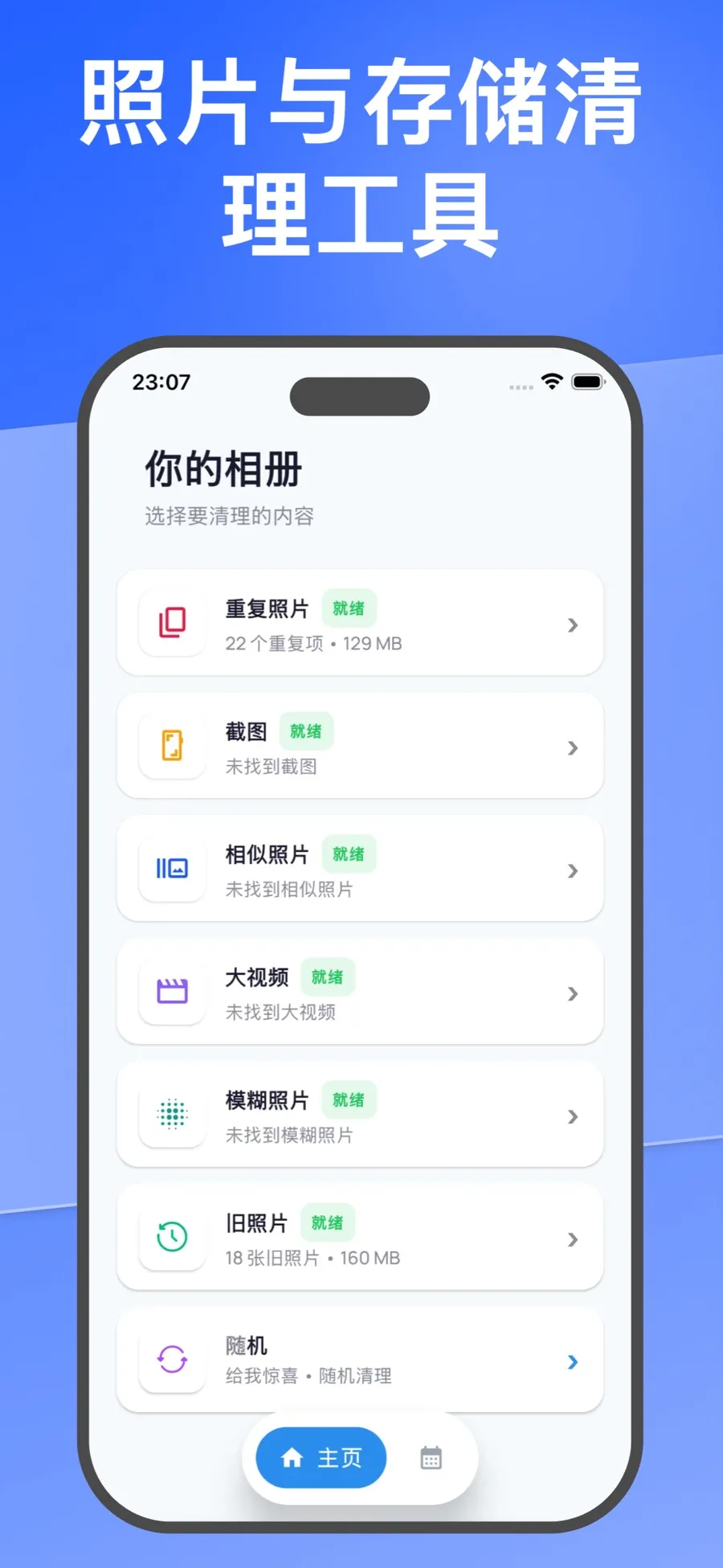
- 打开一个分组,先从“大视频”开始。
- 右滑保留照片或视频,左滑把它加入选中列表。改变主意了,就轻点“撤销”。
- 检查选中的项目,轻点那些你最终还是想保留的。
- 确认。iOS 会先请你允许删除,然后才会移除照片。
接着整理“截图”“重复照片”“相似照片”和“模糊照片”。如果你更想按顺序过一遍图库,可以按月逐一整理。
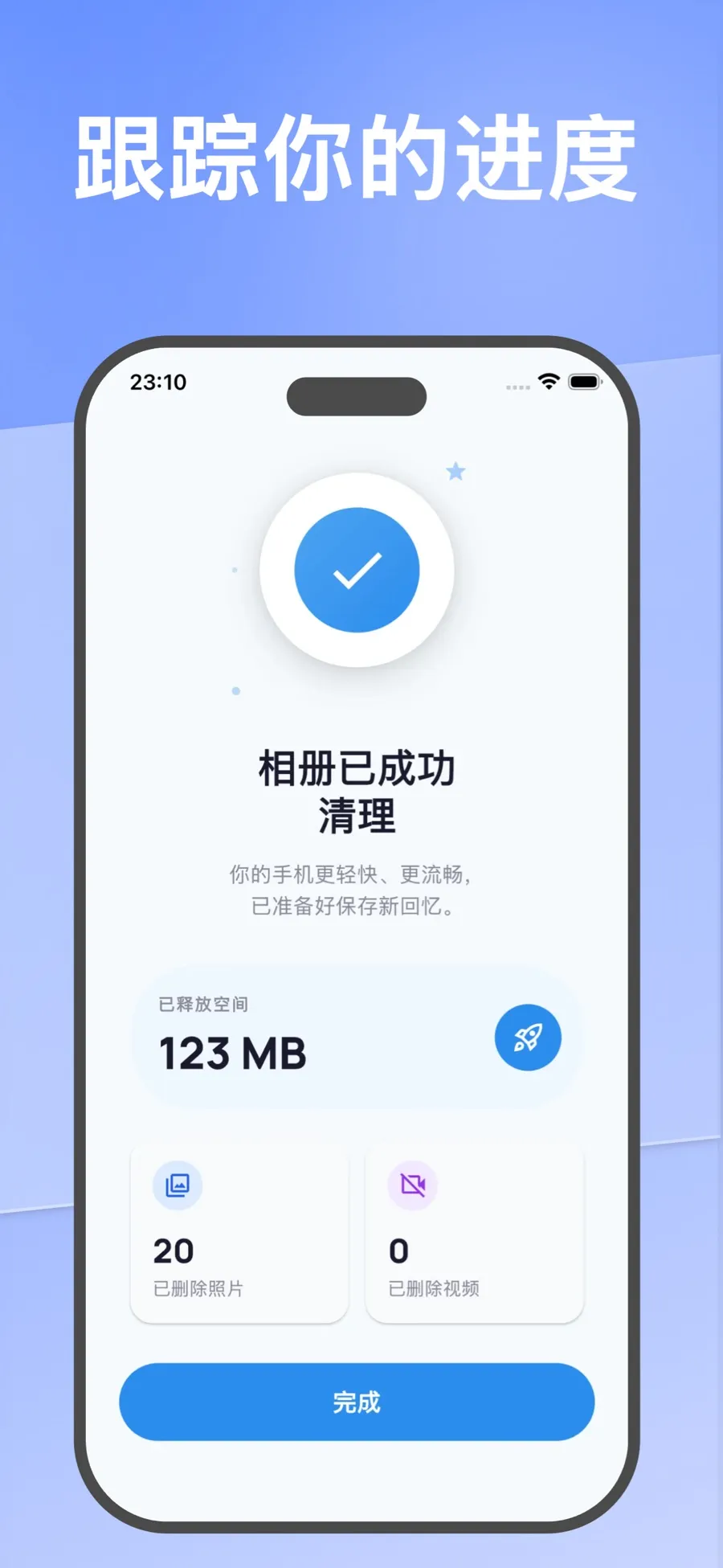
Swipe Wipe 在你的 iPhone 上分析照片,不会把照片上传到服务器。和其他删除操作一样,它删除的项目会进入“最近删除”,所以整理完后记得清空那里,空间才会真正腾出来。想进一步了解滑动整理,请阅读如何在 iPhone 上一张张滑动删除不需要的照片。
常见问题
我删了很多照片,为什么储存空间还是满的?
它们还在“最近删除”里,会在那里保留 30 天。打开照片,轻点精选集,然后轻点最近删除,把确定不要的项目删除。
在 iPhone 上删除照片,iCloud 里的也会删除吗?
会,前提是打开了 iCloud 照片。照片会在登录同一 Apple 账户的所有设备上移到“最近删除”,30 天后从 iCloud 中移除;如果你从“最近删除”中删除它,会更早移除。
应该删除照片,还是打开“优化 iPhone 储存空间”?
如果你使用 iCloud 照片,先确认“优化 iPhone 储存空间”已打开。删除不需要的内容仍然有帮助,尤其是 iCloud 储存空间也满了的时候。
照片和视频,哪个更占空间?
视频。视频通常是图库中最大的文件,所以从大视频入手最划算。想查看某段视频的大小,在“照片”中打开它并向上轻扫,就能看到文件大小。
