iPhone-Speicher voll? Was du in „Fotos“ zuerst löschen solltest
Aktualisiert
Wenn dein iPhone-Speicher voll ist, fang mit großen Videos an, dann kommen Screenshots, danach Duplikate und ähnliche Aufnahmen und zum Schluss unscharfe Fotos. Videos geben pro Objekt meist am meisten Speicherplatz frei, und beim Rest fällt die Entscheidung leicht. Wenn du fertig bist, entferne das Gelöschte auch aus Zuletzt gelöscht, denn gelöschte Fotos bleiben 30 Tage auf deinem iPhone.
Die iOS-Schritte unten haben wir mit Apples iPhone-Benutzerhandbuch für iOS 26 und iOS 27 abgeglichen.
Sieh nach, was deinen Speicher belegt
Öffne Einstellungen, tippe auf Allgemein und dann auf iPhone-Speicher. Oben auf dem Bildschirm siehst du den verfügbaren Speicher, darunter eine Liste der Apps und wie viel Platz jede belegt. Auch „Fotos“ steht dort mit seiner Größe.
Über der Liste zeigt dein iPhone eventuell auch Empfehlungen an. Lies sie dir einzeln durch: Manche kannst du direkt einschalten, bei anderen siehst du, was du löschen könntest.
Steht „Fotos“ nicht weit oben, geht dein Speicher woanders hin: Auf demselben Bildschirm kannst du Apps auslagern oder löschen, und „System“ ist der Platz, den iOS selbst belegt. Im Rest dieses Ratgebers geht es um Fotos und Videos.
Warum Löschen nicht sofort Speicher freigibt
Wenn du ein Foto oder Video löschst, wandert es nach Zuletzt gelöscht und bleibt dort 30 Tage, bevor es endgültig von deinem iPhone, aus iCloud und von deinen anderen Geräten entfernt wird. Bis dahin liegt es noch auf deinem iPhone. Löschst du also ein paar Gigabyte Videos und schaust gleich danach in „iPhone-Speicher“, siehst du womöglich kaum eine Veränderung.
„Zuletzt gelöscht“ ist dein Sicherheitsnetz. Leere es deshalb erst zum Schluss, wenn du dir sicher bist, was du entfernt hast.
- Öffne Fotos und tippe auf Sammlungen.
- Tippe auf Zuletzt gelöscht (unter „Sonstige“), tippe auf Album anzeigen und entsperre mit Face ID, Touch ID oder deinem Code.
- Tippe auf Auswählen und wähle die Objekte aus, die endgültig weg sollen.
- Tippe auf die Taste „Mehr“, dann auf Löschen und bestätige.
Was du aus „Zuletzt gelöscht“ löschst, lässt sich nicht wiederherstellen.
Wenn du iCloud-Fotos nutzt, wird alles, was du löschst, auf allen deinen Geräten gelöscht, die mit demselben Apple Account angemeldet sind. Sichere vorher eine Kopie woanders, wenn du etwas behalten willst.
„iPhone-Speicher optimieren“ aktivieren
Wenn du iCloud-Fotos nutzt, speichert „iPhone-Speicher optimieren“ deine Fotos und Videos in voller Auflösung in iCloud und platzsparende Versionen auf deinem iPhone. Die Option ist standardmäßig aktiviert, ein Blick lohnt sich trotzdem.
- Öffne Einstellungen, tippe auf deinen Namen und dann auf iCloud.
- Tippe auf Fotos und prüfe, ob Dieses iPhone synchronisieren aktiviert ist.
- Tippe unter iOS 27 auf iPhone-Speicher. Unter iOS 26 bleibst du auf dem Bildschirm „Fotos“.
- Prüfe, ob iPhone-Speicher optimieren ausgewählt ist und nicht Laden und Originale behalten.
Das funktioniert nur, wenn du genug iCloud-Speicher für deine Mediathek hast. iCloud enthält 5 GB kostenlosen Speicher, und für mehr kannst du auf iCloud+ upgraden. Ist dein iCloud-Speicher voll, hilft es deinem iPhone und iCloud gleichermaßen, wenn du löschst, was du nicht brauchst.
Was du zuerst löschen solltest
1. Große Videos
Videos sind meist die größten Dateien in deiner Mediathek. Ein paar lange Clips können mehr Platz freigeben als eine Menge Fotos. Tippe in Fotos auf Sammlungen, scrolle nach unten, tippe auf Medienarten und dann auf Videos. Wie groß ein Video ist, siehst du, wenn du es öffnest und nach oben streichst. In den Details steht die Dateigröße.
Halte Ausschau nach langen Clips, die aus Versehen entstanden sind, nach Videos, die du schon geteilt oder woanders gesichert hast, und nach mehreren Versuchen vom selben Moment.
2. Screenshots
Screenshots sammeln sich schnell an: Tickets, Kassenbons, Wegbeschreibungen, Codes, die du einmal gebraucht hast. Tippe in Fotos auf Sammlungen, scrolle nach unten zu Medienarten und tippe auf Bildschirmfotos. Tippe auf Auswählen, dann auf die, die du nicht mehr brauchst, und schließlich auf die Taste zum Löschen.
3. Duplikate und ähnliche Aufnahmen
Duplikate findet die App „Fotos“ für dich.
- Öffne Fotos und tippe auf Sammlungen.
- Tippe auf Sonstige und dann auf Duplikate.
- Tippe bei einer Gruppe auf Zusammenführen und bestätige.
Beim Zusammenführen bleibt eine Kopie erhalten, die anderen wandern nach „Zuletzt gelöscht“. Hast du keine Duplikate, wird die Sammlung „Duplikate“ nicht angezeigt.
Ähnliche Aufnahmen sind etwas anderes: Fünf Bilder vom selben Sonnenuntergang sind keine Duplikate, deshalb überlässt „Fotos“ sie dir. Such dir das beste aus und trenn dich vom Rest.
4. Unscharfe Fotos
Verwackelte, unscharfe und versehentliche Aufnahmen aus der Hosentasche schaut sich selten jemand noch einmal an. In „Fotos“ findest du sie, indem du durch deine Mediathek scrollst, auf Auswählen tippst und sie einzeln markierst.
Lass dir den Ballast von Swipe Wipe bringen
Große Videos, Screenshots, ähnliche Aufnahmen und unscharfe Fotos sind über deine ganze Mediathek verstreut. Swipe Wipe sammelt sie in Gruppen. So arbeitest du dieselbe Reihenfolge ab, ohne lange zu suchen.

- Öffne eine Gruppe und fang mit „Große Videos“ an.
- Wisch nach rechts, um ein Foto oder Video zu behalten. Wisch nach links, um es in deine Auswahl zu legen. Wenn du es dir anders überlegst, tippe auf „Rückgängig“.
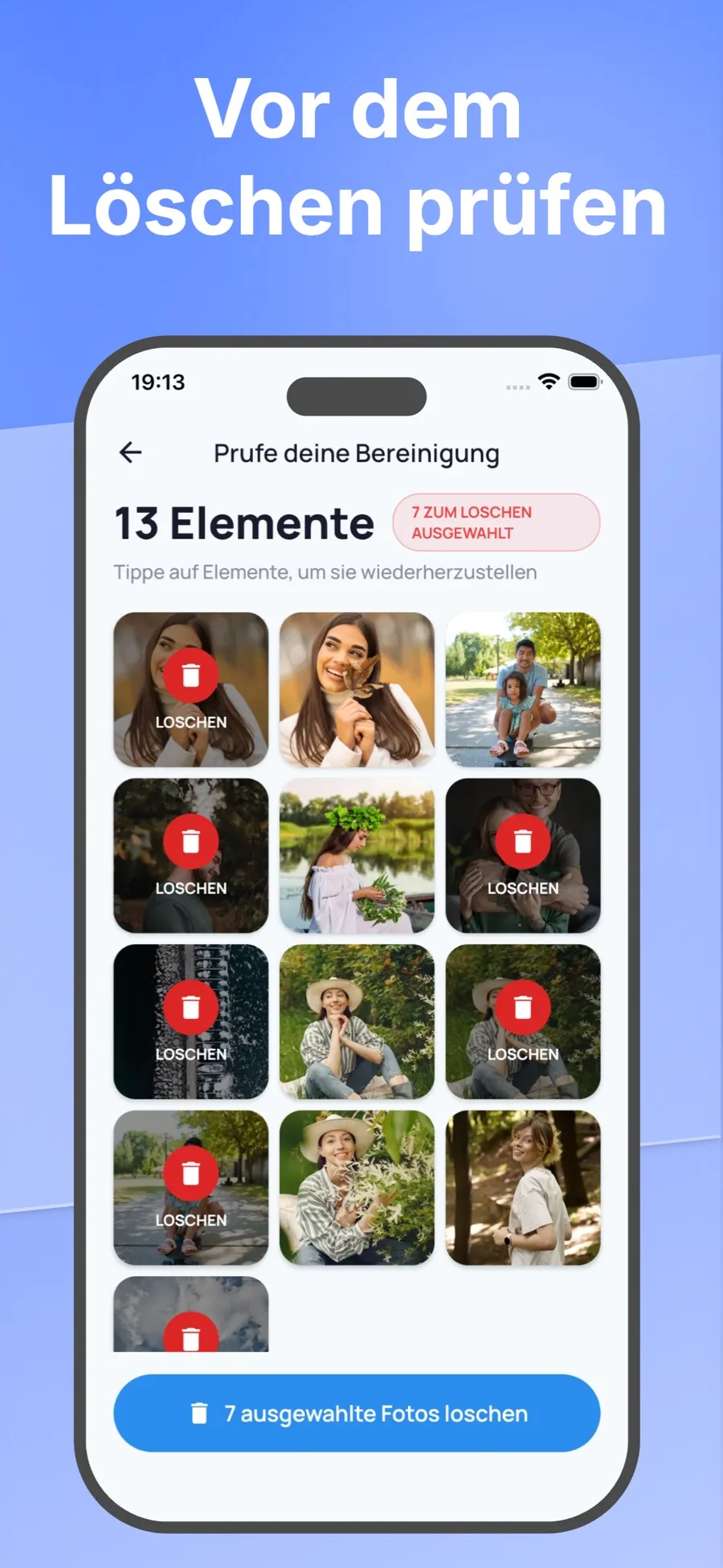
- Sieh dir deine Auswahl an und tippe auf alles, was du doch behalten möchtest.
- Bestätige deine Auswahl. Bevor etwas entfernt wird, fragt iOS, ob du das Löschen erlaubst.
Mach danach mit „Screenshots“, „Duplikate“, „Ähnliche Fotos“ und „Unscharfe Fotos“ weiter. Wenn du deine Mediathek lieber der Reihe nach durchgehst, nimm dir einen Monat nach dem anderen vor.
Swipe Wipe analysiert deine Fotos auf deinem iPhone, sie werden nicht auf einen Server hochgeladen. Was die App löscht, landet wie jedes andere gelöschte Objekt in „Zuletzt gelöscht“. Leere diese Sammlung also, wenn du fertig bist, damit du den Platz zurückbekommst. Mehr zum Aussortieren per Wisch liest du in Bilder aussortieren: die Fotogalerie auf dem iPhone aufräumen.
Kurz beantwortet
Ich habe viele Fotos gelöscht. Warum ist mein Speicher immer noch voll?
Sie liegen noch in „Zuletzt gelöscht“, wo sie 30 Tage bleiben. Öffne Fotos, tippe auf Sammlungen und dann auf Zuletzt gelöscht und lösch die Objekte, bei denen du dir sicher bist.
Wird ein Foto, das ich auf dem iPhone lösche, auch in iCloud gelöscht?
Ja, wenn iCloud-Fotos aktiviert ist. Das Foto wandert auf allen Geräten, die mit demselben Apple Account angemeldet sind, nach „Zuletzt gelöscht“ und wird nach 30 Tagen aus iCloud entfernt, oder früher, wenn du es dort löschst.
Soll ich Fotos löschen oder „iPhone-Speicher optimieren“ aktivieren?
Wenn du iCloud-Fotos nutzt, prüfe zuerst, ob „iPhone-Speicher optimieren“ aktiviert ist. Zu löschen, was du nicht brauchst, hilft trotzdem, vor allem wenn auch dein iCloud-Speicher voll ist.
Was belegt mehr Platz, Fotos oder Videos?
Videos. Sie sind meist die größten Dateien in deiner Mediathek. Deshalb fängst du am besten mit großen Videos an. Um eines zu prüfen, öffne es in „Fotos“ und streich nach oben, dann siehst du seine Dateigröße.
