Come gestire più acquari su iPhone
Aggiornato
Per tenere in ordine più acquari su iPhone, dai a ogni vasca il suo calendario e il suo registro. Con le app di Apple, significa un promemoria ricorrente separato per ogni vasca in Promemoria, con il nome della vasca nel titolo, e una tabella dei test separata per ogni vasca in Note. Un’app per l’acquario come Aquarium Log tiene un piano di manutenzione, un diario e un elenco dei pesci per ogni vasca, e cambi vasca toccandone il nome in cima allo schermo.
I passaggi per iOS indicati qui sotto sono stati verificati sul Manuale utente di iPhone di Apple per iOS 26 e iOS 27.
Perché ogni vasca ha bisogno del suo piano
Due vasche raramente hanno bisogno della stessa routine. La Ornamental Aquatic Trade Association (OATA) osserva che la frequenza e la quantità dei cambi d’acqua possono variare in base alle specie che allevi, alle dimensioni dell’acquario e al numero di pesci (OATA: allestire e curare un acquario d’acqua dolce, in inglese). Una piccola vasca per gamberetti, una vasca di comunità affollata e una vasca nuova ancora in maturazione possono richiedere ognuna un ritmo diverso. E i risultati dei test dell’acqua hanno senso solo se sai da quale vasca vengono.
Con Promemoria e Note
Promemoria: crea un promemoria per ogni vasca e ogni attività, ad esempio “Cambio d’acqua: vasca dei gamberetti” e “Cambio d’acqua: vasca del soggiorno”. Per ciascuno, tocca il pulsante Modifica dettagli, attiva Data e Ora, tocca Ripeti e scegli la frequenza. Così i calendari restano separati, purché ogni promemoria contenga il nome della vasca.
Note: tieni una nota per ogni vasca, ognuna con la sua tabella dei test dell’acqua. Tocca il pulsante Nuova nota, scrivi il nome della vasca nella prima riga, poi tocca il pulsante Aggiungi tabella. Leggi come tenere un diario dei test dell’acqua dell’acquario su iPhone per sapere cosa scriverci.
Funziona, ma niente collega un promemoria al suo registro. Spostare un calendario dopo un cambio d’acqua fatto in ritardo, o ritrovare i nitrati del mese scorso di una vasca, tocca a te.
Con Aquarium Log
In Aquarium Log, ogni vasca ha il suo piano di manutenzione per i cambi d’acqua e la pulizia, i suoi promemoria, il suo diario di cambi, test e note, e il suo elenco Abitanti con pesci, invertebrati e piante. Un acquario è gratuito. Per più di un acquario serve Premium.
Aggiungere un’altra vasca
- Tocca il nome della vasca in cima allo schermo e scegli Aggiungi acquario. Puoi anche andare in Impostazioni (l’icona dell’ingranaggio) › Acquari › Aggiungi acquario.
- In Nuovo acquario, inserisci un Nome, scegli Acqua dolce o Acqua salata, inserisci il Volume in L o US gal e tocca Avanti.
- Sotto Calendario di manutenzione, scegli Ultimo cambio o Prima scadenza, e scegli ogni quanto sotto Ripeti.
- Tocca Salva acquario.
Dai a ogni vasca un nome che riconosci al volo, come “Vasca del soggiorno” o “Nano gamberetti”. Viene usato in tutta l’app e come titolo dei promemoria di quella vasca.
Passare da una vasca all’altra
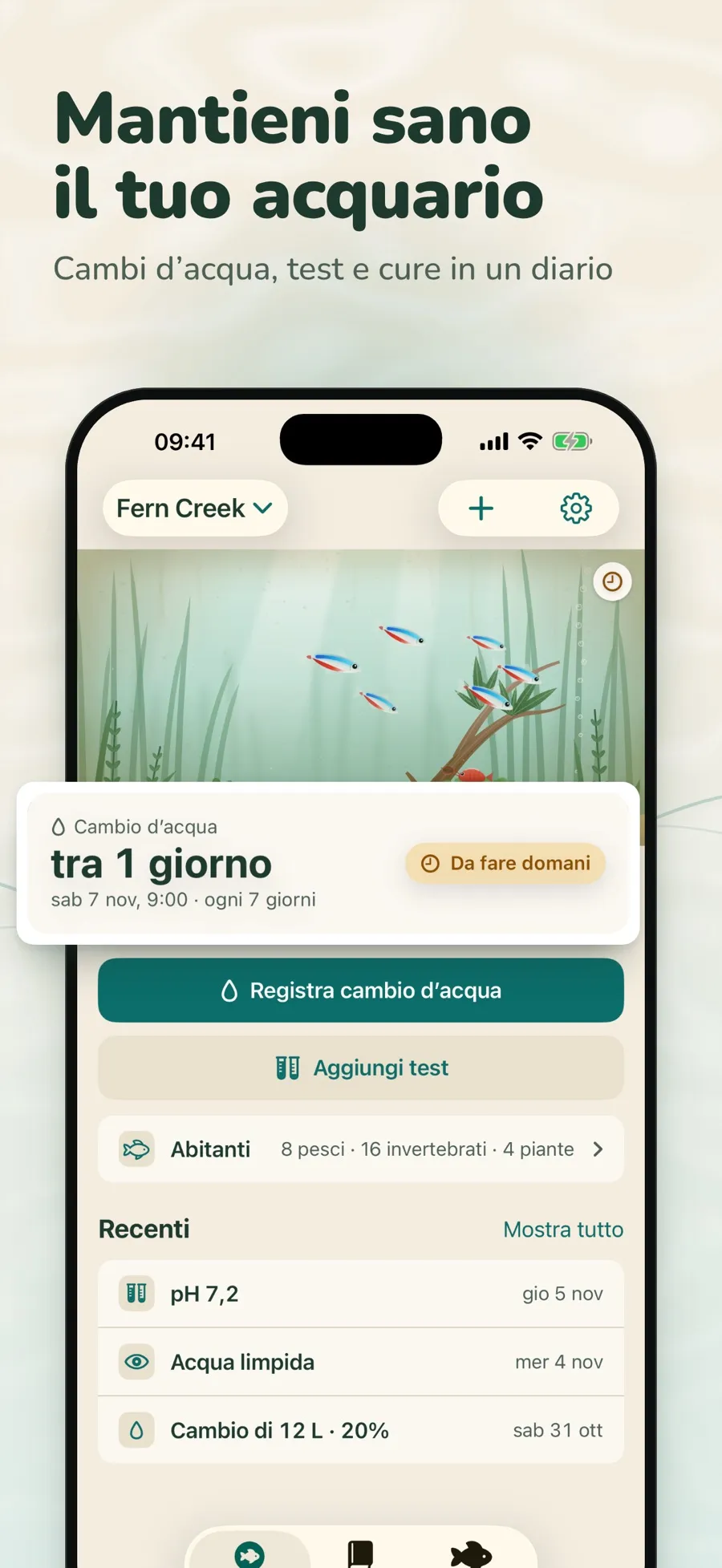
Tocca il nome della vasca in cima alla scheda Acquario, Diario o Abitanti e scegli un’altra vasca. Il menu mostra ogni vasca con il suo volume e lo stato del cambio d’acqua. La vasca che scegli è quella mostrata da tutte e tre le schede.
Tenere separati i piani
Ogni vasca ha il suo Piano di manutenzione, con i suoi Ripeti, la sua data successiva e il suo Ricordamelo per i cambi d’acqua e per la pulizia. La notifica di un promemoria ha come titolo il nome della vasca, così sai quale vasca è in scadenza. Registrare un cambio d’acqua per una vasca sposta solo la data successiva di quella vasca.
Quando aggiungi un test dell’acqua, controlla il campo Acquario in cima al modulo prima di salvare.
Ritirare una vasca senza perderne la cronologia
Gli acquari vengono archiviati, non eliminati. In Impostazioni, sotto Acquari, tocca la vasca, poi tocca Archivia acquario. Con le parole dell’app: “Gli acquari archiviati escono dall’elenco degli acquari e dal widget. Il loro diario viene conservato.” I gruppi di pesci e piante in Abitanti funzionano allo stesso modo: quando un gruppo non c’è più, archivialo.
Cosa è gratuito e cosa no: un acquario con piano di manutenzione, promemoria, diario, test dell’acqua, Abitanti e la guida alle specie è gratuito. Premium, un abbonamento settimanale o annuale, aggiunge altri acquari, i grafici dell’andamento dei test e un widget con il conto alla rovescia per la schermata Home. Il widget mostra una vasca alla volta, quella che scegli in Impostazioni › Widget. Tutto resta sul dispositivo: non ci sono account, sincronizzazione iCloud né esportazione.
Per mettere il prossimo cambio d’acqua di una vasca sulla schermata Home, leggi come aggiungere un widget con il conto alla rovescia al cambio d’acqua su iPhone.
Risposte rapide
Come tengo traccia dei cambi d’acqua di più di una vasca?
Dai a ogni vasca il suo calendario. In Promemoria, crea un promemoria ricorrente separato per ogni vasca, con il nome della vasca nel titolo. In Aquarium Log, ogni vasca ha il suo piano di manutenzione, i suoi promemoria e il suo diario.
In Aquarium Log più di un acquario è gratuito?
No. Un acquario è gratuito, con piano di manutenzione, promemoria, diario, test dell’acqua e Abitanti. Per aggiungere altri acquari serve Premium, un abbonamento settimanale o annuale.
Come passo da una vasca all’altra in Aquarium Log?
Tocca il nome della vasca in cima alla scheda Acquario, Diario o Abitanti e scegli un’altra vasca. Tutte e tre le schede mostrano poi quella vasca.
Posso eliminare un acquario in Aquarium Log?
Gli acquari vengono archiviati invece che eliminati. Nelle impostazioni della vasca, tocca Archivia acquario. Gli acquari archiviati escono dall’elenco degli acquari e dal widget, e il loro diario viene conservato.
Posso sincronizzare le mie vasche tra iPhone e iPad?
No. Aquarium Log salva i dati sul dispositivo che usi, senza account, sincronizzazione iCloud né esportazione in questa versione.
