Mehrere Aquarien auf dem iPhone im Blick behalten
Aktualisiert
Um mehrere Aquarien auf dem iPhone im Blick zu behalten, gibst du jedem Becken einen eigenen Zeitplan und eigene Aufzeichnungen. Mit Apples Apps heißt das: pro Becken eine eigene wiederkehrende Erinnerung in Erinnerungen, mit dem Namen des Beckens im Titel, und pro Becken eine eigene Testtabelle in Notizen. Eine Aquarium-App wie Aquarium Log führt pro Becken einen Pflegeplan, ein Logbuch und eine Liste der Fische, und du wechselst das Becken über seinen Namen oben auf dem Bildschirm.
Die iOS-Schritte unten haben wir mit Apples iPhone-Benutzerhandbuch für iOS 26 und iOS 27 abgeglichen.
Warum jedes Becken einen eigenen Plan braucht
Zwei Becken brauchen selten dieselbe Routine. Die Ornamental Aquatic Trade Association (OATA) weist darauf hin, dass Häufigkeit und Menge des Wasserwechsels je nach gepflegten Arten, Größe des Aquariums und Zahl der Fische variieren können (OATA: Süßwasseraquarium einrichten und pflegen, auf Englisch). Ein kleines Garnelenbecken, ein dicht besetztes Gesellschaftsbecken und ein neues Becken, das noch einläuft, können jeweils einen anderen Rhythmus brauchen. Und Wassertests ergeben nur Sinn, wenn du weißt, aus welchem Becken sie stammen.
Mit „Erinnerungen“ und „Notizen“
Erinnerungen: Erstelle pro Becken und Aufgabe eine Erinnerung, etwa „Wasserwechsel: Garnelenbecken“ und „Wasserwechsel: Wohnzimmerbecken“. Tippe bei jeder auf die Taste „Details bearbeiten“, aktiviere Datum und Uhrzeit, tippe auf Wiederholen und wähl die Häufigkeit. So bleiben die Zeitpläne getrennt, solange jede Erinnerung den Namen des Beckens enthält.
Notizen: Führ pro Becken eine Notiz, jede mit eigener Tabelle für die Wassertests. Tippe auf die Taste „Neue Notiz“, schreib den Namen des Beckens in die erste Zeile und tippe dann auf die Taste „Tabelle hinzufügen“. Was hineingehört, liest du in Wasserwerte im Aquarium auf dem iPhone protokollieren.
Das funktioniert, aber nichts verbindet eine Erinnerung mit ihren Aufzeichnungen. Einen Zeitplan nach einem verspäteten Wasserwechsel zu verschieben oder das Nitrat vom letzten Monat für ein bestimmtes Becken zu finden, bleibt an dir hängen.
Mit Aquarium Log
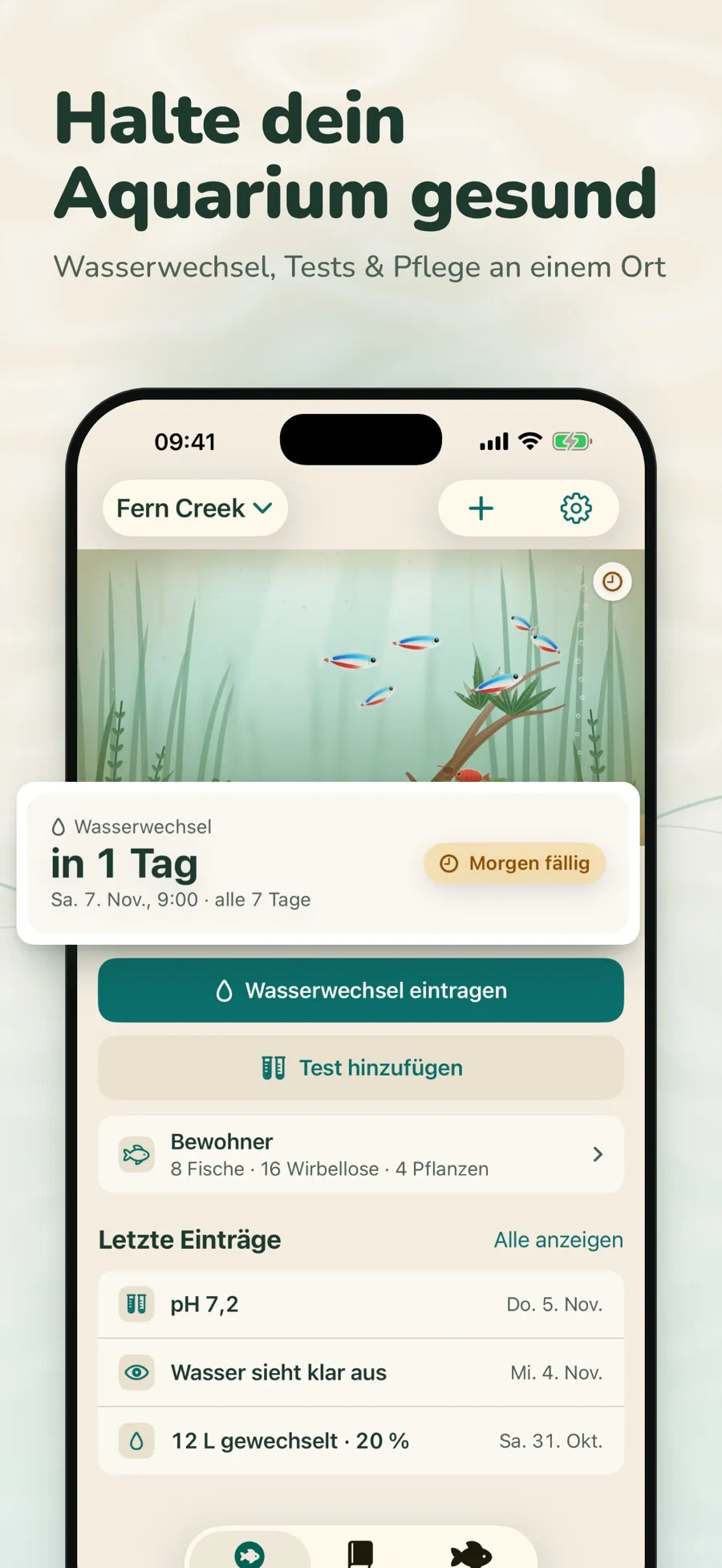
In Aquarium Log hat jedes Becken seinen eigenen Pflegeplan für Wasserwechsel und Beckenreinigung, eigene Erinnerungen, ein eigenes Logbuch mit Wechseln, Tests und Notizen und eine eigene Liste unter Bewohner mit Fischen, Wirbellosen und Pflanzen. Ein Becken ist kostenlos. Für mehr als ein Becken brauchst du Premium.
Ein weiteres Becken hinzufügen
- Tippe oben auf dem Bildschirm auf den Namen des Beckens und wähl Becken hinzufügen. Du kannst auch zu Einstellungen (das Zahnradsymbol) › Becken › Becken hinzufügen gehen.
- Gib unter Neues Becken bei Name einen Namen ein, wähl Süßwasser oder Meerwasser, gib das Volumen in L oder US gal ein und tippe auf Weiter.
- Wähl unter Pflegetermine die Option Letzter Wechsel oder Erster Termin und unter Wiederholen, wie oft.
- Tippe auf Becken sichern.
Gib jedem Becken einen Namen, den du auf einen Blick erkennst, etwa „Wohnzimmerbecken“ oder „Garnelen-Nano“. Er wird überall in der App verwendet und als Titel der Erinnerungen für dieses Becken.
Zwischen Becken wechseln
Tippe oben im Tab Becken, Logbuch oder Bewohner auf den Namen des Beckens und wähl ein anderes Becken. Das Menü zeigt jedes Becken mit seinem Volumen und dem Status des Wasserwechsels. Das Becken, das du wählst, zeigen alle drei Tabs.
Jeden Plan getrennt halten
Jedes Becken hat seinen eigenen Pflegeplan, mit eigenem Wiederholen, nächstem Termin und Erinnern für Wasserwechsel und für die Beckenreinigung. Eine Erinnerungsmitteilung trägt den Namen des Beckens als Titel, so weißt du, welches Becken fällig ist. Ein eingetragener Wasserwechsel für ein Becken verschiebt nur den nächsten Termin dieses Beckens.
Wenn du einen Wassertest hinzufügst, prüf vor dem Sichern das Feld Becken oben im Formular.
Ein Becken stilllegen, ohne seinen Verlauf zu verlieren
Becken werden archiviert, nicht gelöscht. Tippe in den Einstellungen unter Becken auf das Becken und dann auf Becken archivieren. In den Worten der App: „Archivierte Becken verschwinden aus der Beckenliste und dem Widget. Ihr Logbuch bleibt erhalten.“ Gruppen von Fischen und Pflanzen unter „Bewohner“ funktionieren genauso: Ist eine Gruppe nicht mehr da, archivierst du sie.
Was kostenlos ist und was nicht: Ein Becken mit Pflegeplan, Erinnerungen, Logbuch, Wassertests, den Bewohnern und dem Artenlexikon ist kostenlos. Premium, ein Wochen- oder Jahresabo, bringt weitere Becken, Verlaufsdiagramme der Testwerte und ein Countdown-Widget für den Home-Bildschirm. Das Widget zeigt jeweils ein Becken, nämlich das, das du unter Einstellungen › Widget wählst. Alles bleibt auf deinem Gerät: Es gibt kein Konto, keine iCloud-Synchronisierung und keinen Export.
Um den nächsten Wasserwechsel eines Beckens auf deinen Home-Bildschirm zu holen, lies Wasserwechsel-Countdown als Widget auf dem iPhone.
Kurz beantwortet
Wie behalte ich die Wasserwechsel für mehr als ein Aquarium im Blick?
Gib jedem Becken einen eigenen Zeitplan. Erstelle in „Erinnerungen“ pro Becken eine eigene wiederkehrende Erinnerung mit dem Namen des Beckens im Titel. In Aquarium Log hat jedes Becken seinen eigenen Pflegeplan, eigene Erinnerungen und ein eigenes Logbuch.
Ist mehr als ein Becken in Aquarium Log kostenlos?
Nein. Ein Becken ist kostenlos, mit Pflegeplan, Erinnerungen, Logbuch, Wassertests und den Bewohnern. Für weitere Becken brauchst du Premium, ein Wochen- oder Jahresabo.
Wie wechsle ich in Aquarium Log zwischen Becken?
Tippe oben im Tab „Becken“, „Logbuch“ oder „Bewohner“ auf den Namen des Beckens und wähl ein anderes Becken. Alle drei Tabs zeigen dann dieses Becken.
Kann ich in Aquarium Log ein Becken löschen?
Becken werden archiviert statt gelöscht. Tippe in den Einstellungen des Beckens auf Becken archivieren. Archivierte Becken verschwinden aus der Beckenliste und dem Widget, und ihr Logbuch bleibt erhalten.
Kann ich meine Becken zwischen iPhone und iPad synchronisieren?
Nein. Aquarium Log speichert deine Daten auf dem Gerät, das du verwendest. In dieser Version gibt es kein Konto, keine iCloud-Synchronisierung und keinen Export.
