كيف تتابع عدة أحواض سمك على iPhone
آخر تحديث
لتنظيم عدة أحواض سمك على iPhone، امنح كل حوض جدوله وسجله الخاصين. ومع تطبيقات Apple، يعني ذلك تذكيرًا متكررًا منفصلًا لكل حوض في التذكيرات، مع اسم الحوض في العنوان، وجدول فحوصات منفصلًا لكل حوض في الملاحظات. أما تطبيق لأحواض السمك مثل Aquarium Log فيحتفظ بخطة عناية وسجل وقائمة أسماك لكل حوض، وتنتقل بين الأحواض من اسم الحوض في أعلى الشاشة.
تحققنا من خطوات iOS الواردة أدناه وفق دليل مستخدم iPhone من Apple لنظامَي iOS 26 و iOS 27.
لماذا يحتاج كل حوض إلى خطته الخاصة
نادرًا ما يحتاج حوضان إلى الروتين نفسه. فتشير رابطة تجارة الأحياء المائية للزينة (OATA) إلى أن عدد مرات تغيير الماء وكميته قد يختلفان باختلاف الأنواع التي تربّيها وحجم الحوض وعدد الأسماك (OATA: إعداد حوض مياه عذبة والعناية به، بالإنجليزية). فحوض جمبري صغير، وحوض مجتمعي مزدحم، وحوض جديد لم يُكمل دورته بعد، قد يحتاج كل منها إلى إيقاع مختلف. ولا معنى لنتائج فحوصات الماء إلا إذا عرفت من أي حوض جاءت.
باستخدام التذكيرات والملاحظات
التذكيرات: أنشئ تذكيرًا واحدًا لكل حوض ولكل مهمة، مثل «تغيير الماء: حوض الجمبري» و«تغيير الماء: حوض غرفة المعيشة». ولكل منها، اضغط على زر تعديل التفاصيل، وشغّل التاريخ والوقت، ثم اضغط على تكرار واختر التكرار. وهكذا تبقى الجداول منفصلة، ما دام اسم الحوض موجودًا في كل تذكير.
الملاحظات: خصّص ملاحظة لكل حوض، لكل منها جدول فحوصات الماء الخاص بها. اضغط على زر ملاحظة جديدة، واكتب اسم الحوض في السطر الأول، ثم اضغط على زر إضافة جدول. واقرأ كيف تحتفظ بسجل لفحوصات ماء الحوض على iPhone لتعرف ما تضعه فيه.
هذا يعمل، لكن لا شيء يربط التذكير بسجله. فتحريك الجدول بعد تغيير ماء متأخر، أو العثور على قراءة النترات للشهر الماضي في حوض بعينه، يقع على عاتقك.
باستخدام Aquarium Log
في Aquarium Log، لكل حوض خطة عناية خاصة لتغيير الماء وتنظيف الحوض، وتذكيرات خاصة، وسجل خاص للتغييرات والفحوصات والملاحظات، وقائمة «كائنات الحوض» الخاصة به للأسماك واللافقاريات والنباتات. حوض واحد مجاني. أما أكثر من حوض فيتطلب Premium.
أضف حوضًا آخر
- اضغط على اسم الحوض في أعلى الشاشة واختر إضافة حوض. ويمكنك أيضًا الانتقال إلى الإعدادات (أيقونة الترس) › الأحواض › إضافة حوض.
- في شاشة حوض جديد، أدخل الاسم، واختر مياه عذبة أو مياه مالحة، وأدخل الحجم بوحدة L أو US gal، ثم اضغط على التالي.
- ضمن جدول العناية، اختر آخر تغيير أو أول موعد مستهدف، واختر عدد المرات ضمن التكرار.
- اضغط على حفظ الحوض.
امنح كل حوض اسمًا تعرفه من النظرة الأولى، مثل «حوض غرفة المعيشة» أو «نانو الجمبري». فهو يُستخدم في كل أنحاء التطبيق، وعنوانًا لتذكيرات ذلك الحوض.
انتقل بين الأحواض
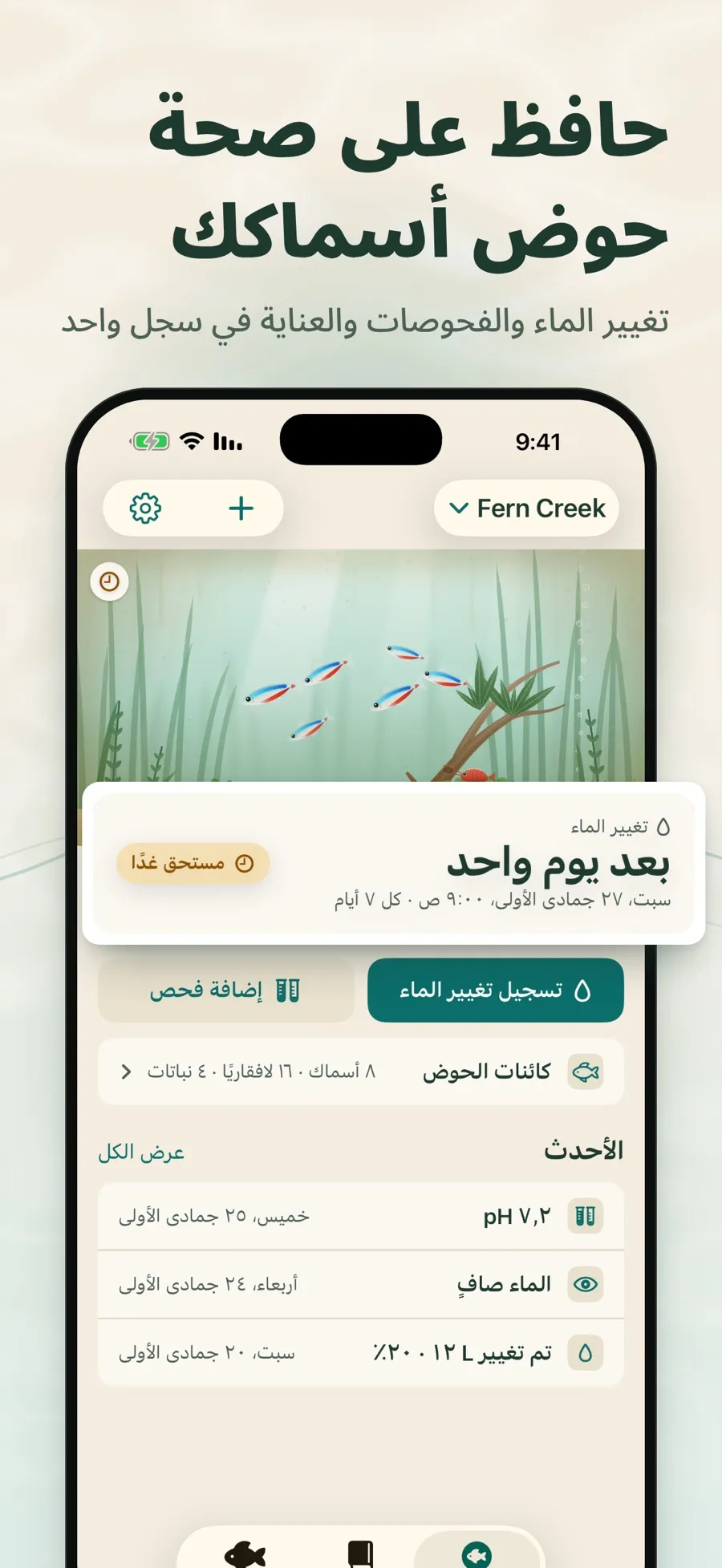
اضغط على اسم الحوض في أعلى علامة التبويب الحوض أو السجل أو كائنات الحوض، واختر حوضًا آخر. تعرض القائمة كل حوض مع حجمه وحالة تغيير الماء فيه. والحوض الذي تختاره هو الذي تعرضه علامات التبويب الثلاث كلها.
أبقِ كل خطة منفصلة
لكل حوض خطة العناية الخاصة به، مع التكرار والموعد القادم وذكّرني الخاصة به لتغيير الماء ولتنظيف الحوض. ويحمل إشعار التذكير اسم الحوض عنوانًا له، فتعرف أي حوض حان موعده. وتسجيل تغيير الماء لحوض ما يحرّك الموعد القادم لذلك الحوض وحده.
وعندما تضيف فحصًا للماء، تحقّق من حقل الحوض في أعلى النموذج قبل الحفظ.
أوقف حوضًا دون أن تفقد سجله
تُؤرشَف الأحواض ولا تُحذف. في الإعدادات، ضمن الأحواض، اضغط على الحوض، ثم على أرشفة الحوض. وبعبارة التطبيق: «تختفي الأحواض المؤرشفة من قائمة الأحواض ومن الأداة، ويُحتفظ بسجلها.» وتعمل مجموعات الأسماك والنباتات في «كائنات الحوض» بالطريقة نفسها: عندما لا تعود المجموعة موجودة، أرشفها.
ما المجاني وما ليس مجانيًا: حوض واحد مع خطة العناية والتذكيرات والسجل وفحوصات الماء و«كائنات الحوض» ودليل الأنواع مجاني. أما Premium، وهو اشتراك أسبوعي أو سنوي، فيضيف المزيد من الأحواض ومخططات اتجاه الفحوصات وأداة عد تنازلي على الشاشة الرئيسية. وتعرض الأداة حوضًا واحدًا في كل مرة، وهو الحوض الذي تختاره في الإعدادات › الأداة. ويبقى كل شيء على جهازك: لا حساب، ولا مزامنة عبر iCloud، ولا تصدير.
لوضع تغيير الماء القادم لحوض واحد على شاشتك الرئيسية، اقرأ كيف تضيف أداة عد تنازلي لتغيير ماء الحوض على iPhone.
إجابات سريعة
كيف أتابع تغييرات الماء لأكثر من حوض سمك؟
امنح كل حوض جدوله الخاص. في التذكيرات، أنشئ تذكيرًا متكررًا منفصلًا لكل حوض مع اسم الحوض في العنوان. وفي Aquarium Log، لكل حوض خطة عناية وتذكيرات وسجل خاصة به.
هل إضافة أكثر من حوض مجانية في Aquarium Log؟
لا. حوض واحد مجاني، مع خطة العناية والتذكيرات والسجل وفحوصات الماء و«كائنات الحوض». أما إضافة المزيد من الأحواض فتتطلب Premium، وهو اشتراك أسبوعي أو سنوي.
كيف أنتقل بين الأحواض في Aquarium Log؟
اضغط على اسم الحوض في أعلى علامة التبويب «الحوض» أو «السجل» أو «كائنات الحوض»، واختر حوضًا آخر. فتعرض علامات التبويب الثلاث كلها ذلك الحوض.
هل يمكنني حذف حوض في Aquarium Log؟
تُؤرشَف الأحواض بدلًا من حذفها. في إعدادات الحوض، اضغط على أرشفة الحوض. وتختفي الأحواض المؤرشفة من قائمة الأحواض ومن الأداة، ويُحتفظ بسجلها.
هل يمكنني مزامنة أحواضي بين iPhone وiPad؟
لا. يخزّن Aquarium Log بياناتك على الجهاز الذي تستخدمه، ولا يوجد في هذا الإصدار حساب أو مزامنة عبر iCloud أو تصدير.
