كيف تحتفظ بسجل لفحوصات ماء الحوض على iPhone
آخر تحديث
للاحتفاظ بسجل لفحوصات ماء حوض السمك على iPhone، أنشئ جدولًا في الملاحظات فيه عمود للتاريخ وعمود لكل قيمة تفحصها، وأضف صفًا في كل مرة تفحص فيها. وإن كنت تفضّل التعامل مع الأرقام لاحقًا، فاستخدم جدول بيانات في Numbers. أما تطبيق لأحواض السمك مثل Aquarium Log فيحفظ الفحوصات إلى جانب تغييرات الماء، ومع Premium يعرض كيف تتغيّر كل قيمة مع الوقت.
تحققنا من خطوات iOS الواردة أدناه وفق دليل مستخدم iPhone من Apple لنظامَي iOS 26 و iOS 27، ودليل مستخدم Numbers لـ iPhone.
ما الذي تدوّنه في كل مرة
- تاريخ أخذ العيّنة ووقته، ومن أي حوض أخذتها إن كان لديك أكثر من حوض.
- كل قيمة كما تعرضها عدّة الفحص تمامًا، مع وحدتها. واترك ما لم تفحصه فارغًا بدلًا من كتابة 0.
- أي صيغة للنترات تعرضها عدّتك. يشير دليل Merck البيطري إلى أن كثيرًا من عُدد الفحص تقيس نيتروجين النترات (NO3-N) لا النترات (NO3)، وأن ضرب NO3-N في 4.4 يعطي NO3 (دليل Merck البيطري: الأمراض البيئية، بالإنجليزية). راجع تعليمات عدّتك وسجّل القيمة بالطريقة نفسها في كل مرة.
- أي شيء لاحظته، مثل الماء العكِر، أو تغيير الماء في اليوم السابق، أو أسماك جديدة.
عدد مرات الفحص يعود إليك وإلى حوضك. تقترح رابطة تجارة الأحياء المائية للزينة (OATA) الفحص مرة واحدة أسبوعيًا على الأقل، وأكثر من ذلك عندما يكون الحوض جديدًا (OATA: فحص جودة الماء في حوض مياه عذبة، بالإنجليزية).
أنشئ جدول فحوصات في الملاحظات
- افتح الملاحظات واضغط على زر ملاحظة جديدة.
- اكتب عنوانًا في السطر الأول، مثل «حوض غرفة المعيشة: فحوصات الماء». فأول سطر في الملاحظة يصبح عنوانها.
- اضغط على زر إضافة جدول.
- في الصف الأول، اكتب عناوين الأعمدة: التاريخ، وpH، ودرجة الحرارة، والأمونيا، والنتريت، والنترات، وأي قيم أخرى تفحصها.
- أضف صفًا لكل فحص، ثم اضغط على زر «تم».
الملاحظة سريعة الفتح بجوار عدّة الفحص، وسهلة المشاركة. لكنها لا تفعل شيئًا بالأرقام.
استخدم جدول بيانات في Numbers
- افتح Numbers واضغط على اختيار قالب في أعلى الشاشة. وإن لم يظهر لك، فاضغط على زر إنشاء جدول بيانات.
- اضغط على قالب لفتحه.
- اضغط على خلية في الجدول لكتابة العناوين والقيم.
يحفظ Numbers تغييراتك أثناء العمل. امنح جدول البيانات اسمًا، ليسهل العثور عليه في المرة القادمة.
يعتمد الخياران كلاهما على انتظامك: فالخلية الفارغة والصفر يتشابهان في جدول طويل، ولا يذكّرك أي من التطبيقين بالفحص.
سجّل فحوصات الماء في Aquarium Log
Aquarium Log يسجّل فحوصات الماء لكل حوض، إلى جانب تغييرات الماء والتنظيف والملاحظات.
- في علامة التبويب الحوض، اضغط على إضافة فحص. ويمكنك أيضًا الضغط على زر + واختيار فحص الماء.
- تحقّق من الحوض ومن وقت أخذ العيّنة، أي تاريخها وساعتها.
- ضمن املأ ما قِسته فقط، أدخل قيمك: pH، ودرجة الحرارة، والأمونيا، والنتريت، والنترات، وGH، وKH.
- اضغط على حفظ.
الوحدات: pH بلا وحدة، والأمونيا والنتريت والنترات بوحدة mg/L، وGH بوحدة dGH، وKH بوحدة dKH. وتتبع درجة الحرارة اختيارك بين °C و°F في الإعدادات › الحوض.
تعني «—» أن القيمة لم تُقَس. ويعني 0 أنك قِست صفرًا. وهكذا يبقى الفرق واضحًا عندما تراجع سجلك. ولا يتحقق التطبيق إلا من أن القيمة رقم، وأنها ليست سالبة، وأن pH لا يتجاوز 14. ولا يعرض نطاقات آمنة أو تحذيرات: فما يناسب حوضك يعتمد على أنواعك، لذا تحقّق من احتياجاتها ومن إرشادات عدّة الفحص لديك.
لتدوين كيف يبدو الماء، اضغط على زر +، واختر معاينة، ثم اختر صافية أو عكِر قليلًا أو عكِر.
راجع فحوصاتك السابقة
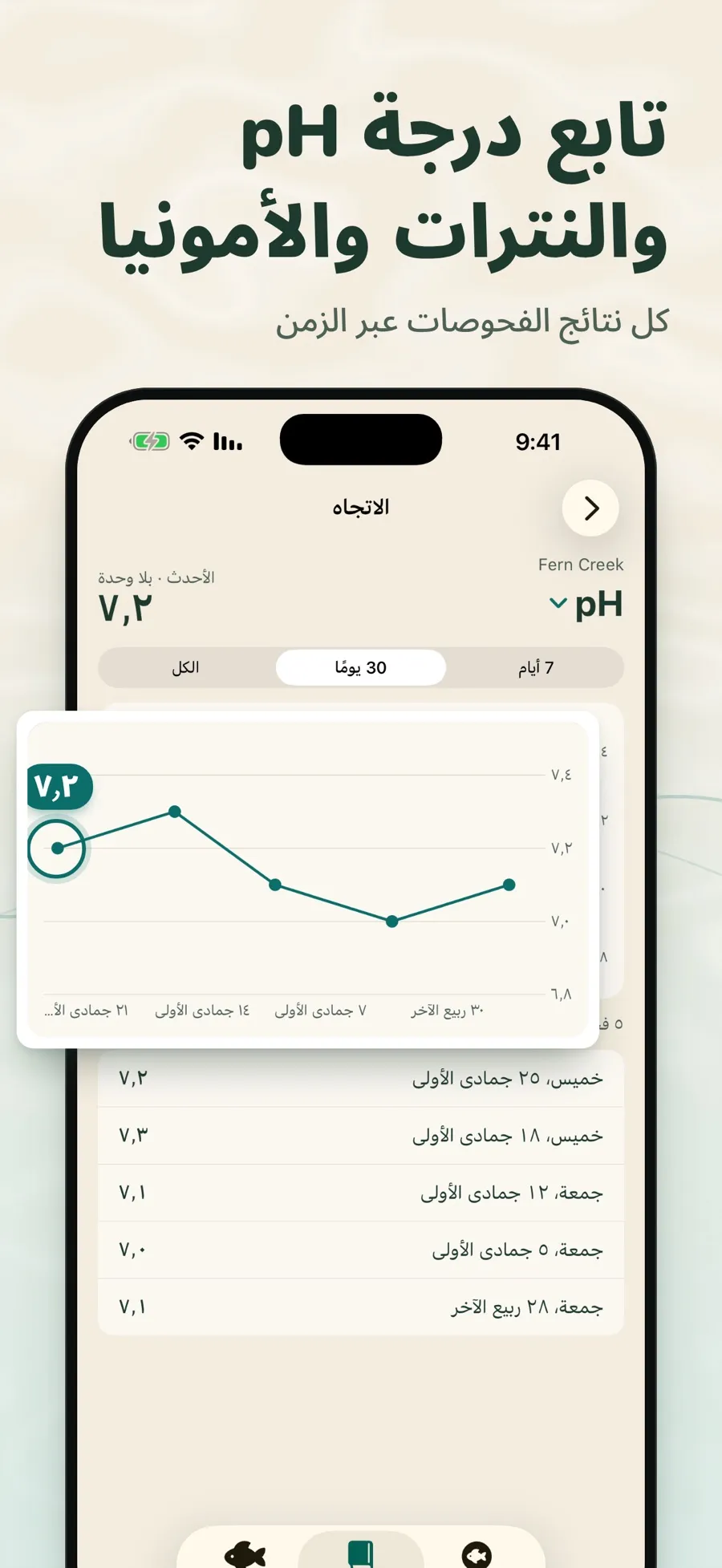
في علامة التبويب السجل، صفِّ حسب الفحوصات لترى فحوصات الماء وحدها. ومع Premium، اضغط على فحص، ثم على الاتجاه لترى قيمة واحدة على مدى 7 أيام أو 30 يومًا أو الكل، مع أدنى قراءة وأعلاها وأحدثها. واختر قيمة أخرى من قائمة القياسات. وتظهر الفجوات التي تزيد على 10 أيام بين الفحوصات كخط متقطع.
بعض الحدود التي يجب معرفتها:
- أحواض المياه المالحة تسجّل القيم السبع نفسها. فلا يوجد حقل للملوحة أو الكثافة النوعية أو الكالسيوم أو القلوية أو المغنيسيوم أو الفوسفات.
- لا تصدير. تبقى فحوصاتك على جهازك، دون حساب أو مزامنة عبر iCloud أو تصدير. وإن احتجت إلى مشاركة قراءاتك، فإرسال جدول في الملاحظات أو جدول بيانات في Numbers أسهل.
- التصحيحات. يمكنك حذف إدخال من «السجل». ولا يمكن التراجع عن ذلك.
تسجيل فحوصات الماء مجاني. أما مخططات الاتجاه فجزء من Premium، وهو اشتراك أسبوعي أو سنوي يضيف أيضًا المزيد من الأحواض وأداة عد تنازلي على الشاشة الرئيسية. ويعمل التطبيق على iPhone و iPad بنظام iOS 18 أو أحدث.
لست متأكدًا مما تعنيه قيمة ما؟ اقرأ شرح قياسات ماء الحوض.
إجابات سريعة
كيف أنشئ سجلًا لفحوصات الماء على iPhone دون تطبيق إضافي؟
افتح الملاحظات، وابدأ ملاحظة جديدة، واضغط على زر إضافة جدول. استخدم عمودًا للتاريخ وعمودًا لكل قيمة تفحصها، وأضف صفًا في كل مرة تفحص فيها. ويصلح Numbers أيضًا إن كنت تفضّل جدول بيانات.
هل أكتب 0 لقيمة لم أفحصها؟
لا. اتركها فارغة، كي يعني 0 دائمًا أنك قِست صفرًا. وفي Aquarium Log، تعني «—» أن القيمة لم تُقَس، ويعني 0 أنك قِست صفرًا.
هل يخبرني Aquarium Log إن كانت قيم الماء لديّ آمنة؟
لا. يسجّل قيمك، ومع Premium يعرض كيف تتغيّر مع الوقت. وما يناسب حوضك يعتمد على الأنواع التي تربّيها، لذا تحقّق من احتياجاتها ومن إرشادات عدّة الفحص لديك.
هل يمكنني رؤية مخطط لفحوصات النترات أو pH؟
نعم، مع Premium. في Aquarium Log، اضغط على فحص في السجل، ثم على الاتجاه، واختر القيمة والفترة: 7 أيام أو 30 يومًا أو الكل.
هل يمكنني تصدير سجل فحوصات الماء من Aquarium Log؟
لا. لا يوجد في هذا الإصدار تصدير أو مزامنة، وتبقى بياناتك على جهازك. وإن احتجت إلى إرسال قراءاتك إلى شخص ما، فاحتفظ بها في الملاحظات أو في Numbers.
