Wasserwechsel-Countdown als Widget auf dem iPhone
Aktualisiert
Ein Aquarium-Widget ist auf dem iPhone nicht dabei. Die nächstliegende kostenlose Lösung: Leg deinen Wasserwechsel in Erinnerungen als wiederkehrende Erinnerung an und füg das Widget „Erinnerungen“ zu deinem Home-Bildschirm hinzu. Es listet deine Erinnerungen auf, zählt aber nicht die Tage herunter. Für einen Countdown wie „In 1 Tag“ auf deinem Home-Bildschirm brauchst du eine App mit Wasserwechsel-Widget, etwa Aquarium Log.
Die iOS-Schritte unten haben wir mit Apples iPhone-Benutzerhandbuch für iOS 26 und iOS 27 abgeglichen.
So fügst du ein Widget zum Home-Bildschirm hinzu
Ein Widget fügst du bei Apples Widgets genauso hinzu wie bei Widgets aus geladenen Apps:
- Geh zu der Seite des Home-Bildschirms, auf der das Widget erscheinen soll.
- Leg den Finger auf den Hintergrund, bis die Apps zu wackeln beginnen.
- Tippe auf Bearbeiten und dann auf Widget hinzufügen. In iOS 26 befindet sich Bearbeiten oben auf dem Bildschirm.
- Scrolle oder such nach dem gewünschten Widget, tippe darauf und streich durch die Größen- und Stiloptionen.
- Wenn du die gewünschte Größe siehst, tippe auf Widget hinzufügen.
- Während die Apps noch wackeln, zieh das Widget an die gewünschte Stelle und tippe dann auf die Taste „Fertig“.
Um später zu ändern, was ein Widget zeigt, legst du den Finger darauf, tippst auf Widget bearbeiten, wählst Optionen aus und tippst dann auf Fertig.
Die kostenlose Lösung: das Widget „Erinnerungen“
Richte in Erinnerungen eine wiederkehrende Erinnerung für deinen Wasserwechsel ein (siehe Wasserwechsel-Erinnerung fürs Aquarium auf dem iPhone) und füg dann mit den Schritten oben das Widget Erinnerungen hinzu. Du kannst im Widget auf einen Eintrag tippen, um ihn abzuhaken, ohne die App zu öffnen.
So bleibt die Aufgabe im Blick, aber das Widget zeigt Erinnerungen, nicht, wie viele Tage noch bleiben.
Einen Wasserwechsel-Countdown mit Aquarium Log hinzufügen
Aquarium Log hat ein Widget für den Home-Bildschirm, das für eines deiner Becken bis zum nächsten Wasserwechsel oder zur nächsten Beckenreinigung herunterzählt. Das Widget gehört zu Premium.
Festlegen, was es zeigt
- Tippe in Aquarium Log auf das Zahnradsymbol, um die Einstellungen zu öffnen.
- Tippe unter Aquarium auf Widget.
- Wähl das Becken.
- Wähl unter Countdown bis die Option Wasserwechsel oder Beckenreinigung.
- Prüf die Vorschau.
Das kannst du auch im Pflegeplan des Beckens festlegen, in der Zeile Widget-Countdown für.
Es zum Home-Bildschirm hinzufügen
- Leg den Finger auf eine freie Stelle auf deinem Home-Bildschirm und tippe dann auf Bearbeiten › Widget hinzufügen.
- Such nach „Aquarium Log“.
- Streich zu Klein oder Mittel und tippe dann auf Widget hinzufügen.
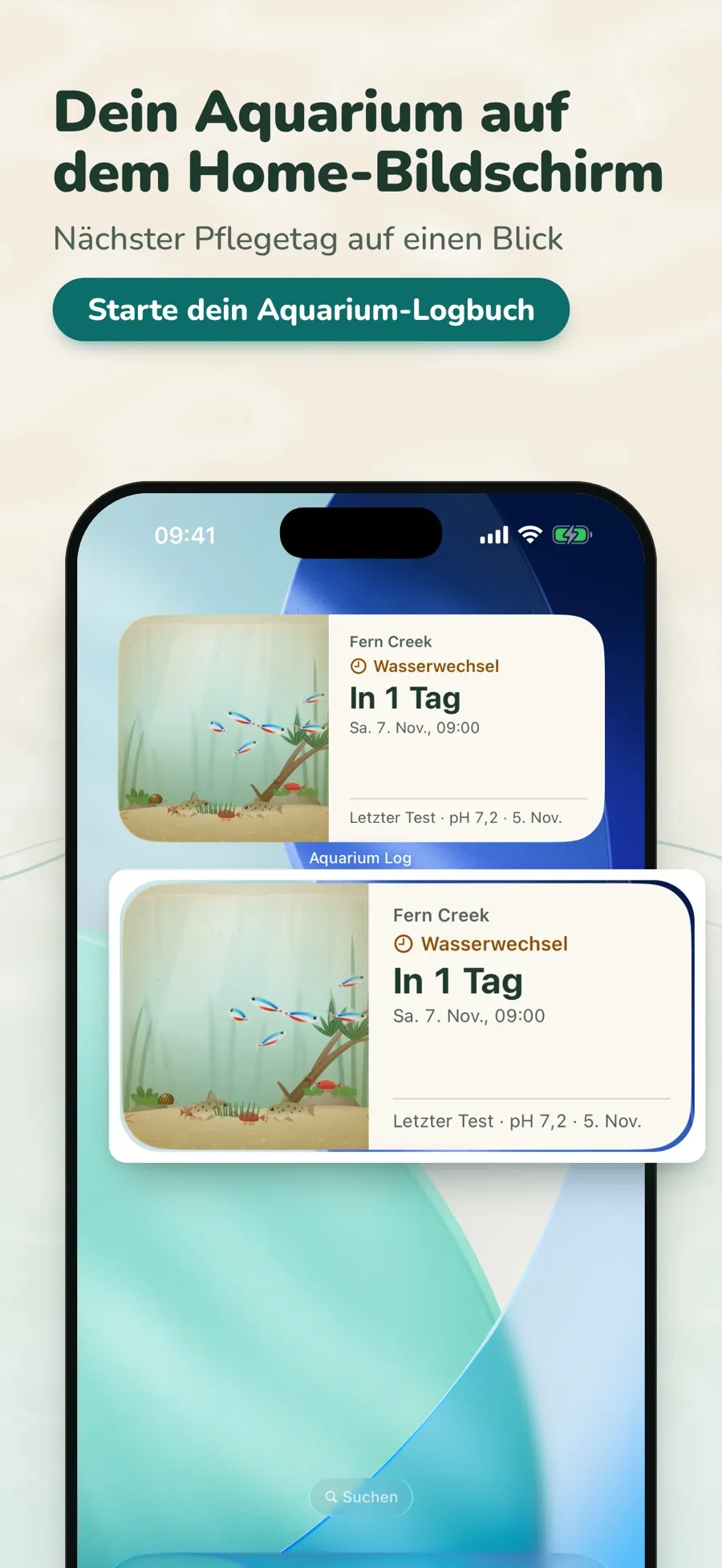
Das Widget zeigt den Namen des Beckens, die Aufgabe und wie lange es noch bis zur Fälligkeit dauert, etwa „In 1 Tag“. Die mittlere Größe zeigt außerdem das Fälligkeitsdatum und deinen letzten Test, etwa „Letzter Test · pH 7,2“.
Was das gezeichnete Becken bedeutet
Das Widget zeigt eine Zeichnung deines Beckens. Auf dem gezeichneten Glas bildet sich ein Belag, je mehr Zeit seit dem letzten Wasserwechsel oder der letzten Reinigung vergangen ist, und er verschwindet, wenn du einen davon einträgst. In den Worten der App: „Die Szene zeigt deinen Zeitplan, keine Messung der Wasserqualität.“ Was in deinem Wasser ist, weiß das Widget nicht. Das können dir nur deine Tests sagen.
Gut zu wissen
- Größen: Klein und Mittel, auf dem Home-Bildschirm. Ein Widget für den Sperrbildschirm gibt es nicht.
- Ein Becken und eine Aufgabe: Das Widget folgt dem Becken und der Aufgabe, die du unter Einstellungen › Widget wählst.
- Es aktualisiert sich, wenn du einträgst: Nachdem du einen Wasserwechsel eingetragen hast, springt der Countdown zum nächsten Termin.
- Archivierte Becken verschwinden aus dem Widget und aus der Beckenliste.
Was kostenlos ist und was nicht: Der Countdown im Tab Becken, der Pflegeplan und die Erinnerungen sind für ein Becken kostenlos. Premium, ein Wochen- oder Jahresabo, bringt das Widget für den Home-Bildschirm, weitere Becken und Verlaufsdiagramme der Testwerte. Die App läuft auf iPhone und iPad ab iOS 18.
Wenn du mehr als ein Becken hast, lies Mehrere Aquarien auf dem iPhone im Blick behalten.
Kurz beantwortet
Hat das iPhone ein eingebautes Aquarium-Widget?
Nein. Apples Widgets zeigen Informationen aus Apples Apps. Das Widget „Erinnerungen“ kann eine Erinnerung an den Wasserwechsel im Blick halten, zählt aber nicht die Tage herunter.
Wie füge ich das Widget von Aquarium Log hinzu?
Leg den Finger auf eine freie Stelle auf deinem Home-Bildschirm, tippe auf Bearbeiten › Widget hinzufügen, such nach „Aquarium Log“, streich zu Klein oder Mittel und tippe dann auf Widget hinzufügen. Wähl vorher in der App unter Einstellungen › Widget das Becken und die Aufgabe.
Kann das Widget stattdessen bis zur Beckenreinigung herunterzählen?
Ja. Wähl unter Einstellungen › Widget bei Countdown bis die Option Beckenreinigung statt Wasserwechsel.
Ist das Widget von Aquarium Log kostenlos?
Nein. Das Countdown-Widget für den Home-Bildschirm gehört zu Premium, einem Wochen- oder Jahresabo. Der Countdown in der App, der Pflegeplan und die Erinnerungen sind kostenlos.
Bedeutet das trübe Glas im Widget, dass mein Wasser schmutzig ist?
Nein. Der Belag auf dem gezeichneten Glas wächst mit der Zeit seit deinem letzten Wasserwechsel oder deiner letzten Reinigung und verschwindet, wenn du einen davon einträgst. Er zeigt deinen Zeitplan, keine Messung der Wasserqualität.
