Widget per il cambio d’acqua dell’acquario su iPhone
Aggiornato
iPhone non ha un widget integrato per l’acquario. L’alternativa gratuita più vicina è inserire il cambio d’acqua in Promemoria come promemoria ricorrente e aggiungere il widget di Promemoria alla schermata Home. Il widget elenca i tuoi promemoria, ma non fa il conto alla rovescia dei giorni. Per vedere un conto alla rovescia come “Tra 1 giorno” sulla schermata Home, usa un’app con un widget per il cambio d’acqua, come Aquarium Log.
I passaggi per iOS indicati qui sotto sono stati verificati sul Manuale utente di iPhone di Apple per iOS 26 e iOS 27.
Come aggiungere un widget alla schermata Home
L’aggiunta di un widget funziona allo stesso modo per i widget di Apple e per quelli delle app che scarichi:
- Vai alla pagina della schermata Home in cui vuoi il widget.
- Tieni premuto lo sfondo finché le app non iniziano a muoversi.
- Tocca Modifica, poi tocca Aggiungi widget. Su iOS 26, Modifica si trova nella parte superiore della schermata.
- Scorri o cerca per trovare il widget che vuoi, toccalo, poi scorri tra le opzioni per dimensioni e stile.
- Quando vedi le dimensioni che desideri, tocca Aggiungi widget.
- Mentre le app si stanno ancora muovendo, sposta il widget dove vuoi, poi tocca il pulsante Fine.
Per cambiare in seguito cosa mostra un widget, tienilo premuto, tocca Modifica widget, scegli le opzioni, poi tocca Fine.
L’opzione gratuita: il widget di Promemoria
Imposta in Promemoria un promemoria ricorrente per il cambio d’acqua (leggi come impostare un promemoria per il cambio d’acqua dell’acquario su iPhone), poi aggiungi il widget Promemoria con i passaggi qui sopra. Puoi toccare un elemento nel widget per contrassegnarlo come completato senza aprire l’app.
Tiene l’attività in vista, ma mostra promemoria, non quanti giorni mancano.
Aggiungere un conto alla rovescia al cambio d’acqua con Aquarium Log
Aquarium Log ha un widget per la schermata Home che mostra il conto alla rovescia al prossimo cambio d’acqua o alla prossima pulizia di una delle tue vasche. Il widget fa parte di Premium.
Scegliere cosa mostra
- In Aquarium Log, tocca l’icona dell’ingranaggio per aprire Impostazioni.
- Sotto Acquario, tocca Widget.
- Scegli l’Acquario.
- Sotto Conto alla rovescia per, scegli Cambio d’acqua o Pulizia dell’acquario.
- Controlla l’Anteprima.
Puoi impostarlo anche dal piano di manutenzione della vasca, nella riga Conto alla rovescia del widget.
Aggiungerlo alla schermata Home
- Tieni premuto uno spazio vuoto della schermata Home, poi tocca Modifica › Aggiungi widget.
- Cerca “Aquarium Log”.
- Scorri fino a Piccolo o Medio, poi tocca Aggiungi widget.
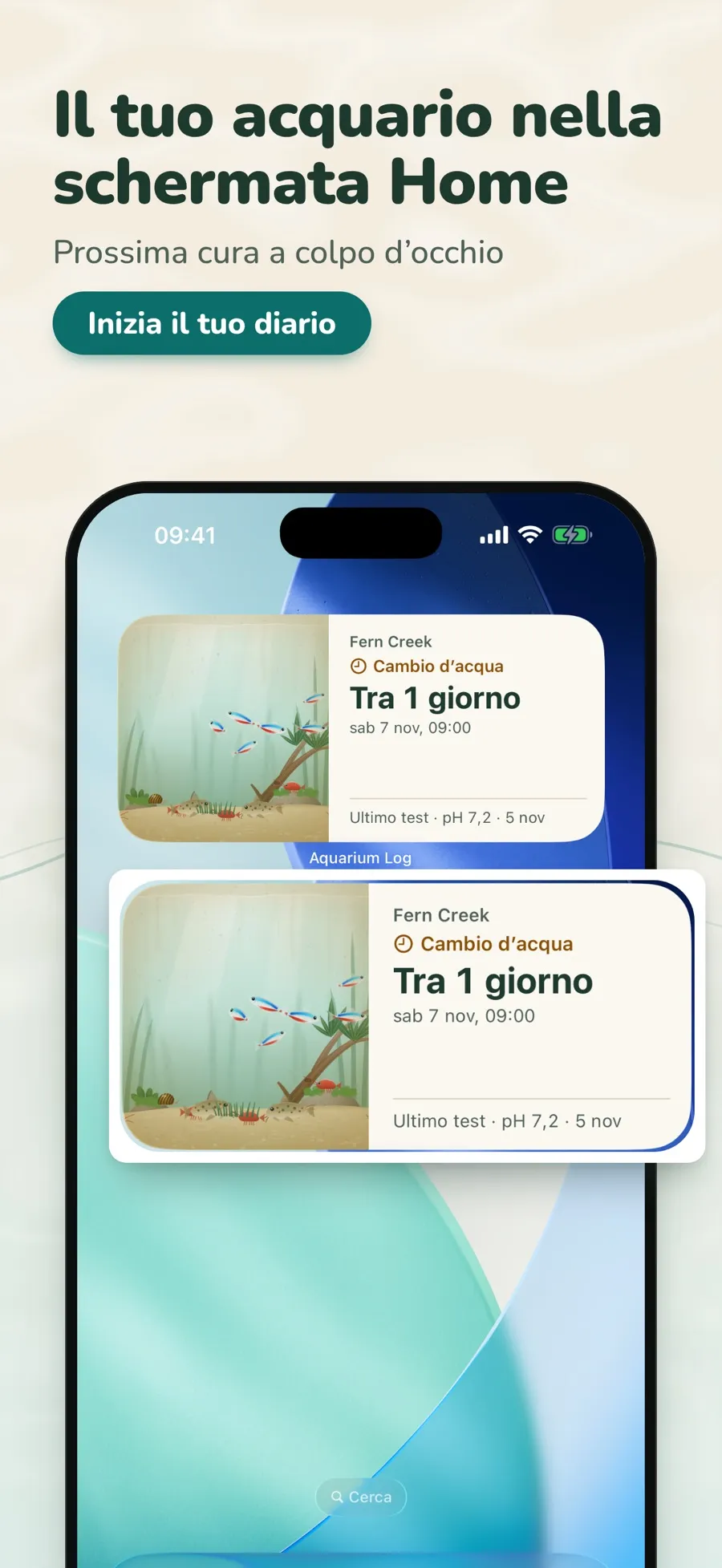
Il widget mostra il nome della vasca, l’attività e quanto manca alla scadenza, ad esempio “Tra 1 giorno”. Il formato Medio mostra anche la data di scadenza e il tuo ultimo test, ad esempio “Ultimo test · pH 7,2”.
Cosa significa la vasca disegnata
Il widget mostra un disegno della tua vasca. Sul vetro disegnato si forma una patina man mano che passa il tempo dall’ultimo cambio d’acqua o dall’ultima pulizia, e sparisce quando ne registri uno. Con le parole dell’app: “La scena mostra il tuo calendario, non una misura della qualità dell’acqua.” Non sa cosa c’è nella tua acqua. Solo i tuoi test possono dirtelo.
Buono a sapersi
- Dimensioni: Piccolo e Medio, sulla schermata Home. Non c’è un widget per la schermata di blocco.
- Una vasca e un’attività: il widget segue la vasca e l’attività che scegli in Impostazioni › Widget.
- Si aggiorna quando registri: dopo aver registrato un cambio d’acqua, il conto alla rovescia passa alla data successiva.
- Gli acquari archiviati escono dal widget, oltre che dall’elenco degli acquari.
Cosa è gratuito e cosa no: il conto alla rovescia nella scheda Acquario, il piano di manutenzione e i promemoria sono gratuiti per un acquario. Premium, un abbonamento settimanale o annuale, aggiunge il widget per la schermata Home, altri acquari e i grafici dell’andamento dei test. L’app funziona su iPhone e iPad con iOS 18 o versioni successive.
Se hai più di una vasca, leggi come gestire più acquari su iPhone.
Risposte rapide
iPhone ha un widget integrato per l’acquario?
No. I widget di Apple mostrano le informazioni delle app di Apple. Il widget di Promemoria può tenere in vista un promemoria per il cambio d’acqua, ma non fa il conto alla rovescia dei giorni.
Come aggiungo il widget di Aquarium Log?
Tieni premuto uno spazio vuoto della schermata Home, tocca Modifica › Aggiungi widget, cerca “Aquarium Log”, scorri fino a Piccolo o Medio, poi tocca Aggiungi widget. Prima scegli la vasca e l’attività nell’app, in Impostazioni › Widget.
Il widget può fare il conto alla rovescia per la pulizia della vasca?
Sì. In Impostazioni › Widget, sotto Conto alla rovescia per, scegli Pulizia dell’acquario invece di Cambio d’acqua.
Il widget di Aquarium Log è gratuito?
No. Il widget con il conto alla rovescia per la schermata Home fa parte di Premium, un abbonamento settimanale o annuale. Il conto alla rovescia nell’app, il piano di manutenzione e i promemoria sono gratuiti.
Il vetro opaco sul widget significa che l’acqua è sporca?
No. La patina sul vetro disegnato cresce con il tempo trascorso dall’ultimo cambio d’acqua o dall’ultima pulizia, e sparisce quando ne registri uno. Mostra il tuo calendario, non una misura della qualità dell’acqua.
