Come eliminare le foto a raffica su iPhone e tenere le migliori
Aggiornato
Per fare pulizia in una raffica su iPhone, aprila in Foto, tocca Sequenza rapida (con il numero di foto), tocca il cerchio su ogni fotogramma che vuoi tenere, poi tocca Fine. Le foto che hai scelto vengono salvate come foto singole. Quando compaiono nella libreria, puoi eliminare l’intera sequenza per liberarti dei fotogrammi che non hai scelto.
I passaggi per iOS indicati qui sotto sono stati verificati sul Manuale utente di iPhone di Apple per iOS 26 e iOS 27.
Che cos’è una sequenza rapida
La modalità che Apple chiama Sequenza rapida, cioè lo scatto a raffica, fa molte foto in rapida successione, così hai una serie di scatti di un soggetto in movimento tra cui scegliere. Per scattare una raffica, nell’app Fotocamera fai scorrere il pulsante di scatto verso sinistra e tienilo premuto: la raffica si interrompe quando sollevi il dito. Se l’opzione Utilizza il tasto per alzare il volume per la sequenza rapida è attiva, puoi scattare una raffica anche tenendo premuto il tasto per alzare il volume.
In Foto, una sequenza rapida resta raccolta sotto un’unica miniatura. Per questo è facile dimenticare quanti fotogrammi contiene. Pochi secondi con il dito sul pulsante di scatto possono lasciarti decine di foto quasi identiche, quando di solito te ne servono una o due.
Tenere i fotogrammi preferiti di una raffica
- Apri Foto e tocca la miniatura della sequenza rapida.
- Tocca Sequenza rapida (l’etichetta indica quante foto contiene).
- Scorri i fotogrammi. I punti grigi sotto le miniature indicano le foto che iOS suggerisce di tenere.
- Tocca il cerchio nell’angolo in basso a destra di ogni foto che vuoi salvare come foto singola.
- Tocca Fine.
I suggerimenti sono un punto di partenza, non una regola. Guarda bene volti e messa a fuoco: il fotogramma in cui tutti hanno gli occhi aperti potrebbe non essere quello segnato da iOS.
Eliminare il resto della raffica
Dopo aver salvato i preferiti, i fotogrammi che non hai scelto occupano ancora spazio all’interno della sequenza. Per rimuoverli, elimina la sequenza stessa.
- Controlla che le foto che hai scelto compaiano come foto singole nella libreria.
- Tocca la miniatura della sequenza rapida.
- Tocca il pulsante Elimina (il cestino).
Così elimini l’intera sequenza, quindi fai prima il passaggio 1. Se in una raffica non c’è niente da tenere, puoi eliminarla direttamente.
Tieni presente come funziona Foto di iCloud. Se Foto di iCloud è attivo, quando elimini una sequenza sull’iPhone viene eliminata anche sugli altri dispositivi su cui hai effettuato l’accesso con lo stesso Apple Account.
Evitare le raffiche scattate per sbaglio
Molte raffiche partono per errore: il pollice che scivola sul pulsante di scatto o il tasto del volume tenuto premuto un attimo di troppo. Se non usi il tasto del volume per le raffiche, disattivalo: apri Impostazioni, tocca Fotocamera, poi disattiva Utilizza il tasto per alzare il volume per la sequenza rapida.
Foto quasi identiche che non sono raffiche
Non tutti i mucchi di foto uguali sono raffiche. Se tocchi il pulsante di scatto più volte di seguito, o fai qualche tentativo per riuscire una foto di gruppo, ogni foto viene salvata per conto suo. Foto non le raggruppa in una sequenza, e la raccolta Duplicati (in Raccolte → Altro) trova solo le copie della stessa foto, non scatti diversi dello stesso momento.
Puoi sistemarle a mano in Foto: tocca Seleziona, tocca gli scatti in più, poi tocca il pulsante Elimina (il cestino). Funziona bene quando gli scatti sono vicini nella libreria. Diventa più difficile quando le foto simili sono sparse su più mesi, o quando devi confrontare una foto con l’altra alle dimensioni di una miniatura.
Rivedere gli scatti simili uno alla volta con Swipe Wipe
Swipe Wipe ha una categoria Foto simili che ti mostra i gruppi di scatti quasi identici, così scegli quali tenere. Swipe Wipe non ha uno strumento apposito per le raffiche: per quelle usa i passaggi di Foto descritti sopra, e Swipe Wipe per le foto simili salvate come foto separate.

- Apri Swipe Wipe e consenti l’accesso alla libreria foto.
- Tocca Foto simili.
- Scorri a destra sullo scatto che vuoi tenere. Scorri a sinistra su quelli che non ti servono. Se cambi idea, tocca Annulla.
- Quando hai finito, ricontrolla la selezione e tocca le foto che alla fine vuoi tenere.
- Conferma. iOS ti chiede di autorizzare l’eliminazione prima di rimuovere qualcosa.
Lo swipe a sinistra si limita a contrassegnare la foto. Non viene eliminato nulla finché non ricontrolli la selezione e confermi, e le foto eliminate finiscono in Eliminati di recente nell’app Foto, proprio come quelle che elimini lì.
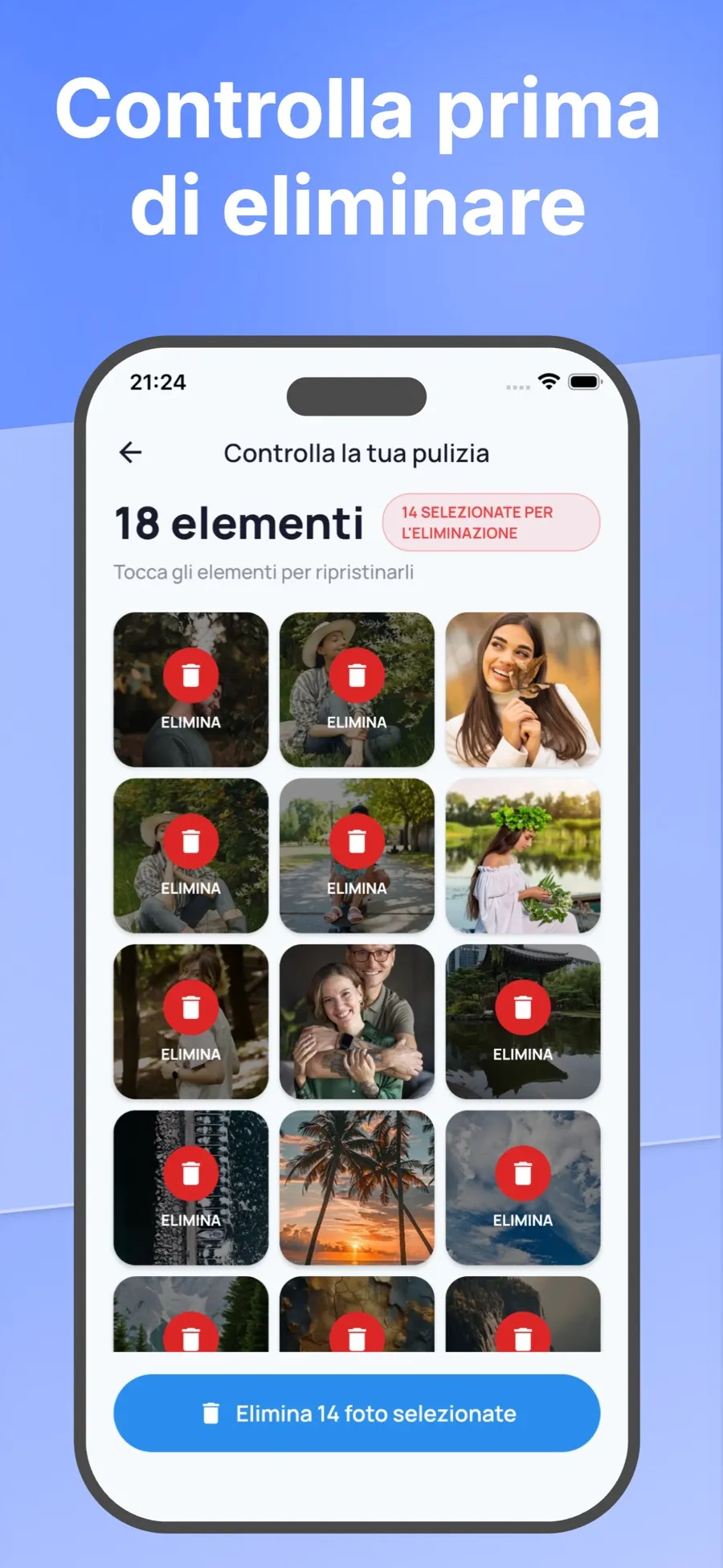
Swipe Wipe analizza le foto direttamente sul tuo iPhone, senza caricarle su un server. Se preferisci rivedere tutta la libreria un mese alla volta, leggi come pulire la galleria dell’iPhone e liberare spazio.
Recuperare una foto eliminata per errore
- Apri Foto e tocca Raccolte.
- Tocca Eliminati di recente (nella sezione Altro), tocca Visualizza album, poi sblocca con Face ID, Touch ID o il codice.
- Tocca Seleziona, scegli le foto, tocca il pulsante con i tre puntini, poi tocca Recupera.
Gli elementi restano in Eliminati di recente per 30 giorni. Trascorso questo periodo, vengono rimossi da iPhone, da iCloud e dagli altri dispositivi.
Risposte rapide
Se elimino una raffica, perdo anche le foto che ho salvato?
Le foto che hai salvato con Fine restano come foto singole, separate dalla sequenza. Controlla che siano nella libreria prima di eliminare la sequenza, perché eliminandola rimuovi tutti i fotogrammi che contiene.
Perché della mia raffica vedo una foto sola?
Foto raccoglie la sequenza rapida sotto un’unica miniatura. Toccala, poi tocca Sequenza rapida per vedere tutti i fotogrammi.
Posso disattivare lo scatto a raffica?
Puoi disattivare Utilizza il tasto per alzare il volume per la sequenza rapida in Impostazioni → Fotocamera, così tenendo premuto il tasto del volume non parte più una raffica. L’impostazione non cambia il pulsante di scatto: se lo fai scorrere verso sinistra, la raffica parte comunque.
Swipe Wipe sistema anche le raffiche?
No. Swipe Wipe non ha uno strumento per le raffiche. Usa l’app Foto per le sequenze rapide e la categoria Foto simili di Swipe Wipe per gli scatti quasi identici salvati come foto separate.
