كيف تحذف اللقطات المتتابعة على iPhone وتحتفظ بأفضلها
آخر تحديث
لتنظيف لقطات متتابعة على iPhone، افتحها في تطبيق الصور، واضغط على تتابع (مع عدد الصور)، ثم اضغط على الدائرة في كل إطار تريد الاحتفاظ به، ثم اضغط على تم. تُحفظ الإطارات التي اخترتها كصور مستقلة. وبعد أن تظهر في مكتبتك، يمكنك حذف اللقطات المتتابعة كلها للتخلص من الإطارات التي لم تخترها.
تحققنا من خطوات iOS الواردة أدناه وفق دليل مستخدم iPhone من Apple لنظامَي iOS 26 و iOS 27.
ما اللقطات المتتابعة؟
يلتقط نمط التتابع صورًا كثيرة بسرعة متلاحقة، لتكون لديك مجموعة من اللقطات لشيء متحرك تختار منها. تلتقط لقطات متتابعة بسحب زر الغالق إلى اليمين في تطبيق الكاميرا مع إبقاء إصبعك عليه، ويتوقف التتابع عندما ترفع إصبعك. وإذا كان إعداد استخدام زر رفع مستوى الصوت للتتابع مُفعّلًا، فإن الضغط مطولًا على زر رفع مستوى الصوت يلتقط لقطات متتابعة أيضًا.
في تطبيق الصور، تُحفظ اللقطات المتتابعة معًا تحت صورة مصغرة واحدة. وهذا يجعل من السهل أن تنسى كم إطارًا بداخلها. فبضع ثوانٍ من الضغط على الغالق قد تترك لديك عشرات الصور شبه المتطابقة، بينما لا تريد عادةً إلا واحدة أو اثنتين.
احتفظ بإطاراتك المفضلة من اللقطات المتتابعة
- افتح الصور واضغط على الصورة المصغرة للقطات المتتابعة.
- اضغط على تتابع (يظهر بجانبه عدد الصور التي تحتويها).
- اسحب للتنقل بين الإطارات. تميّز النقاط الرمادية أسفل الصور المصغرة الصور التي يقترح iOS الاحتفاظ بها.
- اضغط على الدائرة في الزاوية السفلية اليسرى لكل صورة تريد حفظها كصورة مستقلة.
- اضغط على تم.
الاقتراحات نقطة بداية، لا قاعدة ملزمة. انظر جيدًا إلى الوجوه ووضوح التركيز: فاللقطة التي يفتح فيها الجميع أعينهم قد لا تكون التي ميّزها iOS.
احذف بقية اللقطات المتتابعة
بعد حفظ إطاراتك المفضلة، تظل الإطارات التي لم تخترها تشغل مساحة ضمن اللقطات المتتابعة. لإزالتها، احذف اللقطات المتتابعة نفسها.
- تأكد أن الصور التي اخترتها تظهر كصور مستقلة في مكتبتك.
- اضغط على الصورة المصغرة للقطات المتتابعة.
- اضغط على زر الحذف.
يحذف هذا اللقطات المتتابعة بالكامل، لذا نفّذ الخطوة 1 أولًا. وإذا لم يكن فيها ما يستحق الاحتفاظ به، فيمكنك حذفها مباشرةً.
افهم كيف تعمل صور iCloud. إذا كانت صور iCloud مُفعّلة، فإن حذف لقطات متتابعة من iPhone يحذفها أيضًا من أجهزتك الأخرى التي سجّلت الدخول عليها إلى حساب Apple نفسه.
توقّف عن التقاط لقطات متتابعة بالخطأ
كثير من اللقطات المتتابعة تحدث بالخطأ: انزلاق الإبهام على زر الغالق، أو إطالة الضغط على زر الصوت لحظة أكثر من اللازم. إذا كنت لا تستخدم زر الصوت للتتابع، فأوقفه: افتح الإعدادات، واضغط على الكاميرا، ثم أوقف استخدام زر رفع مستوى الصوت للتتابع.
صور شبه متطابقة ليست لقطات متتابعة
ليست كل كومة من الصور المتشابهة لقطات متتابعة. إذا ضغطت الغالق مرة بعد مرة، أو احتجت إلى عدة محاولات لتنجح صورة جماعية، فكل صورة تُحفظ منفصلة. لا يجمعها تطبيق الصور في لقطات متتابعة، ومجموعة التكرارات (في المجموعات ← أخرى) لا تعثر إلا على نسخ الصورة نفسها، لا على لقطات مختلفة للحظة نفسها.
يمكنك فرز هذه الصور يدويًا في تطبيق الصور: اضغط على تحديد، واضغط على اللقطات الزائدة، ثم اضغط على زر الحذف. تنجح هذه الطريقة جيدًا عندما تكون اللقطات متجاورة في مكتبتك. لكنها تصعب عندما تتوزع اللقطات المتشابهة على أشهر، أو عندما تضطر إلى مقارنة صورة بأخرى بحجم الصور المصغرة.
راجِع اللقطات المتشابهة واحدةً تلو الأخرى مع Swipe Wipe
في Swipe Wipe فئة الصور المتشابهة التي تعرض مجموعات من اللقطات شبه المتطابقة لتختار ما تحتفظ به. لا يتضمن Swipe Wipe أداة منفصلة للقطات المتتابعة. استخدم خطوات تطبيق الصور السابقة لها، واستخدم Swipe Wipe للصور المتشابهة التي حُفظت كصور منفصلة.
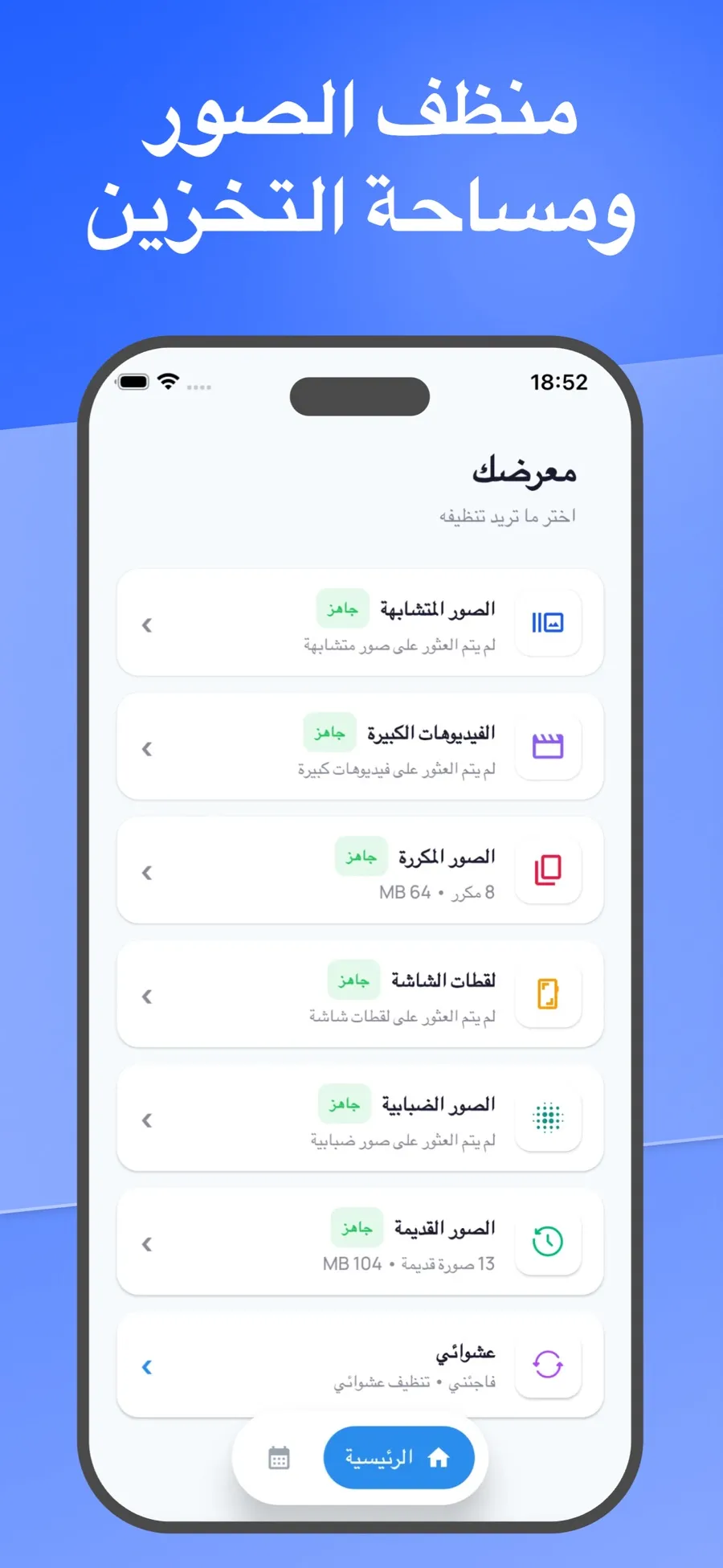
- افتح Swipe Wipe واسمح له بالوصول إلى مكتبة صورك.
- اضغط على الصور المتشابهة.
- اسحب يمينًا على اللقطة التي تريد الاحتفاظ بها، ويسارًا على اللقطات التي لا تحتاج إليها. إذا غيّرت رأيك، فاضغط على «تراجع».
- عند الانتهاء، راجِع ما حددته واضغط على أي صورة قررت الاحتفاظ بها في النهاية.
- أكّد. يطلب منك نظام iOS السماح بالحذف قبل إزالة أي شيء.
السحب لليسار يحدد الصورة فقط. لا يُحذف أي شيء قبل أن تراجع ما حددته وتؤكد، وتنتقل الصور المحذوفة إلى المحذوفة مؤخرًا في تطبيق الصور، تمامًا كالصور التي تحذفها من هناك.
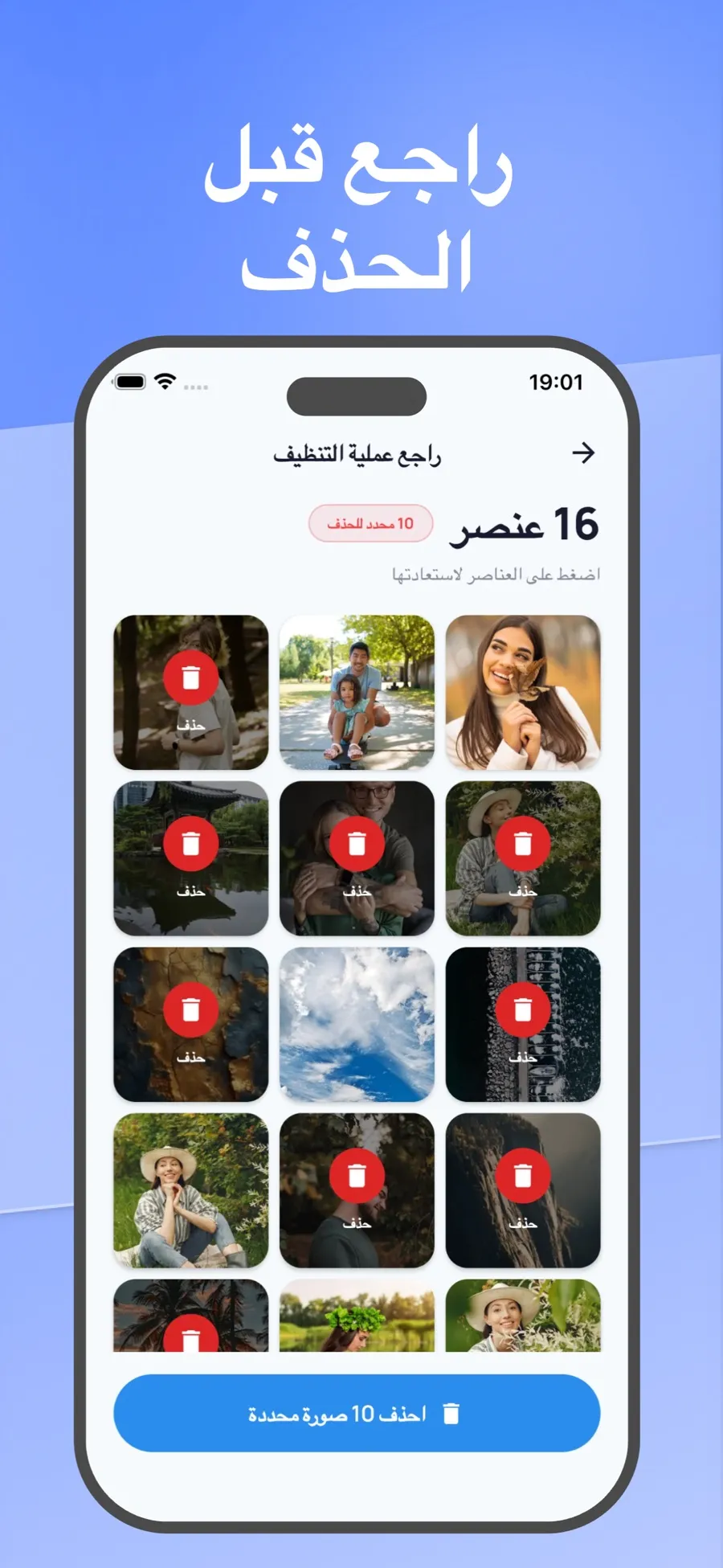
يحلل Swipe Wipe صورك على جهاز iPhone نفسه، ولا تُرفع إلى أي خادم. وإذا كنت تفضّل مراجعة مكتبتك كلها شهرًا بشهر، فاقرأ كيف تتصفّح صور iPhone بالسحب وتحذف ما لا تحتاج إليه.
استعادة صورة حذفتها بالخطأ
- افتح الصور واضغط على المجموعات.
- اضغط على المحذوفة مؤخرًا (أسفل «أخرى»)، واضغط على عرض الألبوم، ثم افتح القفل باستخدام بصمة الوجه أو بصمة الإصبع أو رمز الدخول.
- اضغط على تحديد، واختر الصور، واضغط على زر المزيد، ثم اضغط على استرداد.
تبقى العناصر في المحذوفة مؤخرًا لمدة 30 يومًا. بعد ذلك، تُحذف من iPhone و iCloud ومن أجهزتك الأخرى.
إجابات سريعة
هل يؤدي حذف اللقطات المتتابعة إلى حذف الصور التي حفظتها منها؟
الصور التي حفظتها بالضغط على تم تُحفظ كصور مستقلة منفصلة عن اللقطات المتتابعة. تأكد أنها في مكتبتك قبل حذف اللقطات المتتابعة، لأن حذفها يزيل كل إطار بداخلها.
لماذا لا أرى إلا صورة واحدة من لقطاتي المتتابعة؟
يحفظ تطبيق الصور اللقطات المتتابعة تحت صورة مصغرة واحدة. اضغط عليها، ثم اضغط على تتابع لترى كل الإطارات.
هل يمكنني إيقاف نمط التتابع؟
يمكنك إيقاف استخدام زر رفع مستوى الصوت للتتابع من الإعدادات ← الكاميرا، فلا يعود الضغط مطولًا على زر الصوت يلتقط لقطات متتابعة. لكن هذا الإعداد لا يغيّر زر الغالق، لذا فسحبه إلى اليمين يظل يلتقط لقطات متتابعة.
هل ينظّف Swipe Wipe اللقطات المتتابعة؟
لا. لا يتضمن Swipe Wipe أداة للقطات المتتابعة. استخدم تطبيق الصور للقطات المتتابعة، وفئة الصور المتشابهة في Swipe Wipe للّقطات شبه المتطابقة التي حُفظت كصور منفصلة.
