איך למחוק תמונות רצף ב-iPhone ולשמור רק את הטובות
עודכן
כדי לנקות רצף תמונות ב-iPhone, פתחו אותו ביישום ״תמונות״, הקישו על רצף תמונות (לצד מספר התמונות), הקישו על העיגול בכל פריים שתרצו לשמור, ואז הקישו על סיום. הפריימים שבחרתם נשמרים כתמונות נפרדות. אחרי שהם מופיעים בספרייה, אפשר למחוק את הרצף כולו ולהיפטר מהפריימים שלא בחרתם.
ההוראות ל-iOS שבהמשך נבדקו מול המדריך למשתמש ב-iPhone של Apple עבור iOS 26 ו-iOS 27.
מה זה רצף תמונות
מצב רצף מצלם הרבה תמונות ברצף מהיר, כך שיש לכם מגוון צילומים של נושא בתנועה לבחור מתוכו. ביישום ״מצלמה״, מצלמים רצף כשמחליקים את כפתור התריס הצידה ומחזיקים אותו. הרצף נעצר כשמרימים את האצבע. אם האפשרות לחיצה על הגברת שמע לצילום פרץ מופעלת, גם לחיצה ממושכת על כפתור הגברת עוצמת הקול מצלמת רצף.
ביישום ״תמונות״, רצף נשמר יחד תחת תמונה ממוזערת אחת. לכן קל לשכוח כמה פריימים יש בתוכו. כמה שניות של החזקת התריס יכולות להשאיר אתכם עם עשרות תמונות כמעט זהות, ובדרך כלל אתם רוצים רק אחת או שתיים.
שמירת הפריימים האהובים מתוך רצף
- פתחו את תמונות והקישו על התמונה הממוזערת של הרצף.
- הקישו על רצף תמונות (התווית מציגה כמה תמונות יש בו).
- דפדפו בין הפריימים. נקודות אפורות מתחת לתמונות הממוזערות מסמנות את התמונות ש-iOS מציע לשמור.
- הקישו על העיגול שבפינה התחתונה של כל תמונה שתרצו לשמור כתמונה נפרדת.
- הקישו על סיום.
ההצעות הן נקודת התחלה, לא חוק. הסתכלו היטב על הפנים ועל הפוקוס: הפריים שבו לכולם העיניים פקוחות הוא לא בהכרח זה ש-iOS סימן.
מחיקת שאר הרצף
גם אחרי ששמרתם את הפריימים האהובים, הפריימים שלא בחרתם עדיין תופסים מקום כחלק מהרצף. כדי להסיר אותם, מחקו את הרצף עצמו.
- ודאו שהתמונות שבחרתם מופיעות בספרייה כתמונות נפרדות.
- הקישו על התמונה הממוזערת של הרצף.
- הקישו על כפתור המחיקה.
הפעולה מוחקת את הרצף כולו, אז התחילו בשלב 1. אם אין ברצף שום דבר ששווה לשמור, אפשר לדלג ישר למחיקה.
מה חשוב לדעת על ״תמונות iCloud״. אם ״תמונות iCloud״ מופעל, מחיקת רצף ב-iPhone מוחקת אותו גם במכשירים האחרים שמחוברים לאותו חשבון Apple.
איך להפסיק לצלם רצפים בטעות
הרבה רצפים מצולמים בטעות: החלקה של האגודל על כפתור התריס, או החזקה של כפתור עוצמת הקול רגע אחד יותר מדי. אם אתם לא משתמשים בכפתור עוצמת הקול לצילום רצף, כבו את האפשרות: פתחו את הגדרות, הקישו על מצלמה וכבו את לחיצה על הגברת שמע לצילום פרץ.
תמונות כמעט זהות שאינן רצף
לא כל ערימה של תמונות דומות היא רצף. אם הקשתם על התריס שוב ושוב, או צילמתם כמה ניסיונות עד שתמונה קבוצתית יצאה טוב, כל תמונה נשמרת בנפרד. היישום ״תמונות״ לא מקבץ אותן לרצף, והאוסף כפילויות (באוספים ← שונות) מוצא רק עותקים של אותה תמונה, לא צילומים שונים של אותו רגע.
אפשר למיין אותן ידנית ביישום ״תמונות״: הקישו על בחר, הקישו על הצילומים המיותרים ואז על כפתור המחיקה. זה עובד טוב כשהצילומים נמצאים זה לצד זה בספרייה. זה קשה יותר כשצילומים דומים מפוזרים על פני חודשים, או כשצריך להשוות בין תמונות בגודל של תמונה ממוזערת.
מעבר על צילומים דומים אחד אחד עם Swipe Wipe
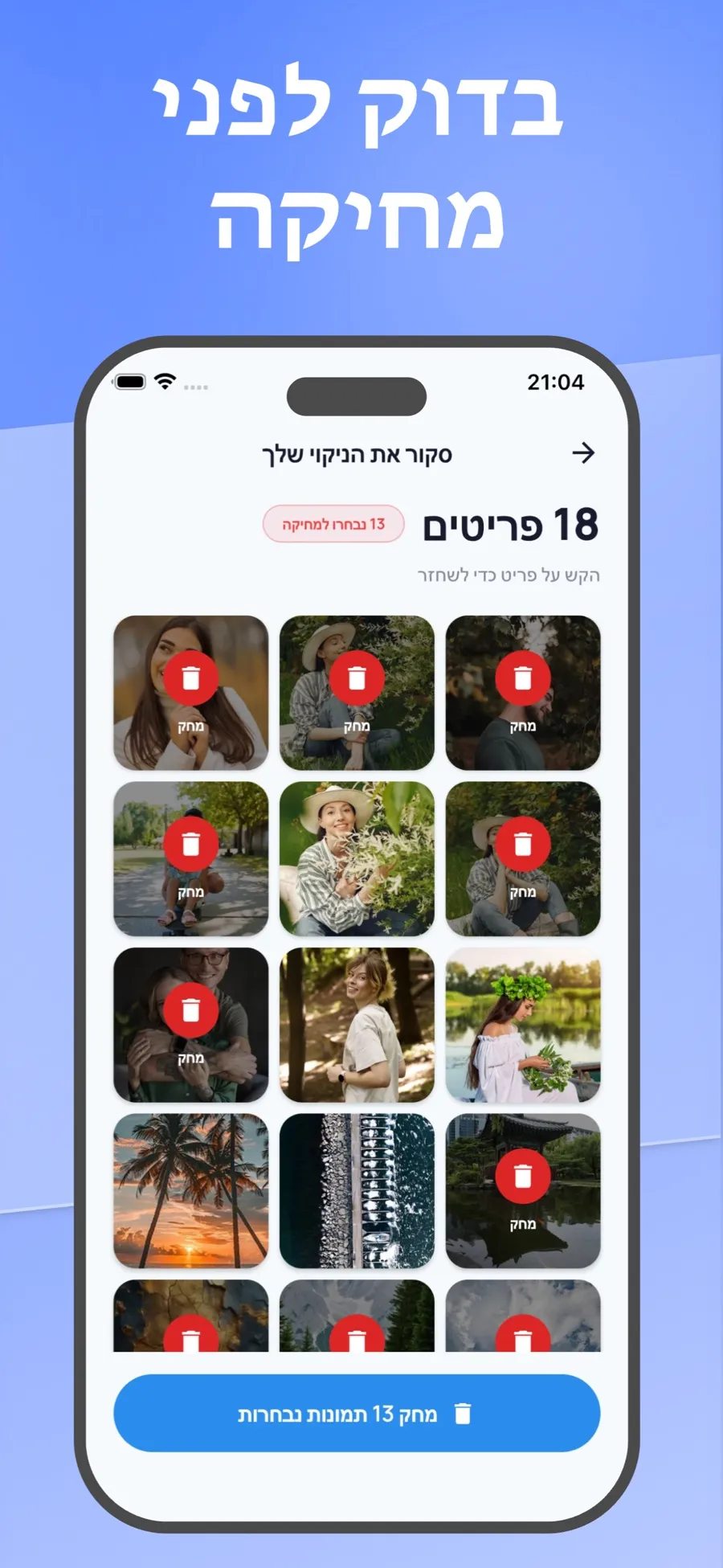
ב-Swipe Wipe יש קטגוריה בשם תמונות דומות, שמציגה קבוצות של צילומים כמעט זהים כדי שתבחרו מה לשמור. ל-Swipe Wipe אין כלי נפרד לרצפים. לרצפים השתמשו בשלבים של היישום ״תמונות״ שלמעלה, ול-Swipe Wipe בתמונות הדומות שנשמרו כתמונות נפרדות.

- פתחו את Swipe Wipe ואפשרו גישה לספריית התמונות.
- הקישו על תמונות דומות.
- החליקו ימינה על הצילום שתרצו לשמור. החליקו שמאלה על אלה שאתם לא צריכים. שיניתם את דעתכם? הקישו על ״בטל״.
- בסיום, עברו על הבחירה והקישו על כל תמונה שבכל זאת תרצו לשמור.
- אשרו. iOS יבקש מכם לאפשר את המחיקה לפני שמשהו יוסר.
החלקה שמאלה רק מסמנת תמונה. שום דבר לא נמחק עד שתבדקו את הבחירה ותאשרו, ותמונות שנמחקות עוברות לאוסף נמחקו לאחרונה ביישום ״תמונות״, בדיוק כמו תמונות שמוחקים שם.
Swipe Wipe מנתחת את התמונות ב-iPhone שלכם. הן לא מועלות לשרת. אם אתם מעדיפים לעבור על כל הספרייה חודש אחד בכל פעם, קראו את המדריך למיון התמונות ב-iPhone ולמחיקת מה שלא צריך.
שחזור תמונה שנמחקה בטעות
- פתחו את תמונות והקישו על אוספים.
- הקישו על נמחקו לאחרונה (מתחת ל״שונות״), הקישו על הצגת אלבום, ואז בטלו את הנעילה עם Face ID, Touch ID או קוד הגישה.
- הקישו על בחר, בחרו את התמונות, הקישו על כפתור ״עוד״ ואז על שחזור.
הפריטים נשארים באוסף ״נמחקו לאחרונה״ במשך 30 יום. אחרי זה הם נמחקים לצמיתות מה-iPhone, מ-iCloud ומהמכשירים האחרים שלכם.
תשובות מהירות
האם מחיקת רצף מוחקת גם את התמונות ששמרתי ממנו?
התמונות ששמרתם עם סיום נשמרות כתמונות נפרדות, מחוץ לרצף. ודאו שהן בספרייה לפני שאתם מוחקים את הרצף, כי מחיקת הרצף מסירה את כל הפריימים שבתוכו.
למה אני רואה רק תמונה אחת מתוך הרצף?
היישום ״תמונות״ שומר רצף תחת תמונה ממוזערת אחת. הקישו עליה, ואז על רצף תמונות, כדי לראות את כל הפריימים.
אפשר לכבות את מצב הרצף?
אפשר לכבות את לחיצה על הגברת שמע לצילום פרץ בהגדרות ← מצלמה, כך שהחזקת כפתור עוצמת הקול כבר לא תצלם רצף. ההגדרה לא משנה את כפתור התריס, כך שהחלקה שלו עדיין מצלמת רצף.
האם Swipe Wipe מנקה רצפים?
לא. ל-Swipe Wipe אין כלי לרצפים. לרצפים השתמשו ביישום ״תמונות״, ולצילומים כמעט זהים שנשמרו כתמונות נפרדות השתמשו בקטגוריה תמונות דומות של Swipe Wipe.
