Große Videos auf dem iPhone finden und Speicherplatz freigeben
Aktualisiert
Große Videos findest du auf dem iPhone so: Öffne Fotos, tippe auf Sammlungen, scrolle nach unten zu Medienarten und tippe auf Videos. „Fotos“ kann diese Liste nicht nach Dateigröße oder Länge sortieren. Öffne deshalb ein Video und streich nach oben, um seine Dateigröße zu sehen. Wenn deine größten Videos für dich gesammelt werden sollen, nimm eine App, die sie gruppiert, etwa die Kategorie „Große Videos“ in Swipe Wipe.
Die iOS-Schritte unten haben wir mit Apples iPhone-Benutzerhandbuch für iOS 26 und iOS 27 abgeglichen.
Sieh nach, wie viel Platz Fotos und Videos belegen
Öffne Einstellungen, tippe auf Allgemein und dann auf iPhone-Speicher. Oben siehst du deinen verfügbaren Speicher, und „Fotos“ steht mit seiner Größe in der Liste. Videos zählen dazu. Steht „Fotos“ weit oben in der Liste, sind deine Videos ein guter Startpunkt.
Deine Videos in der App „Fotos“ finden
- Öffne Fotos und tippe auf Sammlungen.
- Scrolle nach unten zu Medienarten.
- Tippe auf Videos. Fehlt der Eintrag, tippe auf Medienarten, um die ganze Liste anzuzeigen.
Vielleicht findest du Videos auch in der Sammlung Angepinnt oben in „Sammlungen“. Außerdem kannst du die Mediathek mit der Taste „Sortieren und filtern“ so filtern, dass nur Videos angezeigt werden.
Kann „Fotos“ Videos nach Größe sortieren?
Nein. In iOS 26 und iOS 27 sortiert die Mediathek nach dem Datum, an dem Objekte hinzugefügt oder aufgenommen wurden, und eine Sammlung nach „Neueste zuerst“ oder „Älteste zuerst“. Eine Option, nach Dateigröße oder Videolänge zu sortieren oder zu filtern, gibt es nicht.
Die Größe musst du also anders abschätzen: Lange Clips, 4K-Aufnahmen und Zeitlupenvideos sind meist die großen. Bei einem bestimmten Video schaust du in die Details.
Die Dateigröße eines Videos prüfen
- Öffne ein Video in Fotos.
- Streich nach oben oder tippe auf die Taste „Info“.
- Die Dateigröße steht bei den Kameradetails, neben Angaben wie dem Objektiv.
Streich nach unten, um die Details zu schließen, und geh zum nächsten Video.
Erst sichern, dann löschen
Ein gelöschtes Video lässt sich nicht mehr zurückholen, wenn die Frist in „Zuletzt gelöscht“ abgelaufen ist. Sichere also die wichtigen, bevor du aufräumst.
Bedenke, wie iCloud-Fotos funktioniert. Ist iCloud-Fotos aktiviert, wird ein Video, das du auf dem iPhone löschst, auch auf deinen anderen Geräten gelöscht, die mit demselben Apple Account angemeldet sind. iCloud-Fotos allein ist also kein Backup für etwas, das du gleich löschen willst.
Kopier es vorher woandershin. Verschieb Videos, die du behalten willst, auf einen Computer, eine externe Festplatte oder einen anderen Speicherdienst, dem du vertraust, und prüfe, ob sich die Kopie abspielen lässt, bevor du das Original löschst.
Denk an „iPhone-Speicher optimieren“. Wenn du iCloud-Fotos nutzt, speichert diese Einstellung deine Fotos und Videos in voller Auflösung in iCloud und platzsparende Versionen auf deinem iPhone. Sie ist standardmäßig aktiviert. Wirf also einen Blick in deine iCloud-Fotos-Einstellungen, falls du sie ausgeschaltet hast.
Du hast 30 Tage Bedenkzeit. Gelöschte Videos bleiben 30 Tage in Zuletzt gelöscht, bevor sie endgültig entfernt werden.
Große Videos mit Swipe Wipe finden
Jedes Video durchzuscrollen und die Dateigröße zu prüfen, dauert. Swipe Wipe hat die Kategorie „Große Videos“, die deine großen Videos zusammenholt, die mit dem meisten Platzbedarf zuerst.
- Öffne Swipe Wipe und erlaube den Zugriff auf deine Mediathek.
- Tippe auf dem Startbildschirm auf „Große Videos“.
- Wisch nach rechts, um ein Video zu behalten. Wisch nach links, um es in deine Auswahl zu legen. Wenn du es dir anders überlegst, tippe auf „Rückgängig“.
- Wenn du fertig bist, sieh dir deine Auswahl an und tippe auf jedes Video, das du doch behalten möchtest.
- Bestätige deine Auswahl. Bevor etwas entfernt wird, fragt iOS, ob du das Löschen erlaubst.
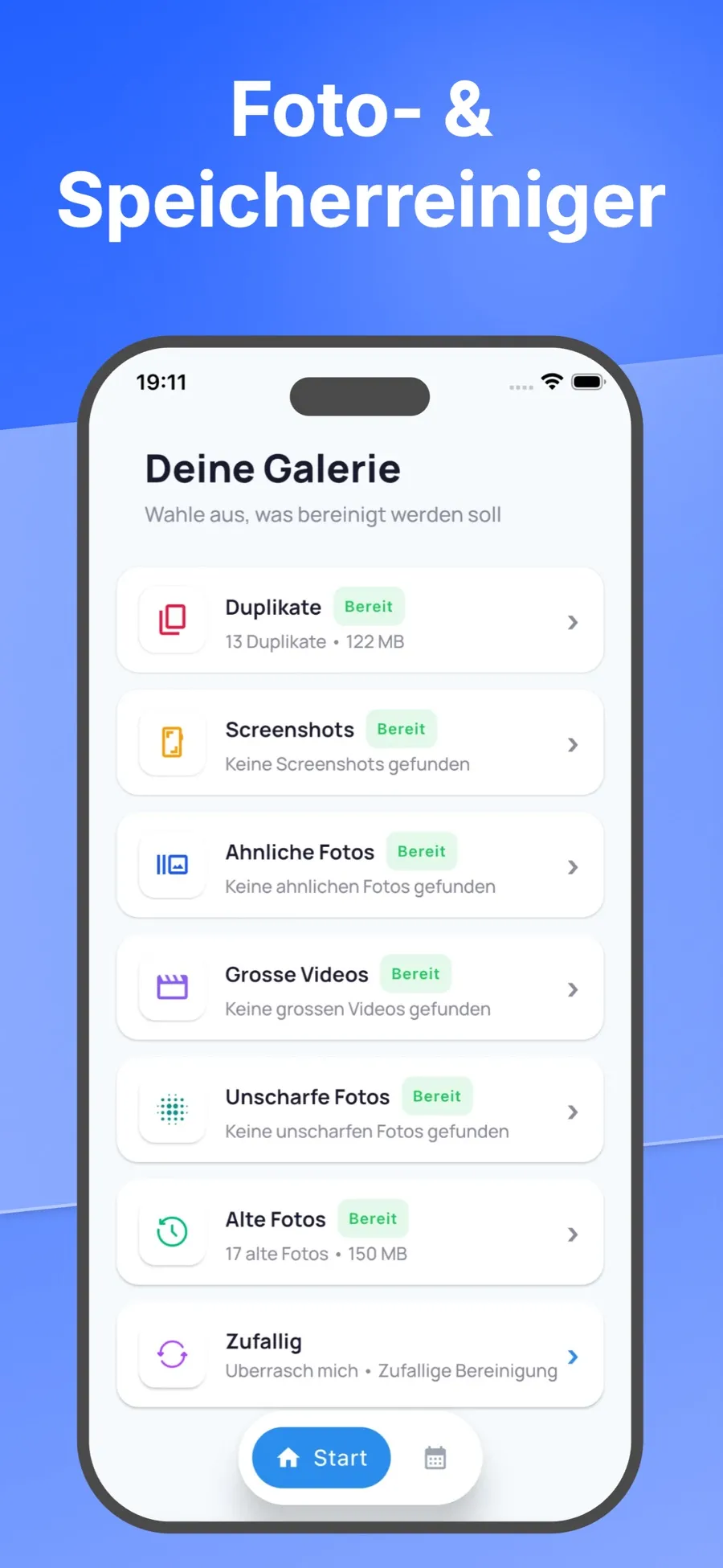
Ein Wisch nach links markiert ein Video nur. Gelöscht wird erst, wenn du deine Auswahl geprüft und bestätigt hast, und gelöschte Videos landen wie alles andere in der App „Fotos“ unter „Zuletzt gelöscht“.
Swipe Wipe analysiert deine Mediathek auf deinem iPhone. Deine Fotos und Videos werden nicht auf einen Server hochgeladen. Wenn du Fotos auf dieselbe Weise aussortieren willst, lies Bilder aussortieren: die Fotogalerie auf dem iPhone aufräumen.
Ab jetzt kleinere Videos aufnehmen
Deine Kameraeinstellungen bestimmen, wie viel Platz jedes neue Video belegt. Laut Apple führen höhere Bildraten und Auflösungen zu größeren Videodateien.
Wähl dein Standardformat. Öffne Einstellungen, tippe auf Kamera und dann auf Video aufnehmen, und wähle eines der Formate und eine der Bildraten, die dein iPhone unterstützt. Eine niedrigere Auflösung oder Bildrate ergibt kleinere Dateien. Eine höhere bringt mehr Details für die Momente, die dir wichtig sind.
Wechsle das Format für ein einzelnes Video. Wähle in der App „Kamera“ den Modus „Video“ und tippe oben auf dem Bildschirm auf die Werte für Auflösung und Bildrate. Das ist praktisch, wenn du sonst mit einer niedrigeren Einstellung filmst, für einen besonderen Anlass aber mehr Details willst.
Lass ProRes aus, wenn du es nicht brauchst. Auf unterstützten Modellen bietet ProRes eine höhere Farbgenauigkeit und eine geringere Komprimierung, und laut Apple erzeugen ProRes-Videos größere Dateien. Du findest die Option unter Einstellungen > Kamera > Formate > Apple ProRes.
Prüf die Einstellungen für Zeitlupe und Kinomodus. Zeitlupe und Kinomodus haben eigene Einstellungen, unter Slo-Mo aufnehmen und Kinovideo aufnehmen in Einstellungen > Kamera.
Ein versehentlich gelöschtes Video zurückholen
- Öffne Fotos und tippe auf Sammlungen.
- Tippe auf Zuletzt gelöscht (unter „Sonstige“), tippe auf Album anzeigen und entsperre mit Face ID, Touch ID oder deinem Code.
- Tippe auf Auswählen, wähle die Videos aus, tippe auf die Taste „Mehr“ und dann auf Wiederherstellen.
Objekte bleiben 30 Tage in „Zuletzt gelöscht“. Danach sind sie endgültig von deinem iPhone und aus iCloud verschwunden.
Kurz beantwortet
Kann ich Videos in der App „Fotos“ nach Größe sortieren?
Nein. „Fotos“ sortiert nur nach Datum. Öffne ein Video und streich nach oben, um seine Dateigröße zu sehen, oder nimm eine App, die große Videos für dich gruppiert.
Wird ein Video, das ich auf dem iPhone lösche, auch in iCloud gelöscht?
Ja, wenn iCloud-Fotos aktiviert ist. Das Video wird auf allen Geräten gelöscht, die mit demselben Apple Account angemeldet sind. Kopier es also vorher woandershin, wenn du es behalten willst.
Werden Videos, die ich schon habe, kleiner, wenn ich die Kameraeinstellungen ändere?
Nein. Die Einstellungen unter Video aufnehmen ändern, wie neue Videos aufgenommen werden. Videos, die schon in deiner Mediathek sind, bleiben so groß, wie sie sind.
Wo landen gelöschte Videos?
In der App „Fotos“ unter Zuletzt gelöscht. Dort bleiben sie 30 Tage, und so lange kannst du sie wiederherstellen.
