איך למצוא סרטונים גדולים שתופסים מקום באחסון ב-iPhone
עודכן
כדי למצוא סרטונים גדולים ב-iPhone, פתחו את תמונות, הקישו על אוספים, גללו למטה אל סוגי מדיה והקישו על סרטונים. היישום ״תמונות״ לא יכול למיין את הרשימה הזו לפי גודל קובץ או אורך, אז פתחו סרטון והחליקו למעלה כדי לראות את גודל הקובץ שלו. כדי שהסרטונים הגדולים ביותר ירוכזו בשבילכם, השתמשו באפליקציה שמקבצת אותם, כמו הקטגוריה ״סרטונים גדולים״ של Swipe Wipe.
ההוראות ל-iOS שבהמשך נבדקו מול המדריך למשתמש ב-iPhone של Apple עבור iOS 26 ו-iOS 27.
כמה מקום תופסים התמונות והסרטונים
פתחו את הגדרות, הקישו על כללי ואז על אחסון ב-iPhone. שטח האחסון הפנוי מופיע בראש המסך, והיישום ״תמונות״ מופיע ברשימה לצד הנפח שהוא תופס. הסרטונים נכללים במספר הזה, אז אם ״תמונות״ נמצא קרוב לראש הרשימה, הסרטונים הם מקום טוב להתחיל בו.
איפה נמצאים הסרטונים ביישום ״תמונות״
- פתחו את תמונות והקישו על אוספים.
- גללו למטה אל סוגי מדיה.
- הקישו על סרטונים. אם הוא לא מופיע, הקישו על סוגי מדיה כדי לראות את הרשימה המלאה.
ייתכן שתמצאו את סרטונים גם באוסף מוצמדים בראש מסך האוספים. אפשר גם לסנן את הספרייה הראשית כך שתציג רק סרטונים, בעזרת כפתור המיון והסינון.
האם היישום ״תמונות״ יכול למיין סרטונים לפי גודל?
לא. ב-iOS 26 וב-iOS 27, הספרייה ממוינת לפי תאריך ההוספה או תאריך הצילום, ואוסף ממוין מהחדש לישן או מהישן לחדש. אין אפשרות למיין או לסנן לפי גודל קובץ או לפי אורך הסרטון.
כלומר, צריך להעריך את הגודל בדרך אחרת: קטעים ארוכים, הקלטות 4K וסרטוני הילוך איטי הם בדרך כלל הגדולים. כדי לבדוק סרטון מסוים, הסתכלו בפרטים שלו.
בדיקת גודל הקובץ של סרטון
- פתחו סרטון בתמונות.
- החליקו למעלה, או הקישו על כפתור המידע.
- חפשו את גודל הקובץ בפרטי המצלמה, לצד פרטים כמו העדשה.
החליקו למטה כדי לסגור את הפרטים ולעבור לסרטון הבא.
שמרו עותק לפני שאתם מוחקים
אחרי שתקופת ״נמחקו לאחרונה״ נגמרת, אי אפשר להחזיר סרטון שנמחק, אז שמרו את החשובים לפני שאתם מפנים אותם.
מה חשוב לדעת על ״תמונות iCloud״. אם ״תמונות iCloud״ מופעל, מחיקת סרטון ב-iPhone מוחקת אותו גם במכשירים האחרים שמחוברים לאותו חשבון Apple. כלומר, ״תמונות iCloud״ לבדו הוא לא גיבוי למשהו שאתם עומדים למחוק.
העתיקו קודם למקום אחר. העבירו סרטונים שתרצו לשמור למחשב, לכונן חיצוני או לשירות אחסון אחר שאתם סומכים עליו, וודאו שהעותק מתנגן לפני שאתם מוחקים את המקור.
שקלו את ״מיטוב שטח האחסון ב-iPhone״. אם אתם משתמשים ב״תמונות iCloud״, ההגדרה הזו שומרת את התמונות והסרטונים ברזולוציה מלאה ב-iCloud, וגרסאות חסכוניות בשטח ב-iPhone. היא מופעלת כברירת מחדל, אז אם כיביתם אותה, בדקו את הגדרות ״תמונות iCloud״.
יש לכם 30 יום להתחרט. סרטונים שנמחקו נשארים באוסף נמחקו לאחרונה במשך 30 יום לפני שהם נמחקים לצמיתות.
איתור סרטונים גדולים עם Swipe Wipe
לגלול בין כל הסרטונים ולבדוק את גודל הקובץ של כל אחד לוקח זמן. ב-Swipe Wipe יש קטגוריה בשם ״סרטונים גדולים״ שמרכזת את הסרטונים הגדולים, כשאלה שתופסים הכי הרבה מקום מופיעים ראשונים.
- פתחו את Swipe Wipe ואפשרו גישה לספריית התמונות.
- הקישו על ״סרטונים גדולים״ במסך הבית.
- החליקו ימינה כדי לשמור סרטון. החליקו שמאלה כדי להוסיף אותו לבחירה. שיניתם את דעתכם? הקישו על ״בטל״.
- בסיום, עברו על הבחירה והקישו על כל סרטון שבכל זאת תרצו לשמור.
- אשרו. iOS יבקש מכם לאפשר את המחיקה לפני שמשהו יוסר.
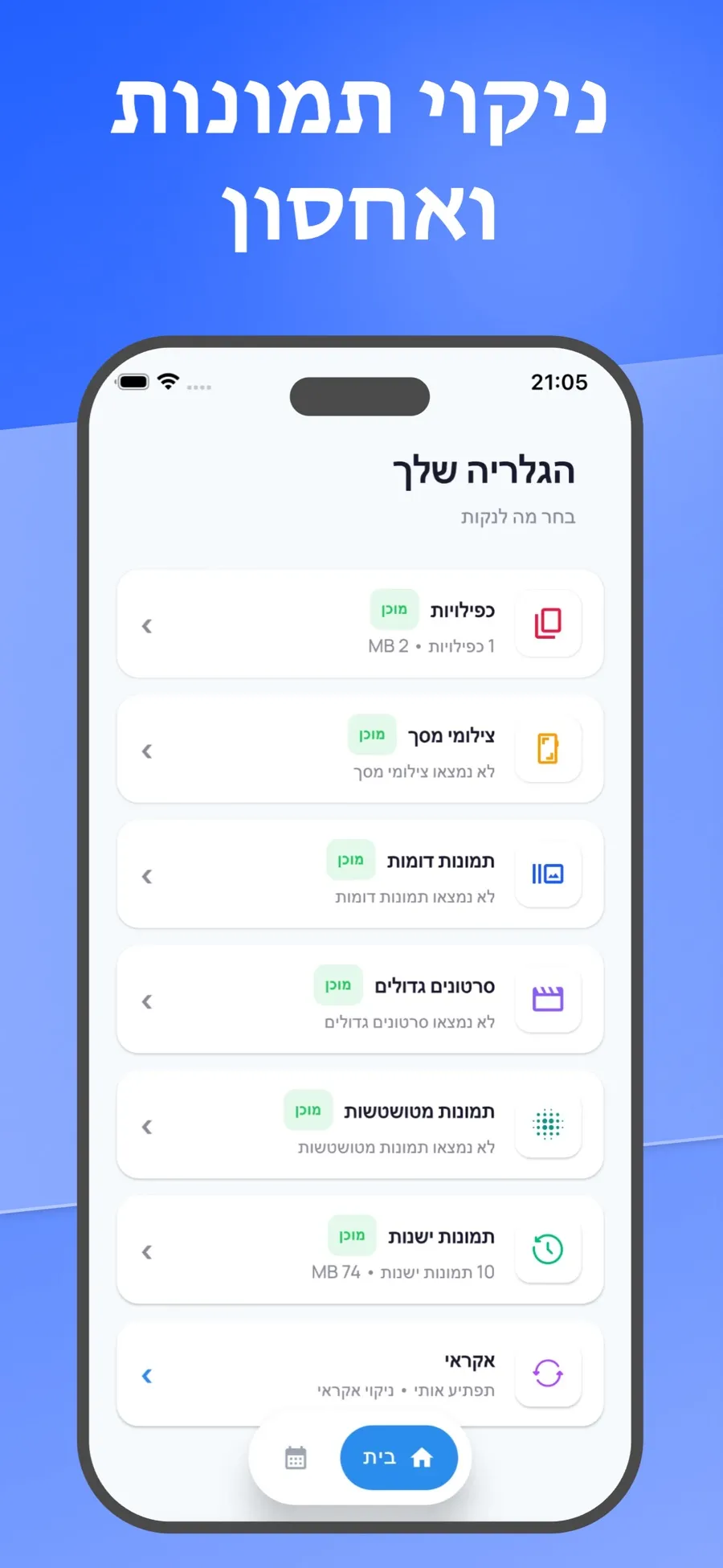
החלקה שמאלה רק מסמנת סרטון. שום דבר לא נמחק עד שתבדקו את הבחירה ותאשרו, וסרטונים שנמחקים עוברים לאוסף ״נמחקו לאחרונה״ ביישום ״תמונות״, כמו כל מחיקה אחרת.
Swipe Wipe מנתחת את הספרייה ב-iPhone שלכם. התמונות והסרטונים לא מועלים לשרת. אם תרצו למיין גם תמונות באותה דרך, קראו את המדריך למיון התמונות ב-iPhone ולמחיקת מה שלא צריך.
מעכשיו, צלמו סרטונים קטנים יותר
הגדרות המצלמה קובעות כמה מקום יתפוס כל סרטון חדש. לפי Apple, קצבי פריימים מהירים יותר ורזולוציות גבוהות יותר מובילים לקובצי וידאו גדולים יותר.
בחרו פורמט ברירת מחדל. פתחו את הגדרות, הקישו על מצלמה ואז על צילום וידאו, ובחרו מבין הפורמטים וקצבי הפריימים שה-iPhone שלכם תומך בהם. רזולוציה או קצב פריימים נמוכים יותר נותנים קבצים קטנים יותר. גבוהים יותר נותנים יותר פרטים לרגעים שחשובים לכם.
החליפו פורמט לסרטון אחד. ביישום ״מצלמה״, בחרו במצב ״וידאו״ והקישו על ערכי הרזולוציה וקצב הפריימים בראש המסך. זה שימושי אם בדרך כלל אתם מצלמים בהגדרה נמוכה, אבל רוצים יותר פרטים לאירוע מיוחד.
השאירו את ProRes כבוי אם אתם לא צריכים אותו. בדגמים נתמכים, ProRes מציע צבעים מדויקים יותר ופחות דחיסה, ו-Apple מציינת שהקבצים של סרטוני ProRes גדולים יותר. ההגדרה נמצאת בהגדרות ← מצלמה ← פורמטים ← Apple ProRes.
בדקו את הגדרות ההילוך האיטי והמצב ״קולנועי״. להילוך איטי ולמצב ״קולנועי״ יש הגדרות משלהם: צילום בהילוך איטי והקלטה ב׳קולנועי׳ בהגדרות ← מצלמה.
שחזור סרטון שנמחק בטעות
- פתחו את תמונות והקישו על אוספים.
- הקישו על נמחקו לאחרונה (מתחת ל״שונות״), הקישו על הצגת אלבום, ואז בטלו את הנעילה עם Face ID, Touch ID או קוד הגישה.
- הקישו על בחר, בחרו את הסרטונים, הקישו על כפתור ״עוד״ ואז על שחזור.
הפריטים נשארים באוסף ״נמחקו לאחרונה״ במשך 30 יום. אחרי זה הם נמחקים לצמיתות מה-iPhone ומ-iCloud.
תשובות מהירות
אפשר למיין סרטונים לפי גודל ביישום ״תמונות״?
לא. היישום ״תמונות״ ממיין רק לפי תאריך. פתחו סרטון והחליקו למעלה כדי לראות את גודל הקובץ, או השתמשו באפליקציה שמקבצת בשבילכם את הסרטונים הגדולים.
האם מחיקת סרטון ב-iPhone מוחקת אותו גם מ-iCloud?
כן, אם ״תמונות iCloud״ מופעל. הסרטון נמחק בכל המכשירים שמחוברים לאותו חשבון Apple, אז אם תרצו לשמור אותו, העתיקו אותו קודם למקום אחר.
האם שינוי הגדרות המצלמה יקטין סרטונים שכבר צילמתי?
לא. ההגדרות בצילום וידאו משנות את האופן שבו מצולמים סרטונים חדשים. סרטונים שכבר נמצאים בספרייה נשארים באותו גודל.
לאן הולכים סרטונים שנמחקו?
לאוסף נמחקו לאחרונה ביישום ״תמונות״, ושם הם נשארים 30 יום. במהלך הזמן הזה אפשר לשחזר אותם.
