iPhone 怎么找出占空间的大视频
更新于
要在 iPhone 上找出大视频,打开照片,轻点精选集,向下滚动到媒体类型,然后轻点视频。“照片”无法按文件大小或时长给列表排序,所以要打开视频并向上轻扫,才能看到它的文件大小。如果想让最大的视频自动集中到一起,可以用能帮你归类的 App,比如 Swipe Wipe 的“大视频”分组。
以下 iOS 操作步骤已对照 Apple 的 iOS 26 和 iOS 27《iPhone 使用手册》核对。
看看照片和视频占了多少空间
打开设置,轻点通用,然后轻点 iPhone 储存空间。可用储存空间显示在屏幕顶部,列表中会显示“照片”及其占用的空间。视频也算在这个数字里,所以如果“照片”排在列表前面,从视频入手是个好选择。
在“照片” App 中找到视频
- 打开照片,轻点精选集。
- 向下滚动到媒体类型。
- 轻点视频。如果没看到,轻点媒体类型查看完整列表。
你也可能在“精选集”顶部的固定精选集中找到视频。另外,还可以用排序和筛选按钮,让主图库只显示视频。
“照片”能按大小给视频排序吗?
不能。在 iOS 26 和 iOS 27 中,图库可以按添加日期或拍摄日期排序,精选集可以按最新的排最前或最旧的排最前排序。没有按文件大小或视频时长排序或筛选的选项。
所以你需要换个方式判断大小:长视频、4K 视频和慢动作视频通常最占空间。要查看某段视频的大小,就看看它的详细信息。
查看视频的文件大小
- 在照片中打开一段视频。
- 向上轻扫,或者轻点信息按钮。
- 在相机信息中找到文件大小,它和镜头等信息显示在一起。
向下轻扫关闭详细信息,接着看下一段视频。
删除前先备份一份
“最近删除”的保留期一过,删除的视频就再也找不回来了,所以清理前先把重要的视频保存好。
了解 iCloud 照片的影响。 如果打开了 iCloud 照片,在 iPhone 上删除视频,也会在登录同一 Apple 账户的其他设备上删除。也就是说,对于你准备删除的内容,iCloud 照片本身并不算备份。
先复制到别处。 把想保留的视频移到电脑、外置硬盘或其他你信得过的存储服务上,确认副本能正常播放后,再删除原视频。
考虑使用“优化 iPhone 储存空间”。 如果你使用 iCloud 照片,这个设置会把全分辨率的照片和视频保存在 iCloud 中,iPhone 上只保留节省空间的版本。它默认是打开的,如果你曾经关掉过,可以去 iCloud 照片设置里看看。
你有 30 天的反悔时间。 删除的视频会在最近删除中保留 30 天,之后才会被永久移除。
用 Swipe Wipe 找出大视频
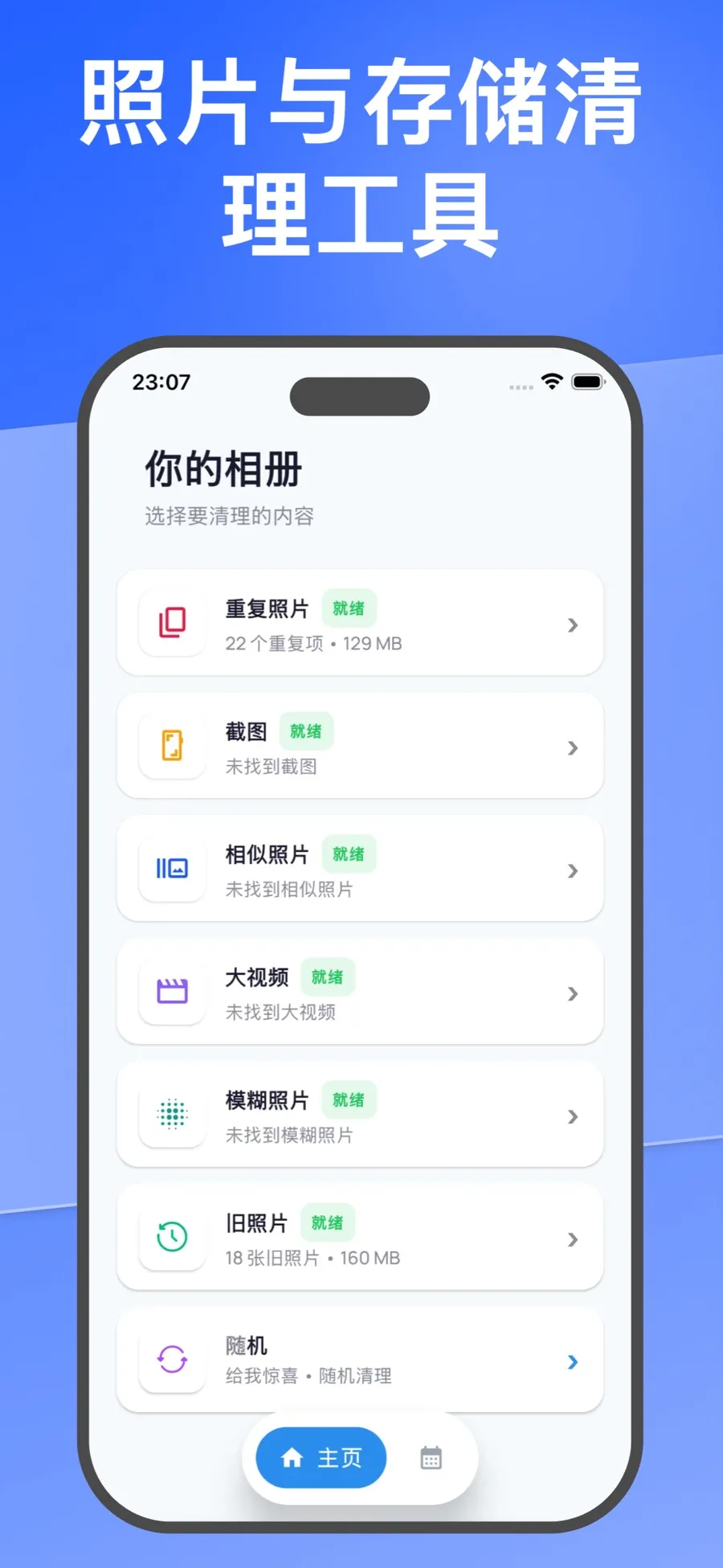
一段段翻看视频、逐个查看文件大小,很花时间。Swipe Wipe 有一个“大视频”分组,会把大视频集中到一起,最占空间的排在最前面。
- 打开 Swipe Wipe,允许它访问你的照片图库。
- 在首页轻点“大视频”。
- 右滑保留视频,左滑把它加入选中列表。改变主意了,就轻点“撤销”。
- 整理完后,检查选中的视频,轻点那些你最终还是想保留的视频。
- 确认。iOS 会先请你允许删除,然后才会移除视频。
左滑只是标记视频。在你检查选中的视频并确认之前,不会删除任何内容。和其他删除操作一样,删除的视频会进入“照片” App 的“最近删除”。
Swipe Wipe 在你的 iPhone 上分析图库,你的照片和视频不会被上传到服务器。如果你想用同样的方式整理照片,请阅读如何在 iPhone 上一张张滑动删除不需要的照片。
以后拍出更小的视频
每段新视频占多少空间,取决于你的相机设置。Apple 提到,较快的帧速率和较高的分辨率会生成较大的视频文件。
选择默认格式。 打开设置,轻点相机,然后轻点录制视频,从 iPhone 支持的格式和帧速率中进行选择。较低的分辨率或帧速率文件更小;较高的则能为重要时刻留下更多细节。
单段视频临时切换格式。 在“相机” App 中选择视频模式,轻点屏幕顶部的分辨率和帧速率值。如果你平时用较低的设置录制,但遇到特别的场合想要更多细节,这个办法很方便。
不需要时别打开 ProRes。 在支持的机型上,ProRes 提供较高的色彩保真度且压缩更少,而 Apple 提到 ProRes 视频生成的文件较大。它位于设置 > 相机 > 格式 > Apple ProRes。
检查慢动作和电影效果模式的设置。 慢动作和电影效果模式有各自的设置,分别是设置 > 相机中的录制慢动作视频和录制电影效果视频。
找回误删的视频
- 打开照片,轻点精选集。
- 轻点最近删除(在“更多项目”下方),轻点查看相簿,然后用面容 ID、触控 ID 或密码解锁。
- 轻点选择,选取视频,轻点“更多”按钮,然后轻点恢复。
项目会在“最近删除”中保留 30 天。之后,它们会从你的 iPhone 和 iCloud 中永久移除。
常见问题
“照片” App 能按大小给视频排序吗?
不能。“照片”只能按日期排序。打开视频并向上轻扫就能看到文件大小,或者用能帮你归类大视频的 App。
在 iPhone 上删除视频,iCloud 里的也会删除吗?
会,前提是打开了 iCloud 照片。视频会从登录同一 Apple 账户的所有设备上删除,所以想保留的话,先复制到别处。
更改相机设置,能让已有的视频变小吗?
不能。录制视频中的设置只影响新录制的视频。图库里已有的视频大小不变。
删除的视频去哪儿了?
去了“照片” App 的最近删除,会在那里保留 30 天。在此期间,你可以把它们恢复。
