كيف توقّع المستندات على iPad
آخر تحديث
لتوقيع مستند على iPad، افتحه في تطبيق الملفات، واضغط على زر الإضافة، ثم اضغط على إضافة توقيع. وقّع بإصبعك أو بقلم Apple، واضغط على تم، ثم اسحب التوقيع إلى مكانه. يحفظ iPad توقيعك، فتكفيك في المرة القادمة ضغطة واحدة عليه.
تحققنا من خطوات iPadOS الواردة أدناه وفق دليل مستخدم iPad من Apple لنظامَي iPadOS 26 و iPadOS 27.
قبل أن تبدأ
انقل المستند إلى iPad. يكفي أن يكون ملف PDF في تطبيق الملفات أو مرفقًا برسالة بريد إلكتروني. وإذا طلب منك iPad فتح المستند في تطبيق الملفات، فافعل ذلك ثم اضغط على حفظ.
اعرف نوع هذا التوقيع. يضع التوصيف من Apple والتطبيق الوارد في هذا الدليل كلاهما توقيعك بخط اليد على الصفحة على هيئة صورة. بعض المستندات تتطلب بدلًا من ذلك توقيعًا رقميًا قائمًا على شهادة. أما قبول توقيع أُضيف على جهاز لوحي فيعتمد على المستند والبلد، لذا إن لم تكن متأكدًا، فاسأل الجهة التي أرسلته إليك.
توقيع ملف PDF أو نموذج في تطبيق الملفات
يستطيع تطبيق الملفات تعبئة النماذج وإضافة توقيعك دون أي تطبيق إضافي.
- افتح تطبيق الملفات واضغط على المستند لفتحه.
- اضغط على زر التعبئة التلقائية، ثم اضغط على حقل فارغ للكتابة فيه.
- اضغط على زر الإضافة، ثم اضغط على إضافة توقيع.
- وقّع باسمك بإصبعك أو بقلم Apple، ثم اضغط على تم.
- اسحب توقيعك إلى مكانه الصحيح على الصفحة.
لتغيير حجم التوقيع، اسحب أيًّا من النقاط الزرقاء المحيطة به. ولإعادة التوقيع أثناء الكتابة، اضغط على مسح ووقّع من جديد. وإذا احتجت إلى كتابة نص، مثل التاريخ، في مكان لا يوجد فيه حقل، فاضغط على زر الإضافة، ثم على إضافة نص من المربع.
عند الانتهاء، تعتمد طريقة إرسال المستند أو الاحتفاظ به على إصدار iPadOS لديك:
- iPadOS 27: اضغط على زر القائمة، ثم اضغط على تصدير أو طباعة أو زر المشاركة. واضغط على زر الرجوع لحفظ المستند.
- iPadOS 26: اضغط على زر المشاركة لإرساله عبر البريد أو الرسائل أو الإرسال السريع، ثم اضغط على تم لإغلاق المستند.
وإذا أكملت «بطاقتي» في تطبيق جهات الاتصال، فتستطيع التعبئة التلقائية إكمال النماذج المدعومة ببياناتك.
توقيع مرفق بريد إلكتروني في تطبيق البريد
يمكنك توقيع مرفق وإعادته دون أن تحفظه أولًا.
- افتح الرسالة في تطبيق البريد واضغط على المرفق.
- اضغط على زر التوصيف.
- في شريط أدوات التوصيف، اضغط على زر الإضافة، ثم اضغط على إضافة توقيع.
- اضغط على توقيع محفوظ، أو وقّع واضغط على تم.
- اسحب التوقيع إلى مكانه.
- اضغط على زر المزيد، ثم اختر الرد على المرسل، أو بدء رسالة جديدة، أو حفظ المرفق الموقّع في ملفاتك.
استخدام قلم Apple مع التوصيف
يعمل التوصيف بإصبعك أو بقلم Apple على طُرز iPad المدعومة. وفي الحالتين، تكون النتيجة النوع نفسه من التوقيع: صورة توضع على الصفحة. يحتفظ iPad بكل توقيع تنشئه، ويمكنك حفظ أكثر من توقيع، مثل توقيعك الكامل والأحرف الأولى من اسمك.
- في شريط أدوات التوصيف، اضغط على زر الإضافة، ثم اضغط على إضافة توقيع.
- اضغط على إضافة أو إزالة توقيع، ثم اضغط على زر الإضافة.
- لإضافة تسمية، اضغط على زر القائمة بجوار توقيع جديد واختر تسمية، مثل الأحرف الأولى أو اللقب.
- وقّع بإصبعك أو بقلم Apple، ثم اضغط على تم.
لحذف توقيع، افتح القائمة نفسها عبر إضافة أو إزالة توقيع واضغط على زر الحذف بجواره.
امسح مستندًا ورقيًا ضوئيًا بكاميرا iPad
على طُرز iPad المدعومة، يستطيع تطبيق الكاميرا اكتشاف المستند داخل الإطار ومسحه ضوئيًا.
- افتح الكاميرا وتأكد من أنها في نمط الصورة.
- وجّه iPad نحو الصفحة، ثم اضغط على مسح المستند ضوئيًا. يلتقط iPad الصفحة تلقائيًا.
- كرّر ذلك مع الصفحات الأخرى. واضغط على صورة مصغرة لتعديل نسخة ممسوحة أو حذفها.
- اضغط على تم، ثم على حفظ في الملفات، ثم اضغط على حفظ.
بعد أن تصبح النسخة الممسوحة في تطبيق الملفات، وقّعها بالطريقة نفسها التي توقّع بها أي ملف PDF آخر.
وقّع بتوقيعك الورقي مع eSign Documents
غالبًا ما يبدو التوقيع المرسوم على الزجاج مختلفًا عن التوقيع الذي تكتبه بالقلم. فإذا كنت تفضّل استخدام توقيعك الحقيقي، أو كانت لديك مجموعة من الصفحات الورقية لتوقيعها، فإن eSign Documents يعمل على iPad كما يعمل على iPhone.
- ارسم توقيعك أو امسحه ضوئيًا. ارسمه بإصبعك بالأسود أو الأزرق أو الأحمر أو بأي لون، وبثلاث سماكات للخط، مع التراجع والإعادة. أو امسح ضوئيًا التوقيع الذي كتبته على الورق، فيكتشفه التطبيق ويقصّه ويزيل خلفيته. ويمكنك أيضًا استيراد صورة له.
- أحضر أي مستند. افتح ملف PDF من تطبيق الملفات، أو حوّل صورًا إلى مستند، أو امسح الصفحات الورقية ضوئيًا بكاميرا iPad. تُكتشف الحواف ويُعدَّل المنظور، ويمكنك إعادة ترتيب الصفحات أو حذفها.
- ضعه في مكانه. ضع توقيعك على أي صفحة، ثم حرّكه أو غيّر حجمه أو دوّره. ويمكنك إضافة أكثر من توقيع إلى المستند الواحد.
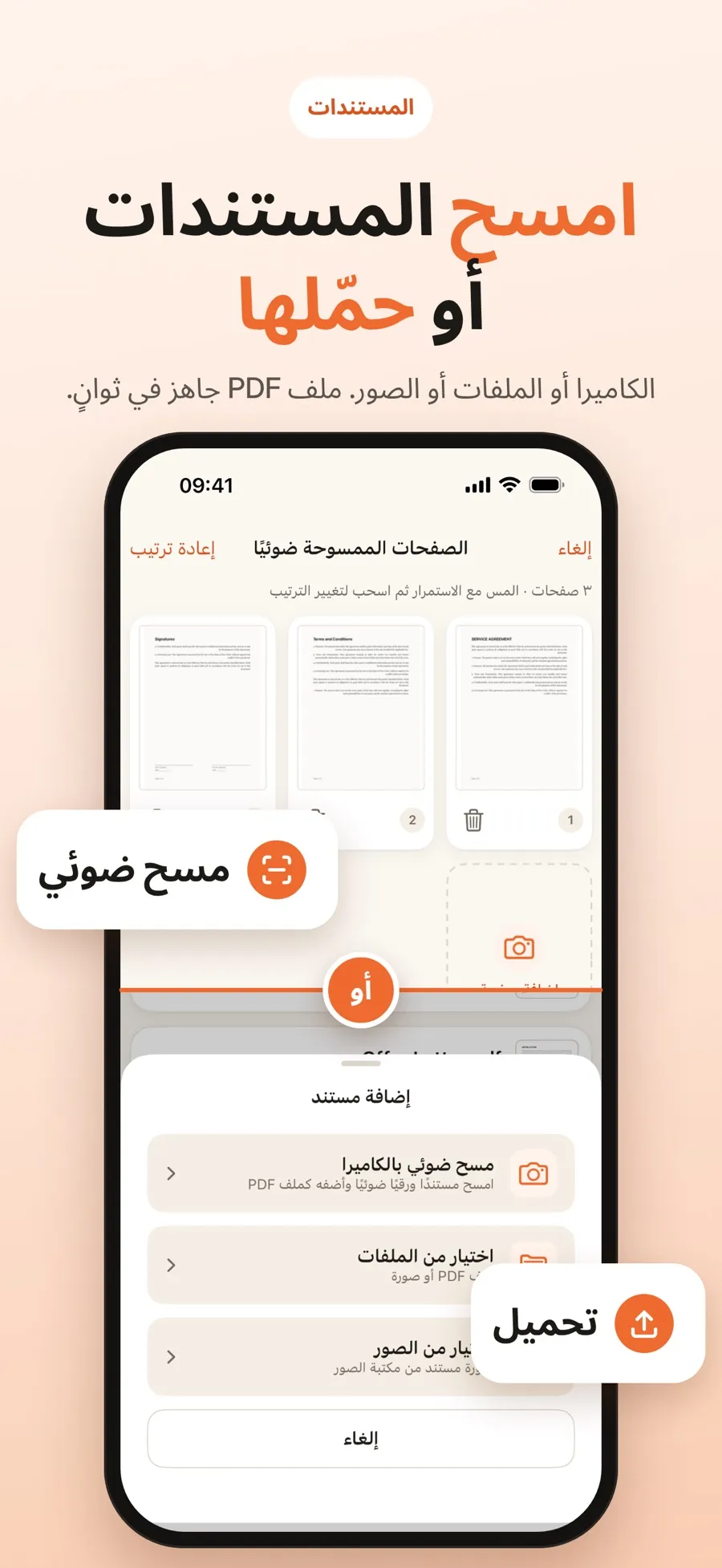
- افتح eSign Documents وأنشئ توقيعك: ارسمه بإصبعك، أو امسحه ضوئيًا من الورق.
- أضف مستندك: اختر ملف PDF من تطبيق الملفات، أو اختر صورًا، أو امسح الصفحات ضوئيًا بالكاميرا.
- ضع توقيعك على الصفحة، ثم حرّكه أو غيّر حجمه أو دوّره.
- احفظ نسخة موقّعة. يبقى الملف الأصلي دون تغيير.
تبقى التوقيعات في مكتبة لإعادة استخدامها، ويمكنك حفظ مسودة وإكمالها لاحقًا. التنزيل مجاني، ويشمل الرسم والمسح الضوئي والتوقيع والمسودات. أما مشاركة ملف PDF موقّع أو حفظه في الملفات فجزء من Premium، وهو اشتراك أسبوعي أو سنوي. وتبقى المستندات الموقّعة داخل التطبيق حتى تشاركها أو تحفظها في الملفات.
لا حاجة إلى إنشاء حساب. تُخزَّن مستنداتك وتوقيعاتك على iPad، ولا تُرفع إلى أي خادم. تستخدم iPhone؟ راجع كيف توقّع ملف PDF على iPhone.
إجابات سريعة
هل يمكنني توقيع مستند على iPad دون تطبيق؟
نعم. افتح ملف PDF في تطبيق الملفات أو اضغط على المرفق في تطبيق البريد، ثم اضغط على زر الإضافة وإضافة توقيع. ويحفظ iPad التوقيع للمرة القادمة.
هل يمكنني التوقيع بقلم Apple على iPad؟
نعم. تتيح لك أدوات التوصيف من Apple التوقيع بإصبعك أو بقلم Apple على طُرز iPad المدعومة.
كيف أوقّع مستندًا ورقيًا على iPad؟
امسحه ضوئيًا أولًا. في تطبيق الكاميرا، اضغط على مسح المستند ضوئيًا، واحفظ النسخة الممسوحة في تطبيق الملفات، ثم أضف توقيعك هناك. ويستطيع eSign Documents أيضًا مسح الصفحات ضوئيًا وتوقيعها في مكان واحد.
هل التوقيع المضاف على iPad صالح قانونيًا؟
يعتمد ذلك على المستند والبلد. يضيف التوصيف وتطبيق eSign Documents صورة لتوقيعك بخط اليد، لا توقيعًا رقميًا قائمًا على شهادة. إن لم تكن متأكدًا، فاسأل الجهة التي طلبت التوقيع.
