Come riordinare migliaia di foto su iPhone senza impazzire
Aggiornato
Non provare a sistemare migliaia di foto tutte in una volta. Lavora sulla libreria un mese alla volta, in sessioni brevi, e togli prima il disordine più evidente, come duplicati e screenshot. Con poche regole semplici per decidere cosa tenere e cosa eliminare ogni scelta è rapida, e devi solo ricordarti qual è l’ultimo mese che hai finito.
I passaggi per iOS indicati qui sotto sono stati verificati sul Manuale utente di iPhone di Apple per iOS 26 e iOS 27.
Perché funziona un mese alla volta
Una libreria di migliaia di foto non ha un punto in cui fermarsi, quindi la pulizia può sembrare infinita. Un singolo mese invece ce l’ha. È abbastanza piccolo da finirlo in una sola sessione, le foto che contiene stanno bene insieme e, quando hai finito, vedi i progressi: un altro mese spuntato.
I mesi ti aiutano anche a decidere. Ti ricordi il viaggio, il compleanno o la settimana qualunque da cui vengono le foto, quindi è più facile capire quali scatti contano e quali erano solo tentativi.
Prima di iniziare
Tieni presente come funziona Foto di iCloud. Se Foto di iCloud è attivo, quando elimini una foto sull’iPhone viene eliminata anche sugli altri dispositivi su cui hai effettuato l’accesso con lo stesso Apple Account.
L’eliminazione non è immediata. Foto e video eliminati restano in Eliminati di recente per 30 giorni, quindi puoi rimediare a un errore.
Guarda da dove parti. Apri Impostazioni, tocca Generali, poi Spazio su iPhone per vedere quanto spazio occupa Foto.
Togliere prima il disordine più evidente
Su alcune foto si decide in un attimo, a prescindere dal mese. Toglierle subito rende ogni mese più leggero prima ancora di cominciare.
- Apri Foto e tocca Raccolte.
- Tocca Altro, poi Duplicati.
- Tocca Unisci su una serie, poi conferma.
Se non hai duplicati, la raccolta Duplicati non compare. Poi torna in Raccolte, scorri verso il basso e tocca Tipi di file multimediali. Apri Screenshot, tocca Seleziona, tocca quelli che non ti servono, poi tocca il pulsante Elimina (il cestino). I vecchi screenshot di ricevute, indicazioni stradali e codici già usati di solito si possono eliminare tranquillamente.
Sistemare un mese nell’app Foto
La libreria di Foto può mostrarti le foto per anno e per mese. C’è però una cosa da sapere: le viste Anni e Mesi sono selezionate per mostrarti gli scatti migliori, quindi foto simili, screenshot, lavagne e ricevute lì non compaiono. Per fare pulizia, invece, devi vedere tutto.
- Apri Foto e scorri verso il basso sulla griglia della libreria.
- Tocca Anni o Mesi per orientarti e trovare il periodo da cui vuoi partire.
- Tocca Tutto per vedere tutte le foto e i video, poi scorri fino a quel mese.
- Tocca Seleziona, tocca le foto che non vuoi, poi tocca il pulsante Elimina (il cestino).
Puoi anche toccare il pulsante Cerca e scrivere un mese e un anno, ad esempio “giugno 2023”, per vedere le foto di quel mese.
Quando finisci un mese, annotalo da qualche parte, ad esempio nell’app Note. La volta successiva riparti dal mese dopo, invece di scorrere avanti e indietro per ritrovare il punto.
Regole pratiche per decidere cosa tenere
Regole chiare ti evitano di pensarci troppo su ogni foto.
- Tieni lo scatto migliore, non tutti. In una serie di foto simili, scegli la tua preferita e lascia andare le altre.
- Elimina quello che è servito una volta sola. Posti auto, menù, cartellini dei prezzi, screenshot di indicazioni o di codici.
- Elimina i tentativi falliti. Foto sfocate, buie, scattate per sbaglio in tasca e foto del pavimento.
- Tieni le persone. Se hai dubbi su una foto con qualcuno a cui tieni, tienila. Sono le foto più difficili da sostituire.
- Controlla i video lunghi. Un solo video lungo può occupare quanto un bel gruppo di foto. Tieni la clip che riguarderesti davvero.
- Se non riesci a decidere in pochi secondi, tienila. Puoi sempre tornarci più avanti. Mantenere il ritmo conta più della perfezione.
Fare sessioni brevi
A sfinire sono le sessioni lunghe, non le librerie grandi. Datti un mese per sessione, o un breve limite di tempo, e fermati quando hai finito, anche se avresti voglia di continuare. Una pulizia che riprendi domani è meglio di una che abbandoni a metà stasera.
Da quale estremità cominciare conta poco. I mesi recenti li hai ancora freschi in mente, quindi decidere è facile. Quelli più vecchi possono essere più semplici in un altro modo: con un po’ di distanza è più chiaro quali foto contano ancora per te.
Rivedere mese per mese con Swipe Wipe
Nell’app Foto devi tenere traccia da solo di dove sei arrivato. Swipe Wipe ha una revisione mese per mese che lo fa al posto tuo: ti mostra un mese una foto alla volta e si ricorda dove ti eri fermato.
- Apri Swipe Wipe e consenti l’accesso alla libreria foto.
- Scegli Rivedi per mese, poi scegli un mese.
- Scorri a destra per tenere una foto. Scorri a sinistra per aggiungerla alla selezione. Se cambi idea, tocca Annulla.
- Fermati quando vuoi. Quando riapri quel mese, le foto su cui hai già fatto swipe vengono saltate, così riprendi da dove ti eri fermato.
- Quando hai finito, ricontrolla la selezione e tocca le foto che alla fine vuoi tenere, poi conferma. iOS ti chiede di autorizzare l’eliminazione prima di rimuovere qualcosa.
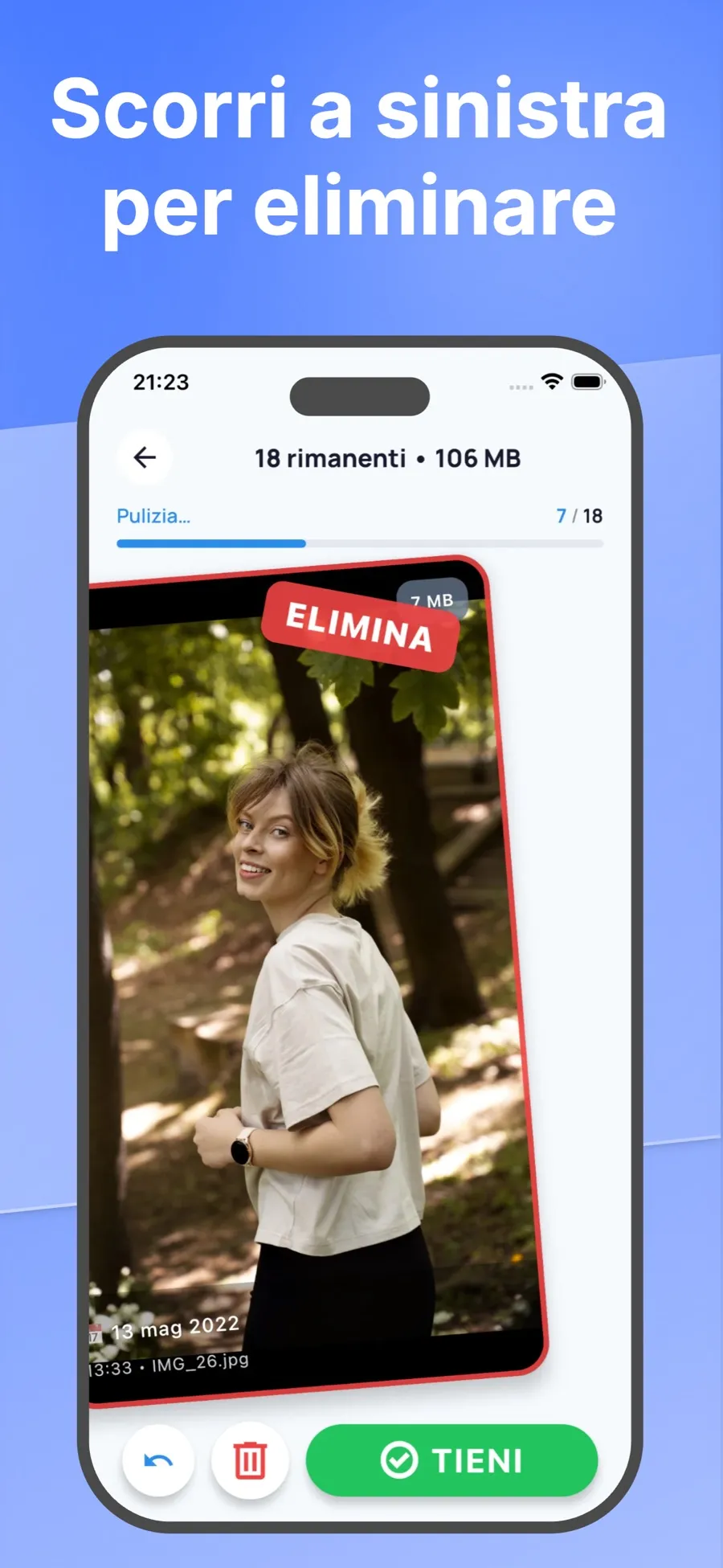
Dato che lo swipe si limita a contrassegnare la foto, puoi scorrere un mese velocemente e prendere la decisione finale alla fine. Gli elementi eliminati finiscono in Eliminati di recente nell’app Foto, come qualsiasi altra foto che elimini.
Swipe Wipe può anche raccogliere gruppi da tutta la libreria, come duplicati, foto simili, screenshot, foto sfocate, video grandi e foto vecchie. Sono un buon modo per togliere il disordine più evidente prima di passare ai mesi. Per saperne di più sullo swipe tra le foto, leggi come pulire la galleria dell’iPhone e liberare spazio.
Swipe Wipe analizza le foto direttamente sul tuo iPhone, senza caricarle su un server.
Recuperare una foto eliminata per errore
- Apri Foto e tocca Raccolte.
- Tocca Eliminati di recente (nella sezione Altro), tocca Visualizza album, poi sblocca con Face ID, Touch ID o il codice.
- Tocca Seleziona, scegli le foto, tocca il pulsante con i tre puntini, poi tocca Recupera.
Gli elementi restano in Eliminati di recente per 30 giorni. Trascorso questo periodo, spariscono da iPhone e da iCloud.
Risposte rapide
Da dove comincio con migliaia di foto?
Parti dalle cose facili: unisci i duplicati e togli i vecchi screenshot. Poi scegli un mese, il più recente o uno che sai essere pieno di disordine, e finiscilo prima di passare al successivo.
Perché nella vista Mesi non vedo tutte le mie foto?
Le viste Anni e Mesi sono una selezione e lasciano fuori foto simili, screenshot, lavagne e ricevute. Tocca Tutto per vedere tutte le foto e i video della libreria.
Quanto dovrebbe durare una sessione di pulizia?
Quanto ti serve per un mese, oppure un breve limite di tempo che decidi tu. Fermarti quando è ancora facile ti rende più probabile tornare per il mese successivo.
Se mi fermo a metà di un mese, perdo il punto?
Nell’app Foto, annotati dove ti sei fermato. Nella revisione mese per mese di Swipe Wipe, le foto su cui hai già fatto swipe vengono saltate quando riapri quel mese.
