iPhone 上几千张照片,怎么整理才不累
更新于
别想着一口气整理完几千张照片。每次花一小段时间,一个月一个月地过一遍图库,先清掉一眼就能判断的杂乱照片,比如重复照片和截图。有几条简单的去留原则,每个决定都能很快做出;你只需要记住上次整理到了哪个月。
以下 iOS 操作步骤已对照 Apple 的 iOS 26 和 iOS 27《iPhone 使用手册》核对。
为什么一次一个月最有效
几千张照片的图库没有天然的停顿点,所以清理起来像是没有尽头。一个月就不一样了:照片量小,一次就能整理完;同一个月的照片本来就是一组;整理完还能看到进度,又搞定了一个月。
按月整理也更容易做决定。你记得那次旅行、那场生日,或者那个平常的一周,所以更容易分清哪些照片重要,哪些只是试拍。
开始之前
了解 iCloud 照片的影响。 如果打开了 iCloud 照片,在 iPhone 上删除照片,也会在登录同一 Apple 账户的其他设备上删除。
删除不是立即生效的。 删除的照片和视频会在最近删除中保留 30 天,误删了也能挽回。
看看起点在哪。 打开设置,轻点通用,然后轻点 iPhone 储存空间,看看“照片”占了多少空间。
先清理一眼就能判断的照片
有些照片,不管来自哪个月,都很好判断。先把它们清掉,每个月要整理的照片就少了。
- 打开照片,轻点精选集。
- 轻点更多项目,然后轻点重复项目。
- 在某一组上轻点合并,然后确认。
如果没有重复照片,“重复项目”精选集就不会出现。接下来,回到精选集,向下滚动,轻点媒体类型。打开截屏,轻点选择,轻点不需要的截图,然后轻点删除按钮。收据、路线、已经用过的验证码这类旧截图,通常都可以放心删掉。
在“照片” App 中整理一个月
“照片”图库可以按年和月显示照片。有一点要知道:年和月视图是经过精选的,只显示你的精彩照片,相似照片、截图、白板和收据都不会显示在里面。而清理时,你需要看到所有照片。
- 打开照片,在照片图库网格上向下轻扫。
- 轻点年或月,大致定位,找到你想开始整理的时间段。
- 轻点全部查看所有照片和视频,然后滚动到那个月。
- 轻点选择,轻点不想要的照片,然后轻点删除按钮。
你也可以轻点搜索按钮,输入年份和月份,比如“2023年6月”,调出那个月的照片。
整理完一个月,记一笔,比如记在“备忘录” App 里。下次就从下一个月开始,不用再到处翻找上次停在哪儿。
去留的几条原则
原则清楚了,就不用每张照片都费心琢磨。
- 留最好的一张,而不是每一张。 在一组相似照片里,挑出最喜欢的,其余的就放手吧。
- 只用过一次的,删掉。 停车位、菜单、价签,还有路线或验证码的截图。
- 失败的尝试,删掉。 拍糊的、太暗的、在口袋里误拍的,还有拍到地板的照片。
- 有人的照片,留着。 拍到你在乎的人的照片,拿不准时就留着。这些照片最难再拍到。
- 看看长视频。 一段长视频占用的空间,可能抵得上一大批照片。留下你真的会再看的那一段。
- 几秒钟内决定不了,就先留着。 以后随时可以再回来看。保持节奏比追求完美更重要。
每次少整理一点
让人累垮的是太长的整理时间,而不是太大的图库。给自己定个量,每次一个月,或者一个较短的时限,做完就停,即使还想继续。明天还会接着做的清理,胜过今晚做到一半就放弃的清理。
从哪一头开始都差不多。最近几个月的事记忆犹新,决定起来容易;更早的月份则换一种方式变得容易:隔了一段时间,哪些照片对你仍然重要,会看得更清楚。
用 Swipe Wipe 按月复查
在“照片” App 中,进度要你自己记。Swipe Wipe 的“按月复查”会替你记住:它一次显示一个月里的一张照片,并记住你上次停在哪里。
- 打开 Swipe Wipe,允许它访问你的照片图库。
- 选择按月复查,然后选一个月份。
- 右滑保留照片,左滑把它加入选中列表。改变主意了,就轻点“撤销”。
- 随时可以停下。再次打开那个月时,已经滑过的照片会被跳过,你可以从上次停下的地方继续。
- 整理完后,检查选中的照片,轻点那些你最终还是想保留的照片,然后确认。iOS 会先请你允许删除,然后才会移除照片。
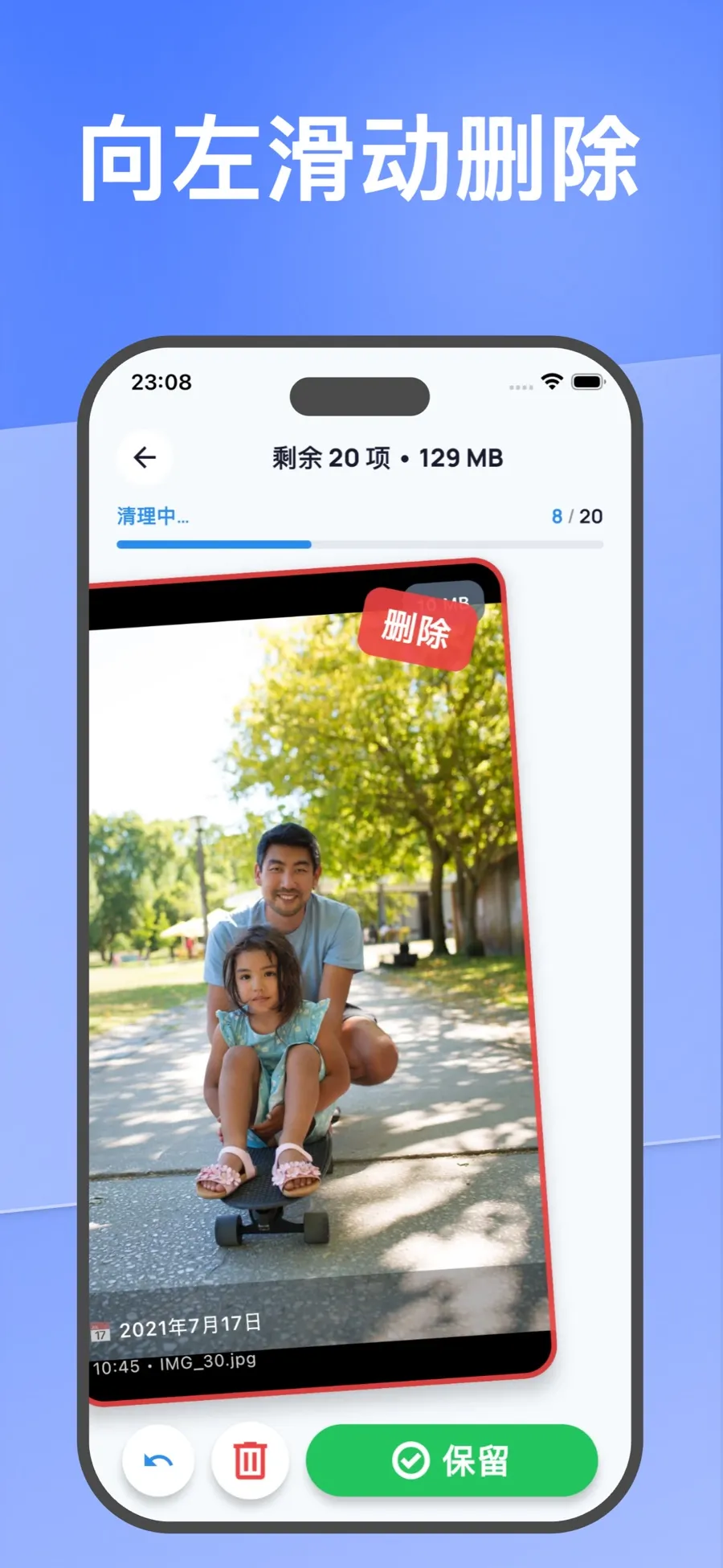
滑动只是标记照片,所以你可以快速过完一个月,最后再做决定。和其他删除的照片一样,删除的项目会进入“照片” App 的最近删除。
Swipe Wipe 还能从整个图库中归出分组,比如重复照片、相似照片、截图、模糊照片、大视频和旧照片。开始按月整理之前,先用这些分组清掉一眼就能判断的照片,效果很好。想进一步了解滑动整理,请阅读如何在 iPhone 上一张张滑动删除不需要的照片。
Swipe Wipe 在你的 iPhone 上分析照片,不会把照片上传到服务器。
找回误删的照片
- 打开照片,轻点精选集。
- 轻点最近删除(在“更多项目”下方),轻点查看相簿,然后用面容 ID、触控 ID 或密码解锁。
- 轻点选择,选取照片,轻点“更多”按钮,然后轻点恢复。
项目会在“最近删除”中保留 30 天。之后,它们会从你的 iPhone 和 iCloud 中永久移除。
常见问题
面对几千张照片,应该从哪里开始?
先从容易的入手:合并重复照片,清理旧截图。然后选一个月,可以是最近的一个月,也可以是你知道特别乱的一个月,整理完再往下走。
为什么在“月”视图里看不到所有照片?
年和月视图是经过精选的,不会显示相似照片、截图、白板和收据。轻点全部,就能看到图库中的所有照片和视频。
每次整理多久合适?
整理完一个月所需的时间,或者你给自己定的一个较短时限。在还觉得轻松的时候停下,更有可能回来接着整理下一个月。
整理到一半停下,会不会找不到进度?
在“照片” App 中,记下你停在哪里。在 Swipe Wipe 的“按月复查”中,再次打开那个月时,已经滑过的照片会被跳过。
