iPhone 怎么做生日倒计时:每年自动倒数
更新于
要在 iPhone 上记住生日,可以在联系人中把生日添加到每个人的名片上,然后在日历中打开生日日历。你还可以在每个生日之前收到提醒。想看到还剩几天,就把生日添加到带有每年重复功能的倒计时 App 中,这样它每年都会倒数到下一个生日。
以下 iOS 操作步骤已对照 Apple 的 iOS 26 和 iOS 27《iPhone 使用手册》核对。
在“日历”中显示生日
给联系人添加生日
- 打开联系人,轻点这个人。
- 轻点编辑,然后添加生日。
- 轻点“完成”按钮。
打开“生日”日历
- 打开日历,轻点“日历”按钮。
- 选择生日,即可在日程中包括来自“联系人”的生日。
在生日之前收到提醒
前往设置 › App › 日历,轻点默认提醒时间,轻点生日,然后选取想要收到提醒的时间。
这样一次就涵盖了联系人中的所有人,论记住生日,很难比这更省事。但“日历”不会显示还剩几天。
用 Shared Countdown 倒数生日
Shared Countdown 会倒数到你添加的生日,并且每年顺延到下一个生日。它不会读取你的联系人,所以你需要把对你重要的生日一个个添加进去。
- 打开 App(它在主屏幕上的名字是 Countdown),轻点加号按钮创建事件。
- 给它起个名字,例如“小山的生日”,然后选择生日类别。
- 在日期与时间下,轻点选择日期,选择生日。打开每年重复后,日期不一定要在未来。
- 打开每年重复。
- 在谁可以看到下选择仅自己可见或与对方共享,然后轻点存储事件或存储并共享。
每年重复适用于生日和特别的日子事件。生日当天,倒计时会显示今天。第二天,它会顺延到明年的生日并继续倒数。它绝不会显示负数。
2 月 29 日的生日
如果日期是 2 月 29 日并且打开了每年重复,App 会询问在没有 2 月 29 日的年份怎么办:倒数到 2 月 28 日还是 3 月 1 日。它不会替你决定。请选择对方实际庆祝的那一天。
惊喜留给自己
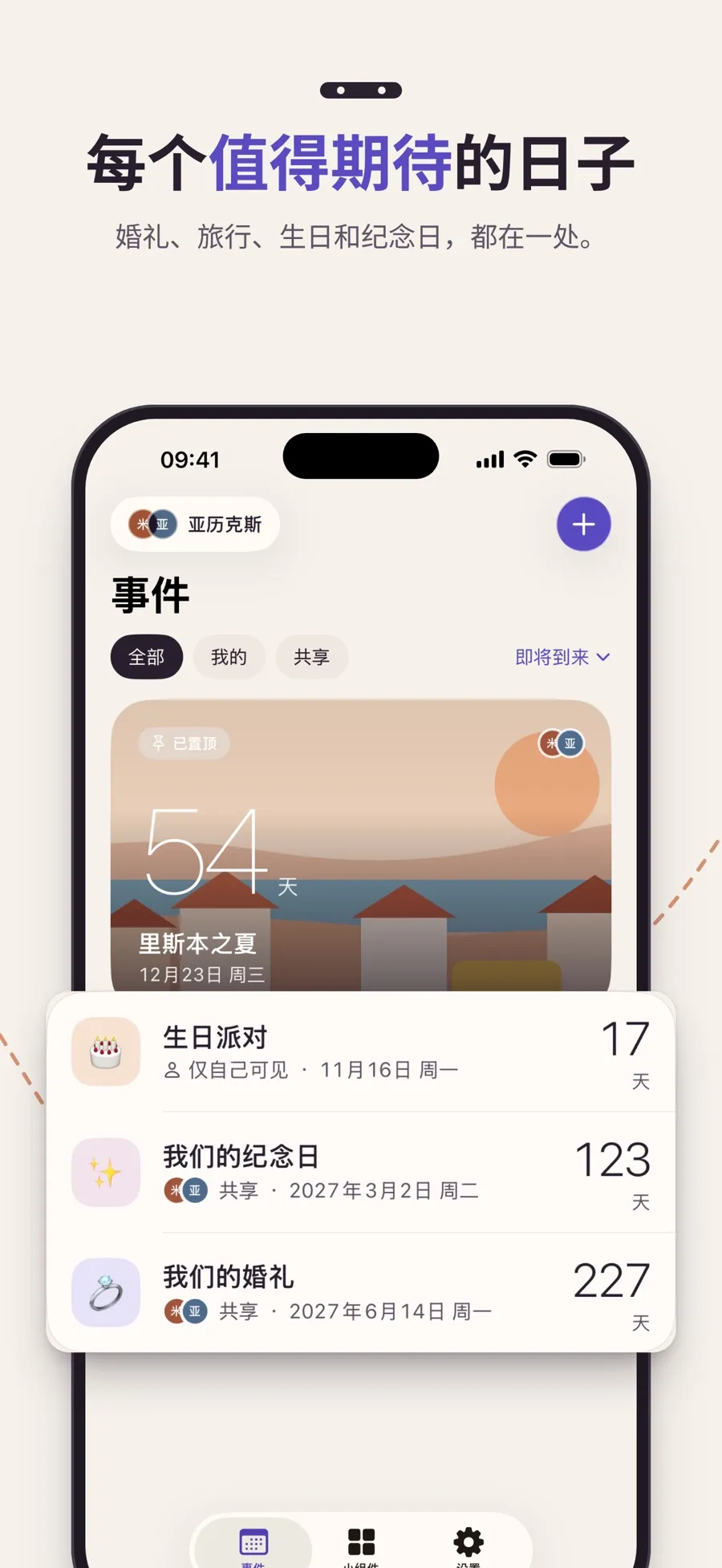
如果你已经和别人配对,设为仅自己可见的事件只有你能看到,对方看不到。所以它很适合你正在为对方筹备的惊喜派对。
及时提醒你准备礼物
升级 Premium 后,为这个事件打开你的提醒:提前 30 天、提前 7 天和提前 1 天,按你选择的时间提醒。提前一天的通知会显示明天。
生日倒计时、每年重复和 2 月 29 日的选择都是免费的。Premium 以按年订阅的形式提供,包含提醒、主屏幕小组件、封面照片和更多样式。这个 App 适用于 iOS 18 或更高版本的 iPhone 和 iPad。
纪念日的步骤几乎一样,只是选择特别的日子类别。请参阅如何在 iPhone 上不再忘记纪念日。
常见问题
怎样在 iPhone 日历中显示生日?
在联系人中把生日添加到每个人的名片上:轻点联系人,轻点编辑,然后添加生日。然后在日历中轻点“日历”按钮,选择生日。
可以在别人生日之前收到通知吗?
可以。在设置 › App › 日历中,轻点默认提醒时间,再轻点生日,然后选取提醒的时间。在 Shared Countdown 中,Premium 会在每个事件前 30 天、7 天和 1 天提醒你。
怎样让生日倒计时每年重复?
在 Shared Countdown 中,选择生日类别并打开每年重复。每次生日过后,倒计时会移到下一年的日期。
2 月 29 日的生日在其他年份会怎样?
Shared Countdown 会请你为没有 2 月 29 日的年份选择 2 月 28 日或 3 月 1 日,然后倒数到那一天。
Shared Countdown 会从“联系人”导入生日吗?
不会。每个生日都需要你自己添加。要一次看到所有联系人的生日,请使用“日历”中的生日日历。
