Trouver et supprimer les photos en double sur iPhone
Mis à jour le
Pour trouver les photos en double sur iPhone, ouvrez Photos, touchez Collections, puis Autres et Doublons. Touchez Fusionner sur une série pour garder un seul exemplaire et envoyer les autres dans Supprimées récemment. Les photos similaires qui ne sont pas des copies exactes, comme plusieurs prises du même moment, n’y figurent pas : c’est à vous de les trier.
Les étapes iOS ci-dessous ont été vérifiées à partir du Guide d’utilisation de l’iPhone d’Apple pour iOS 26 et iOS 27.
Avant de commencer
Comprenez le rôle de Photos iCloud. Si Photos iCloud est activé, supprimer une photo sur votre iPhone la supprime aussi sur vos autres appareils connectés au même compte Apple. Avant de commencer, enregistrez ailleurs une copie de ce que vous tenez à conserver.
La suppression n’est pas définitive tout de suite. Les photos et vidéos supprimées restent 30 jours dans Supprimées récemment avant d’être effacées définitivement : une erreur peut donc être rattrapée.
Vérifiez l’espace occupé par vos photos. Ouvrez Réglages, touchez Général, puis Stockage de l’iPhone. Photos apparaît dans la liste avec sa taille : vous pourrez comparer après le tri.
Fusionner les doublons dans l’app Photos
L’app Photos recherche d’elle-même les photos et vidéos en double et les rassemble dans la collection Doublons.
- Ouvrez Photos et touchez Collections.
- Touchez Autres, puis Doublons.
- Touchez Fusionner sur une série de doublons.
- Touchez Fusionner [nombre] éléments pour confirmer.
Recommencez pour chaque série à nettoyer. Jetez un rapide coup d’œil à chaque série avant de fusionner, surtout si les copies viennent d’endroits différents, comme une photo enregistrée depuis un message et l’original que vous avez pris.
Ce que fait la fusion
Fusionner ne se contente pas de supprimer les copies en trop. Selon Apple, votre iPhone réunit la meilleure qualité d’image et les données pertinentes dans une seule photo, qui reste dans votre photothèque. Les autres copies vont dans Supprimées récemment, où elles restent 30 jours.
C’est pourquoi la fusion est la première étape la plus sûre pour les copies exactes : il vous reste une seule photo, et rien n’est perdu définitivement dans l’immédiat.
Si la collection Doublons n’apparaît pas
Si vous n’avez aucune photo ni vidéo en double, la collection Doublons n’apparaît pas dans Autres. Apple précise aussi que la détection des doublons se fait automatiquement et peut prendre un certain temps : si vous venez d’importer beaucoup de photos, revenez plus tard.
Ce que la collection Doublons ne repère pas
Doublons est conçue pour les copies d’une même photo ou vidéo. Les photos qui se ressemblent seulement sont un autre problème :
- Les photos similaires. Cinq prises de la même photo de groupe, ou une dizaine d’essais du même coucher de soleil.
- Les rafales et les quasi-répétitions. Des photos prises à une seconde d’intervalle, dont une seule mérite d’être gardée.
- Les versions légèrement différentes. Un recadrage ou une retouche enregistrés comme photo distincte, à côté de l’original.
Elles ne sont généralement pas traitées comme des doublons, et vous ne voudriez sans doute pas les voir fusionnées de toute façon. Choisir la meilleure prise est une affaire de jugement : qui a les yeux ouverts, laquelle est nette, quel cadrage vous plaît. Ça, c’est à vous de le décider.
Vous pouvez le faire dans Photos : ouvrez votre photothèque, touchez Sélectionner, touchez les photos dont vous ne voulez pas, puis touchez le bouton de suppression. Ça fonctionne, mais dans une grande photothèque, on perd vite le fil de la photo presque identique qu’on a choisie.
Trier doublons et photos similaires avec Swipe Wipe
Swipe Wipe classe votre photothèque par groupes pour que vous passiez en revue copies et photos qui se ressemblent, une photo à la fois. Deux de ses catégories sont faites pour ça :
- Doublons affiche les copies exactes d’une même photo.
- Photos similaires affiche les prises qui se ressemblent : vous gardez celle que vous préférez et sélectionnez les autres.
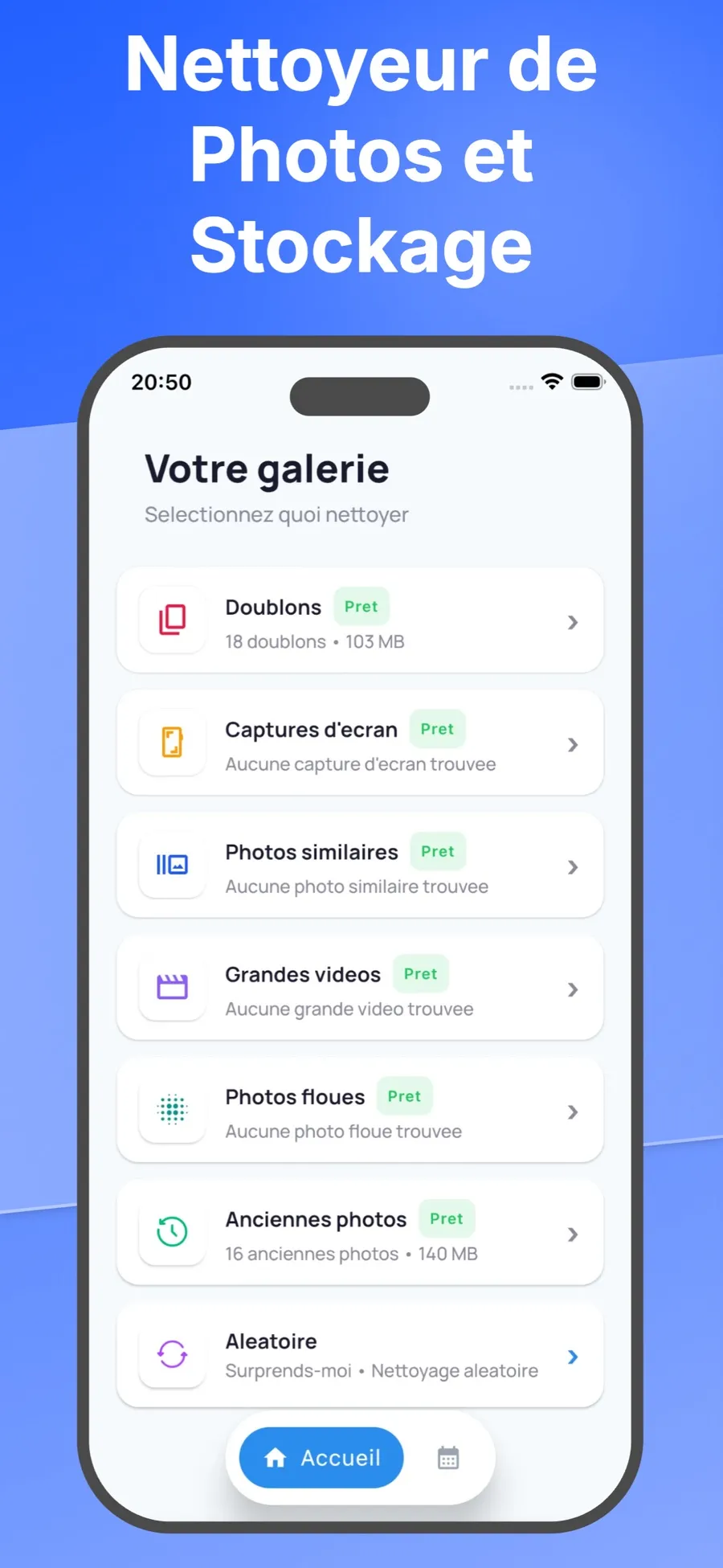
- Ouvrez Swipe Wipe et autorisez l’accès à votre photothèque.
- Touchez Doublons ou Photos similaires.
- Balayez vers la droite pour garder une photo. Balayez vers la gauche pour l’ajouter à votre sélection. Si vous changez d’avis, touchez Annuler.
- Une fois le tri terminé, vérifiez votre sélection et touchez les photos que vous voulez finalement garder.
- Confirmez. iOS vous demande d’autoriser la suppression avant que quoi que ce soit ne soit effacé.
Balayer vers la gauche ne fait que marquer une photo. Rien n’est supprimé tant que vous n’avez pas vérifié votre sélection et confirmé. Les photos supprimées vont dans Supprimées récemment, dans l’app Photos, comme celles que vous y supprimez.
Une différence à garder en tête : Swipe Wipe supprime les photos que vous sélectionnez. Elle ne réunit pas les données de plusieurs copies en une seule, comme le fait la fusion. Pour les copies exactes, le bon ordre est donc de lancer Fusionner dans Photos d’abord, puis d’utiliser Photos similaires dans Swipe Wipe pour trier les photos qui se ressemblent et que Photos laisse de côté.
Swipe Wipe analyse vos photos directement sur votre iPhone. Elles ne sont pas envoyées sur un serveur. L’app se télécharge gratuitement, propose des achats intégrés et fonctionne sur iPhone et iPad. Pour un tri plus large, consultez notre guide pour supprimer les photos inutiles sur iPhone en balayant.
Retrouver une photo supprimée par erreur
Qu’elle ait été fusionnée ou supprimée, la photo attend 30 jours dans « Supprimées récemment ».
- Ouvrez Photos et touchez Collections.
- Touchez Supprimées récemment (sous Autres), touchez Afficher l’album, puis déverrouillez avec Face ID, Touch ID ou votre code.
- Touchez Sélectionner, choisissez les photos, touchez le bouton Plus, puis touchez Récupérer.
Au bout de 30 jours, les éléments sont effacés de votre iPhone et d’iCloud.
Réponses rapides
Fusionner des doublons supprime-t-il des photos sur iPhone ?
Oui, mais pas tout de suite. La fusion garde une photo dans votre photothèque et envoie les autres copies dans « Supprimées récemment », d’où vous pouvez les récupérer pendant 30 jours.
Pourquoi la collection Doublons n’apparaît-elle pas dans Photos ?
La collection Doublons n’apparaît que si Photos a trouvé des doublons dans votre photothèque. La détection se fait toute seule et peut prendre un moment après l’ajout de nombreuses photos.
La collection Doublons trouve-t-elle les photos similaires ?
En général, non. Doublons concerne les copies d’une même photo ou vidéo. Les prises qui se ressemblent seulement, comme plusieurs images d’un même moment, restent dans votre photothèque et c’est à vous de les trier.
Peut-on supprimer les doublons sans risque avec Photos iCloud ?
Avec Photos iCloud activé, les suppressions se synchronisent sur vos autres appareils connectés au même compte Apple. Comme les éléments supprimés restent 30 jours dans « Supprimées récemment », vous avez encore le temps de récupérer ce que vous avez supprimé par erreur.
