Photos similaires ou doublons sur iPhone : garder la meilleure
Mis à jour le
Un doublon est une copie de la même photo, comme une image enregistrée deux fois. Une photo similaire est une prise distincte du même moment, comme les cinq photos qu’il vous a fallu pour réussir une photo de groupe. La collection Doublons de l’app Photos est conçue pour fusionner des copies : les prises presque identiques restent donc dans votre photothèque jusqu’à ce que vous choisissiez celle à garder.
Les étapes iOS ci-dessous ont été vérifiées à partir du Guide d’utilisation de l’iPhone d’Apple pour iOS 26 et iOS 27.
Quelle différence entre photos en double et photos similaires ?
Les doublons, c’est la même image en plusieurs exemplaires. Ils viennent souvent d’une image enregistrée alors que vous l’aviez déjà, de photos importées deux fois, ou d’une photo qu’on vous a renvoyée et que vous avez enregistrée. Garder plusieurs copies n’apporte rien : les fusionner est une décision facile.
Les photos similaires, ce sont des images différentes qui se ressemblent beaucoup. Vous avez appuyé plusieurs fois sur le déclencheur, maintenu le doigt pour une rafale, ou pris la même vue sous un angle légèrement différent. Chaque image est une photo à part entière. L’une peut être nette, l’autre un peu floue. Quelqu’un cligne des yeux sur l’une et sourit sur la suivante.
Cette différence compte au moment du tri. Pour les doublons, n’importe quelle copie fait l’affaire. Pour les photos similaires, il faut que quelqu’un regarde et décide quelle image est la meilleure.
Pourquoi la collection Doublons ignore les prises similaires
Apple décrit Doublons comme l’endroit où Photos identifie les photos et vidéos en double pour que vous puissiez les fusionner. Quand vous fusionnez une série, une photo reste à la place de la série, et les copies en trop vont dans Supprimées récemment.
Ça fonctionne parce que les copies sont interchangeables. Les prises similaires, elles, ne le sont pas. Choisir entre deux images d’un même moment dépend de critères qui n’appartiennent qu’à vous, comme l’expression que vous préférez. Les différentes prises d’une même scène ne sont donc généralement pas regroupées dans Doublons : c’est à vous de les trier.
Fusionner d’abord les vrais doublons
Éliminer les copies en premier vous évite de comparer deux fois la même photo par la suite.
- Ouvrez Photos et touchez Collections.
- Touchez Autres, puis Doublons.
- Touchez Fusionner sur une série, puis touchez Fusionner [nombre] éléments.
Si vous n’avez aucun doublon, la collection Doublons n’apparaît pas.
Trier les rafales dans l’app Photos
Les rafales sont la source la plus courante de photos similaires, et l’app Photos propose un outil intégré pour en choisir les images.
- Dans Photos, ouvrez une rafale, puis touchez Rafale avec le nombre de photos.
- Repérez les points gris sous les vignettes. Ils signalent les photos que Photos vous suggère de conserver.
- Touchez le cercle dans le coin inférieur droit de chaque photo à enregistrer comme photo distincte, puis touchez OK.
Sur iOS 27, vous pouvez aussi noter vos photos. Dans Photos, touchez Collections, touchez le profil de votre compte Apple en haut de l’écran, puis activez Afficher les commandes de classement. Vous pouvez alors attribuer de 1 à 5 étoiles à vos photos et filtrer votre photothèque par classement. Pratique pour marquer les photos à garder avant de supprimer les autres.
Choisir la meilleure photo d’une série similaire
Quand les images se ressemblent toutes en vignette, ouvrez chacune en plein écran et passez les mêmes critères dans le même ordre. La plupart des séries se jouent sur les deux premiers.
1. La netteté. Zoomez sur ce qui compte le plus, en général un visage ou le sujet principal. Choisissez l’image où il est net. Un léger flou qui passe inaperçu sur un petit écran se verra sur un écran plus grand ou à l’impression.
2. Les yeux. Sur les photos de personnes, vérifiez que tout le monde a les yeux ouverts et regarde à peu près dans la bonne direction. Sur les photos de groupe, ce critère élimine à lui seul la plupart des images.
3. L’expression. Parmi les images nettes où tout le monde a les yeux ouverts, choisissez les visages les plus naturels : un vrai sourire, un air détendu, personne en train de parler ou d’éternuer.
4. Le cadrage. Vérifiez que rien d’important n’est coupé sur les bords, que l’horizon est droit et que personne ne sort à moitié du cadre. Les petits défauts de cadrage se corrigent souvent par un recadrage : servez-vous de ce critère pour départager.
5. La lumière et le mouvement. Préférez l’image avec le moins de zones brûlées ou de visages sombres, et où personne n’est flou pour avoir bougé.
Si deux images se valent, gardez-en une. Choisissez celle que vous partageriez et laissez partir l’autre. Si vous n’arrivez pas à trancher, en garder deux n’est pas grave. C’est toujours mieux que d’en garder huit.
Trier les photos similaires série par série avec Swipe Wipe
Passer en revue les photos similaires série par série prend du temps dans une grande photothèque. Swipe Wipe rassemble les prises presque identiques dans une catégorie Photos similaires : vous les passez en revue au même endroit et ne gardez que l’image que vous voulez.
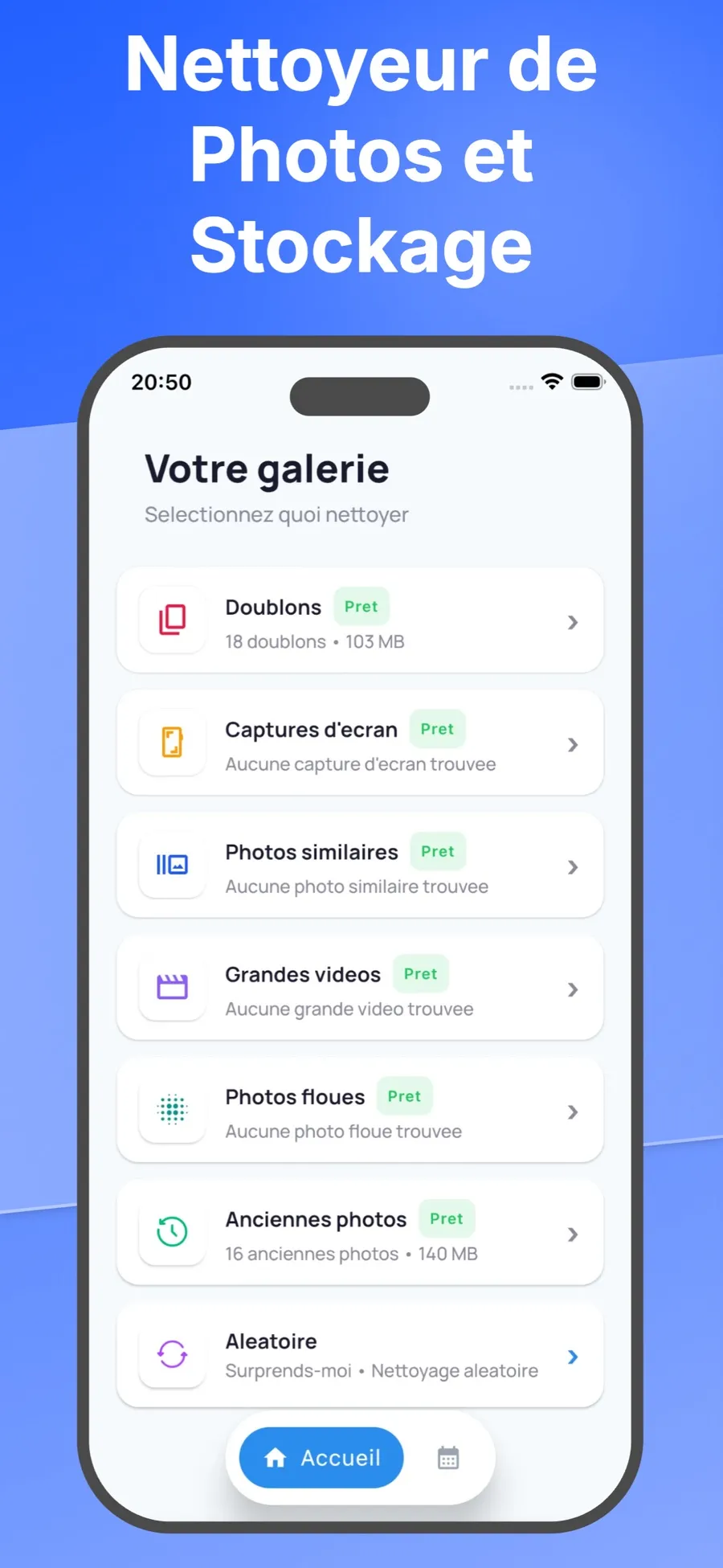
- Ouvrez Swipe Wipe et touchez Photos similaires.
- Les photos d’une même série s’affichent l’une après l’autre. Balayez vers la droite sur celle à garder.
- Balayez vers la gauche sur les autres images pour les ajouter à votre sélection. Si vous changez d’avis, touchez Annuler.
- Une fois le tri terminé, vérifiez votre sélection et touchez les photos que vous voulez finalement garder.
- Confirmez. iOS vous demande d’autoriser la suppression avant que quoi que ce soit ne soit effacé.
Swipe Wipe trouve les séries, mais c’est vous qui choisissez la photo à garder, avec les critères ci-dessus. Balayer vers la gauche ne fait que marquer une photo, et les photos supprimées vont dans Supprimées récemment, où elles restent 30 jours.
Swipe Wipe propose aussi une catégorie Doublons pour les copies exactes, et vous pouvez passer votre photothèque en revue mois par mois. L’app analyse vos photos directement sur votre iPhone, et elles ne sont pas envoyées sur un serveur. Pour un tour d’horizon complet du tri par balayage, consultez notre guide pour supprimer les photos inutiles sur iPhone en balayant.
Réponses rapides
L’iPhone détecte-t-il les photos similaires ?
La collection Doublons de Photos trouve les photos et vidéos en double pour que vous puissiez les fusionner. Les différentes prises d’un même moment, c’est à vous de les trier. Les rafales disposent de leur propre sélecteur, qui suggère les images à garder.
Fusionner les doublons est-il sans risque ?
La fusion garde une photo de la série, et les copies retirées vont dans Supprimées récemment. Vous pouvez les y récupérer pendant 30 jours.
Faut-il garder plusieurs photos similaires ?
En général, une seule suffit. N’en gardez une deuxième que si elle montre quelque chose de différent, comme la meilleure expression d’une autre personne.
Si je supprime des photos similaires sur mon iPhone, sont-elles aussi supprimées d’iCloud ?
Oui, si Photos iCloud est activé. Les photos supprimées sont retirées de vos autres appareils connectés au même compte Apple.
